Содержание статьи
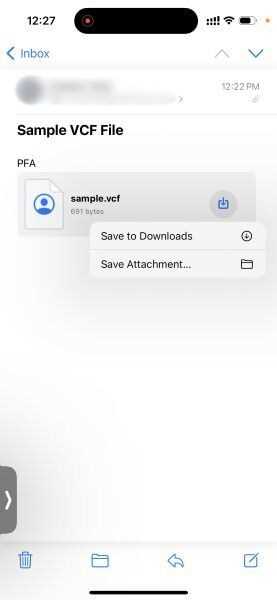
При переходе на новый iPhone или при восстановлении данных с резервной копии, часто возникает необходимость переноса контактов в формате VCF. Этот формат, известный также как vCard, поддерживается многими мобильными устройствами и почтовыми сервисами, что делает его удобным для экспорта и импорта контактов.
Для успешного импорта VCF контактов на iPhone важно правильно подготовить файл и выбрать оптимальный способ переноса. Важно помнить, что VCF файлы могут содержать не только имя и номер телефона, но и дополнительные данные, такие как электронная почта, адреса и фотографии контактов. В зависимости от способа импорта, могут возникнуть нюансы, которые стоит учитывать для правильной синхронизации данных.
iCloud и iTunes – это два самых распространенных инструмента для переноса VCF контактов на iPhone. Каждый из них имеет свои особенности, которые могут значительно повлиять на удобство и скорость переноса. При этом важно знать, как подготовить файл и какие шаги выполнить, чтобы избежать потери данных.
Процесс импорта может включать в себя такие аспекты, как очистка и проверка данных в файле VCF, использование почтовых сервисов и синхронизация через облачные сервисы. Также стоит быть готовым к возможным проблемам с несовместимыми форматами или неправильной кодировкой, которые могут возникнуть в процессе переноса контактов.
Как подготовить файл VCF для импорта на iPhone
Перед тем как импортировать файл VCF на iPhone, необходимо удостовериться, что сам файл правильно подготовлен. Это включает проверку структуры данных, совместимости формата и устранение возможных ошибок в контактах. Важно учесть несколько аспектов:
- Проверка кодировки файла: Убедитесь, что файл VCF использует правильную кодировку (обычно UTF-8). Неправильная кодировка может привести к искажению данных, особенно для символов, не относящихся к латинице. Это особенно актуально для контактов с русскими или нестандартными символами.
- Очистка данных: Перед импортом стоит удалить дублирующиеся записи и проверить корректность информации в каждом контакте. Особенно важно проверить номера телефонов, так как iPhone может неправильно интерпретировать некорректно отформатированные номера.
- Проверка структуры файла: Откройте файл в текстовом редакторе и убедитесь, что структура записи каждого контакта соответствует стандартам VCF. Каждый контакт должен начинаться с BEGIN:VCARD и заканчиваться END:VCARD. Если структура нарушена, iPhone может не распознать файл или импортировать его некорректно.
- Проверка версий VCF: Убедитесь, что версия файла VCF соответствует версии, поддерживаемой iPhone (например, VCF 3.0 или 4.0). Старые версии могут не поддерживать все функции, такие как добавление фотографий или адресов.
- Размер файла: Если файл содержит большое количество контактов (более 1000), стоит разделить его на несколько частей, чтобы избежать возможных проблем с импортом на устройство.
Подготовка файла VCF требует внимательности к деталям, особенно если в нем содержатся фотографии или дополнительные данные. Иногда для удаления дубликатов или исправления ошибок проще использовать специальные утилиты или онлайн-сервисы для работы с VCF файлами, такие как VCF Cleaner или VCard Editor.
Методы переноса VCF на iPhone через iCloud
Перенос VCF контактов на iPhone через iCloud – один из самых удобных способов синхронизации данных. Для этого нужно воспользоваться функцией синхронизации контактов в облаке, что позволяет перенести файл VCF без использования проводов и сторонних приложений. Рассмотрим два основных метода импорта VCF через iCloud.
Метод 1: Использование iCloud.com для импорта
Этот метод подходит, если у вас есть доступ к компьютеру и интернет-браузеру. Для этого нужно выполнить следующие шаги:
- Зайдите на сайт icloud.com и войдите в свою учетную запись Apple.
- Перейдите в раздел Контакты.
- Нажмите на шестеренку в левом нижнем углу и выберите Импортировать vCard….
- Выберите файл VCF, который вы хотите импортировать, и загрузите его.
- После загрузки контакты автоматически синхронизируются с вашим iPhone, если на устройстве включена синхронизация контактов через iCloud.
Метод 2: Синхронизация через iCloud на iPhone
Если у вас уже есть файл VCF на компьютере, вы можете использовать синхронизацию через iCloud, чтобы импортировать контакты на iPhone. Для этого:
- Перетащите файл VCF на рабочий стол iCloud Drive (если у вас установлен iCloud для Windows) или на сайт icloud.com.
- Убедитесь, что на iPhone включена синхронизация контактов через iCloud: перейдите в Настройки → iCloud → включите Контакты.
- После этого все контакты из VCF появятся на вашем устройстве.
Особенности и ограничения методов
| Метод | Преимущества | Ограничения |
|---|---|---|
| iCloud.com | Быстро и удобно. Не требует установки дополнительных приложений. | Необходимо иметь доступ к компьютеру или ноутбуку. |
| Синхронизация через iCloud | Контакты синхронизируются автоматически между устройствами. | Подходит только для пользователей, которые используют iCloud для синхронизации данных. |
Оба метода надежно и быстро позволяют перенести контакты в формате VCF на iPhone через iCloud, при этом каждый из них подходит для разных ситуаций и устройств. Выбор метода зависит от того, что вам удобнее: работать через веб-интерфейс или синхронизировать данные через облачный сервис.
Использование почтовых приложений для импорта VCF
Метод 1: Использование Gmail для импорта VCF
Чтобы импортировать контакты через Gmail, выполните следующие шаги:
- Отправьте файл VCF на свою почту в Gmail.
- Откройте письмо в приложении Mail на iPhone или через веб-версию Gmail в браузере Safari.
- Нажмите на прикрепленный файл VCF.
- iPhone автоматически предложит добавить контакты из файла в приложение «Контакты». Выберите Добавить все контакты.
Если у вас активирована синхронизация с Gmail, контакты автоматически синхронизируются с вашим iPhone.
Метод 2: Использование Outlook для импорта VCF
Если вы используете Outlook, процесс похож. Для импорта через Outlook:
- Отправьте файл VCF на свою почту в Outlook.
- Откройте письмо на iPhone через приложение Outlook или через стандартное почтовое приложение iOS.
- Нажмите на прикрепленный VCF файл и выберите опцию Открыть в Контактах.
- Добавьте все контакты в адресную книгу iPhone.
Метод 3: Использование других почтовых приложений
Почтовые клиенты, такие как Yahoo Mail или ProtonMail, также поддерживают работу с VCF файлами. Для этого нужно выполнить аналогичные действия: отправить файл VCF на свой почтовый ящик, открыть письмо на iPhone и добавить контакты в адресную книгу, выбрав соответствующую опцию при открытии файла.
Преимущество этого метода в том, что вам не нужно подключать iPhone к компьютеру или использовать облачные сервисы. Процесс можно выполнить прямо через мобильное устройство.
Как импортировать VCF файлы с компьютера на iPhone через iTunes
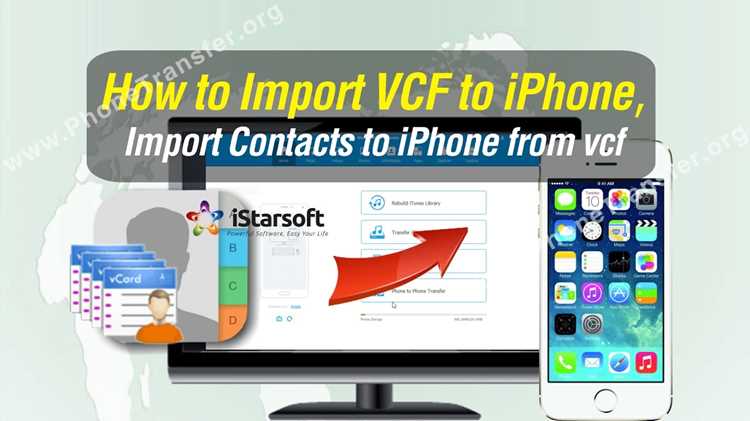
Для импорта VCF контактов с компьютера на iPhone через iTunes потребуется несколько шагов. Этот метод полезен, если у вас есть файл VCF на ПК и вы хотите перенести его в приложение «Контакты» на iPhone. Процесс заключается в синхронизации контактов через iTunes и может быть выполнен в несколько этапов.
Шаг 1: Подготовка файла VCF на компьютере
Убедитесь, что файл VCF находится в доступном месте на вашем компьютере. Этот файл должен быть корректно структурирован, с правильной кодировкой, чтобы избежать ошибок при импорте.
Шаг 2: Синхронизация контактов с iTunes
Для того чтобы импортировать файл VCF, выполните следующие действия:
- Подключите ваш iPhone к компьютеру с помощью кабеля USB и откройте программу iTunes.
- В верхнем меню iTunes выберите iPhone и перейдите в раздел Контакты.
- В разделе «Синхронизация контактов» выберите Синхронизировать контакты с: и выберите Windows Contacts, если у вас Windows, или используйте другой подходящий сервис для синхронизации.
- Нажмите на кнопку Применить, чтобы начать синхронизацию.
Шаг 3: Импорт через Windows Contacts
Если вы используете Windows, импортируйте VCF файл в программу «Контакты» (Windows Contacts). Для этого:
- Откройте Контакты на компьютере (начните с поиска в меню Пуск).
- Выберите Импортировать и выберите файл VCF для добавления в контакты Windows.
- После того как контакты будут добавлены в «Контакты», они автоматически синхронизируются с вашим iPhone через iTunes.
Шаг 4: Завершение синхронизации
После синхронизации, откройте приложение Контакты на вашем iPhone, чтобы убедиться, что все контакты из VCF файла были успешно добавлены. Если вы не видите контакты, проверьте настройки синхронизации и повторите шаги.
Этот метод подходит для пользователей Windows, так как синхронизация происходит через стандартные «Контакты». Для пользователей macOS процесс может отличаться, так как macOS использует iCloud для синхронизации данных, но принцип синхронизации через iTunes остается схожим.
Обработка ошибок при импорте контактов из VCF на iPhone
При импорте VCF файлов на iPhone могут возникать различные ошибки, которые могут повлиять на успешность переноса контактов. Для их решения важно учитывать возможные проблемы и способы их устранения.
Ошибка: Некорректная кодировка
Если при импорте контактов текст выглядит некорректно, например, вместо русских букв отображаются символы или знаки вопроса, скорее всего, проблема заключается в неправильной кодировке файла VCF. Это может произойти, если файл был создан или отредактирован в текстовом редакторе с неподдерживаемой кодировкой.
Решение: Перекодируйте файл в формат UTF-8 с помощью текстового редактора, поддерживающего изменение кодировки, например, Notepad++ или Sublime Text. Для этого откройте файл, выберите кодировку UTF-8 и сохраните файл заново.
Ошибка: Отсутствие некоторых данных после импорта
Иногда при импорте VCF файла на iPhone не все данные (например, фотографии, адреса или дополнительные телефоны) отображаются корректно. Это может быть связано с несовместимостью формата VCF или ограничениями версии iOS.
Решение: Убедитесь, что файл VCF соответствует стандарту vCard 3.0 или 4.0, так как старые версии могут не поддерживать все данные. Также проверьте, чтобы все поля были правильно оформлены, и попробуйте использовать другой метод импорта (например, через iCloud).
Ошибка: Дублирование контактов
При импорте могут появляться дублирующиеся записи, если контакты уже синхронизированы с iCloud или другим сервисом. Это может происходить из-за дублирования данных в самом VCF файле или некорректной синхронизации с другими устройствами.
Решение: Для устранения дублирования используйте специальные утилиты для очистки контактов, например, Duplicate Contacts Remover. После этого повторите процесс импорта. Также рекомендуется отключить синхронизацию контактов с другими сервисами на время импорта.
Ошибка: Невозможность открытия VCF файла на iPhone
Если при попытке открыть файл VCF на iPhone ничего не происходит, возможно, файл поврежден или не поддерживает формат vCard, используемый в iOS.
Решение: Попробуйте открыть файл VCF на другом устройстве или в другом приложении (например, через Gmail). Если проблема сохраняется, попробуйте скачать VCF файл заново из исходного источника или исправить его с помощью специального редактора vCard.
Ошибка: Контакты не отображаются после импорта
Если после импорта контакты не появились в приложении «Контакты», это может быть связано с проблемами синхронизации или настройками iCloud.
Решение: Проверьте, включена ли синхронизация контактов через iCloud в настройках устройства. Перейдите в Настройки → iCloud → включите Контакты. Также перезапустите устройство или выполните принудительную синхронизацию через iTunes или iCloud.
Как синхронизировать контакты VCF с другими устройствами через iCloud
iCloud предоставляет удобный способ синхронизации контактов VCF между устройствами Apple. Если вы импортировали VCF файлы на iPhone и хотите, чтобы контакты синхронизировались с другими устройствами (iPad, Mac, или даже с Windows-платформами), следуйте нижеописанным шагам.
Шаг 1: Включение синхронизации контактов через iCloud на iPhone
Первое, что необходимо сделать – это убедиться, что синхронизация контактов включена на вашем iPhone:
- Перейдите в Настройки → iCloud.
- Включите опцию Контакты, если она еще не активирована. Это позволит синхронизировать все контакты, включая те, что были импортированы через VCF, с iCloud.
Теперь ваши контакты будут автоматически сохраняться в облаке и доступны на других устройствах с вашей учетной записью Apple.
Шаг 2: Синхронизация контактов с Mac
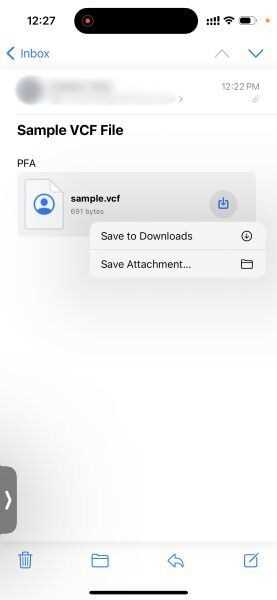
Для синхронизации контактов с Mac, убедитесь, что на нем настроен iCloud:
- Откройте Системные настройки на Mac.
- Перейдите в раздел iCloud и убедитесь, что синхронизация Контактов включена.
- После этого ваши контакты, включая те, что были импортированы через VCF, будут доступны в приложении Контакты на Mac.
Шаг 3: Синхронизация с iPad
На iPad синхронизация работает аналогично iPhone. Для этого:
- Перейдите в Настройки → iCloud на вашем iPad.
- Включите опцию Контакты, если она еще не активирована.
- Ваши контакты с iPhone будут автоматически синхронизированы с iPad.
Шаг 4: Доступ к контактам через iCloud.com
Вы можете также получить доступ к своим контактам через любой веб-браузер, посетив icloud.com. Для этого:
- Перейдите на сайт icloud.com и войдите в свою учетную запись Apple.
- Нажмите на иконку Контакты.
- Здесь вы сможете просматривать, редактировать и управлять всеми своими контактами, синхронизированными через iCloud.
Шаг 5: Синхронизация с Windows
Если вы хотите синхронизировать контакты с ПК на Windows, используйте приложение iCloud для Windows:
- Скачайте и установите iCloud для Windows с официального сайта Apple.
- После установки войдите в свою учетную запись iCloud и включите синхронизацию Контактов.
- Теперь ваши контакты будут доступны в приложении Контакты на Windows.
Таким образом, синхронизация контактов через iCloud позволяет легко управлять контактами на всех ваших устройствах Apple, а также иметь доступ к ним на Windows-компьютерах, если это необходимо.
Вопрос-ответ:
Как подготовить файл VCF для импорта на iPhone?
Для успешного импорта VCF файла на iPhone важно проверить несколько аспектов. Во-первых, убедитесь, что файл имеет правильную кодировку, обычно это UTF-8. Во-вторых, проверьте структуру файла — каждый контакт должен начинаться с BEGIN:VCARD и заканчиваться END:VCARD. Также стоит удостовериться, что файл не содержит дублирующихся контактов, а номера телефонов имеют правильный формат. Если файл содержит фотографии или другие данные, важно, чтобы они были поддерживаемыми форматом VCF.
Можно ли использовать iCloud для импорта контактов из VCF?
Да, iCloud — это один из удобных способов импорта VCF файлов на iPhone. Чтобы импортировать контакты через iCloud, нужно зайти на сайт icloud.com, перейти в раздел Контакты и выбрать опцию импорта vCard. После этого все контакты будут синхронизированы с вашим iPhone, при условии, что в настройках устройства включена синхронизация через iCloud. Это позволяет быстро перенести контакты без использования проводов или сторонних приложений.
Почему некоторые контакты не отображаются после импорта с VCF?
Если после импорта VCF файла на iPhone контакты не отображаются, возможно, проблема связана с несколькими факторами. Во-первых, убедитесь, что синхронизация с iCloud активирована в настройках устройства. Во-вторых, проверяйте, правильно ли структурирован сам файл VCF и поддерживает ли его версия iOS. Иногда ошибки могут возникать из-за неправильной кодировки или несовместимости форматов. Попробуйте перезагрузить устройство или повторить синхронизацию через iTunes или iCloud.
Как можно избежать дублирования контактов при импорте из VCF?
Для предотвращения дублирования контактов важно заранее очистить файл VCF от повторяющихся записей. Это можно сделать с помощью специальных утилит для очистки контактов, таких как Duplicate Contacts Remover, которые сканируют файл на наличие дубликатов. Также стоит временно отключить синхронизацию контактов с другими сервисами (например, Google или iCloud), чтобы избежать наложения данных. После очистки файла можно безопасно импортировать его на iPhone, и дубликаты не появятся.
Как можно синхронизировать контакты с iPhone с другими устройствами через iCloud?
Для синхронизации контактов через iCloud на других устройствах нужно включить синхронизацию контактов в настройках iCloud. На iPhone перейдите в Настройки → iCloud и включите опцию Контакты. Аналогичные действия следует выполнить на других устройствах, таких как iPad или Mac. Если у вас есть ПК с Windows, можно использовать iCloud для Windows для синхронизации контактов с контактами iCloud. Все изменения будут автоматически обновляться на всех устройствах с вашей учетной записью Apple.

 Загрузка...