
Содержание статьи
Цветовая схема SmartArt напрямую влияет на читаемость диаграммы и восприятие информации. Один и тот же макет может выглядеть перегруженным, неаккуратным или, наоборот, структурированным и логичным в зависимости от выбранных цветов. Например, использование стандартной схемы с градиентами часто снижает контраст при печати, а автоматическая привязка к теме документа может искажать акценты в сложных схемах.
Инструменты изменения цвета SmartArt работают по собственным правилам и отличаются от форматирования обычных фигур. Выбор схемы через кнопку «Изменить цвета» применяет заранее заданные алгоритмы распределения оттенков между уровнями и элементами. При этом порядок элементов, тип макета и текущая тема документа напрямую влияют на итоговый результат, что важно учитывать при работе с корпоративными шаблонами.
В ряде задач требуется выйти за рамки готовых схем: выделить один блок, ослабить визуальную нагрузку второстепенных элементов или добиться точного соответствия брендбуку. Для этого необходимо комбинировать автоматические цветовые схемы с ручной настройкой заливки, контуров и стилей SmartArt, понимая, какие изменения сохраняются при смене макета, а какие будут сброшены.
Материал статьи ориентирован на практическую работу: от быстрого применения встроенных цветовых схем до управляемой настройки отдельных элементов без нарушения структуры SmartArt. Рассматриваются реальные ограничения инструмента и способы их обхода, позволяющие получить предсказуемый и воспроизводимый визуальный результат.
Где найти инструменты изменения цветовой схемы SmartArt в интерфейсе
Кнопка «Изменить цвета» расположена в группе команд «Стили SmartArt». Она открывает раскрывающееся меню с наборами цветовых схем, сгруппированных по принципу использования акцентных цветов текущей темы документа. Каждый вариант автоматически перераспределяет цвета между уровнями и элементами диаграммы, а не просто заменяет заливку.
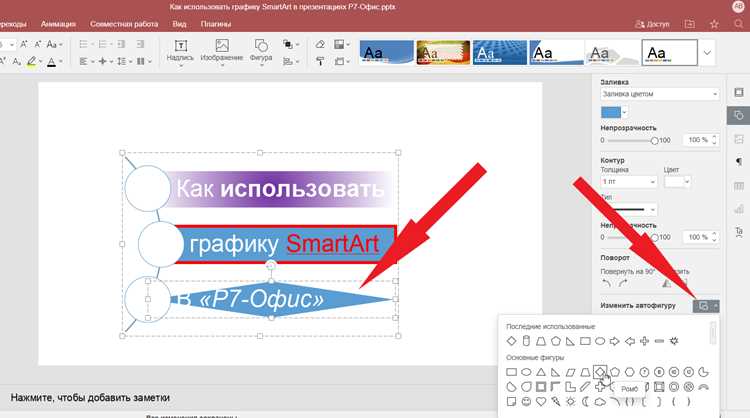
Если требуется изменить цвет отдельного элемента, необходимо выбрать конкретную фигуру внутри SmartArt. В этом случае активируется вкладка «Формат», где доступны команды «Заливка фигуры», «Контур фигуры» и «Эффекты фигуры». Эти параметры применяются точечно и не отображаются в меню изменения цветовой схемы, что позволяет комбинировать автоматические и ручные настройки.
Дополнительное влияние на цветовую схему оказывает вкладка «Дизайн» (или «Конструктор») документа, где задаётся тема оформления. При смене темы все схемы SmartArt, использующие тематические цвета, пересчитываются автоматически. Это важно учитывать при работе с шаблонами, чтобы избежать непредсказуемых изменений после редактирования темы.
Как применить встроенную цветовую схему к объекту SmartArt
Для применения встроенной цветовой схемы необходимо сначала выделить весь объект SmartArt, а не отдельный элемент. После выделения становится активной вкладка «Конструктор SmartArt», где в группе «Стили SmartArt» находится команда «Изменить цвета». Выбор схемы выполняется одним кликом и применяется ко всем элементам диаграммы одновременно.
Встроенные схемы формируются на основе акцентных цветов текущей темы документа и распределяются по уровням и иерархии SmartArt. Верхние уровни получают более насыщенные оттенки, вложенные элементы – осветлённые или затемнённые варианты того же цвета. Это означает, что результат зависит не только от выбранной схемы, но и от структуры самой диаграммы.
При наведении курсора на вариант цветовой схемы срабатывает предварительный просмотр, позволяющий оценить контраст, читаемость текста и визуальное разделение блоков без подтверждения выбора. Рекомендуется использовать этот режим при диаграммах с большим количеством элементов, так как некоторые схемы ухудшают различимость границ.
После применения схемы изменения сохраняются до ручного вмешательства или смены темы документа. Повторный выбор другой схемы полностью перезаписывает предыдущие автоматические цвета, но не затрагивает индивидуальные настройки, выполненные через «Формат фигуры». Это позволяет сначала задать общую цветовую логику, а затем точечно корректировать отдельные элементы.
Как изменить цвета отдельных элементов внутри SmartArt
Для изменения цвета конкретного элемента необходимо выбрать именно фигуру, а не весь объект SmartArt. При одиночном клике активируется выделение всего блока, при повторном – отдельного элемента. После этого становится доступна вкладка «Формат», предназначенная для точечной настройки внешнего вида.
Команда «Заливка фигуры» позволяет задать сплошной цвет, градиент или убрать заливку полностью. При выборе цвета из палитры темы элемент остаётся связанным с текущей темой документа, а при использовании «Другие цвета» связь разрывается, и оттенок сохраняется даже при смене темы.
Изменение контура фигуры выполняется отдельно и влияет на визуальное разделение элементов внутри схемы. Уменьшение толщины контура или установка нейтрального цвета помогает снизить визуальный шум в сложных диаграммах, особенно при большом количестве вложенных блоков.
Следует учитывать, что повторное применение команды «Изменить цвета» на уровне всего SmartArt может перезаписать часть ручных настроек. Чтобы сохранить индивидуальные цвета, рекомендуется сначала завершить выбор общей цветовой схемы, а затем переходить к ручному редактированию отдельных элементов.
Для групп элементов одного уровня можно последовательно применять одинаковые параметры заливки и контура, ориентируясь на числовые значения RGB или HEX. Это обеспечивает визуальное единство схемы без необходимости отказываться от структуры SmartArt.
Как настроить цвета SmartArt через стили и темы документа
Цвета SmartArt по умолчанию привязаны к активной теме документа и используют её акцентную палитру. При выборе встроенной цветовой схемы фактически применяется набор ссылок на цвета темы, а не фиксированные значения. Это позволяет централизованно управлять оформлением всех диаграмм через изменение темы.
Для настройки используется вкладка «Конструктор» документа, где доступны команды изменения темы, цветов и шрифтов. При выборе нового набора цветов автоматически пересчитываются все элементы SmartArt, использующие тематические оттенки, включая заливки, градиенты и контуры.
Стили SmartArt, расположенные на вкладке «Конструктор SmartArt», управляют не только формой и эффектами, но и способом применения цветов. Например, объёмные стили усиливают контраст за счёт теней, а плоские стили делают цветовое различие менее агрессивным, что важно при печати и экспорте в PDF.
При работе с корпоративными шаблонами рекомендуется сначала настроить тему документа, затем выбрать стиль SmartArt, и только после этого применять цветовую схему. Такой порядок исключает расхождения между диаграммами и снижает риск непредсказуемых изменений при обновлении темы.
Если отдельные элементы были окрашены вручную, они перестают реагировать на смену темы. Для восстановления связи с темой необходимо сбросить форматирование фигуры и повторно применить стиль SmartArt, после чего цвет снова будет управляться на уровне документа.
Как сохранить собственную цветовую схему для повторного использования
SmartArt не поддерживает сохранение пользовательской цветовой схемы как отдельного элемента интерфейса, поэтому повторное использование реализуется через тему документа. Все цвета SmartArt, связанные с темой, автоматически наследуются другими диаграммами в этом файле и в документах, созданных на основе сохранённой темы.
Для этого необходимо перейти на вкладку «Конструктор» документа и открыть меню изменения цветов темы. Пользовательский набор формируется путём замены акцентных цветов на нужные значения RGB или HEX. После сохранения темы все схемы SmartArt, использующие тематические цвета, будут применять эти оттенки без дополнительной настройки.
Если требуется сохранить точные ручные цвета отдельных элементов, рекомендуется создать эталонный SmartArt и использовать его как шаблон. Такой объект можно копировать между документами, сохраняя структуру и цветовые параметры без повторной настройки.
| Способ сохранения | Область применения | Ограничения |
|---|---|---|
| Пользовательская тема документа | Все SmartArt, связанные с темой | Не сохраняет индивидуальные ручные цвета |
| Копирование эталонного SmartArt | Конкретные диаграммы | Требует ручного обновления при изменениях |
Для долгосрочной работы рекомендуется сохранять пользовательскую тему как файл шаблона. Это позволяет применять одну и ту же цветовую схему SmartArt в презентациях и документах без риска расхождения оттенков при смене темы или стиля.
Типичные ошибки при изменении цветовой схемы SmartArt и способы их исправления
При работе с цветами SmartArt часто возникают ошибки, связанные с непониманием логики тем и автоматических схем. Они приводят к потере визуальной иерархии, снижению читаемости и непредсказуемым изменениям при редактировании документа.
- Изменение цвета без выделения всего SmartArt. Пользователь выбирает отдельную фигуру и пытается применить встроенную схему, но команда «Изменить цвета» неактивна. Решение: щёлкнуть по границе SmartArt до появления рамки всего объекта.
- Смешивание ручных и тематических цветов. Часть элементов окрашена вручную, часть – через схему, из-за чего при смене темы диаграмма выглядит несогласованной. Решение: либо полностью использовать тематические цвета, либо зафиксировать все ключевые элементы вручную.
- Повторное применение цветовой схемы после ручной настройки. Автоматическая схема перезаписывает ранее заданные цвета. Решение: сначала выбрать итоговую схему, затем выполнять точечную настройку элементов.
- Игнорирование влияния структуры SmartArt. При добавлении новых уровней цвета перераспределяются автоматически и могут нарушить акценты. Проверять цветовую логику после изменения структуры.
- Использование низкоконтрастных схем. Некоторые встроенные варианты плохо читаются при печати и проекции. Оценивать контраст в режиме предварительного просмотра.
- Случайная смена темы документа. Все связанные с темой цвета SmartArt меняются мгновенно. Зафиксировать тему перед финальным оформлением.
Системный подход к выбору темы, схемы и порядка действий позволяет избежать повторной перекраски и сохранить управляемость цветовой структуры SmartArt даже в сложных диаграммах.
Вопрос-ответ:
Почему после изменения цветовой схемы SmartArt некоторые элементы остаются прежнего цвета?
Это происходит, если у отдельных фигур ранее была выполнена ручная настройка заливки или контура. Такие элементы теряют связь с тематическими цветами документа и не реагируют на автоматическую схему. Для исправления нужно выбрать фигуру, сбросить форматирование через параметры заливки и затем снова применить цветовую схему ко всему SmartArt.
Можно ли задать свои цвета SmartArt так, чтобы они автоматически применялись в новых диаграммах?
Да, это делается через пользовательскую тему документа. Цвета SmartArt берутся из акцентной палитры темы, поэтому после сохранения собственной темы все новые диаграммы будут использовать заданные оттенки без дополнительной настройки.
Почему один и тот же вариант цветовой схемы выглядит по-разному в разных SmartArt?
Результат зависит от структуры диаграммы: количества уровней, вложенности и типа макета. Цвета распределяются алгоритмом, который усиливает верхние уровни и ослабляет вложенные элементы, поэтому визуальное восприятие меняется даже при одинаковой схеме.
Как изменить цвет одного блока, не нарушив общую цветовую логику SmartArt?
Нужно выделить конкретную фигуру и задать цвет заливки из палитры темы, а не из пользовательских цветов. В этом случае элемент сохранит связь с темой документа и будет корректно реагировать на её изменения.
Почему после смены темы документа цвета SmartArt неожиданно меняются?
Большинство схем SmartArt используют тематические цвета. При выборе другой темы меняется вся акцентная палитра, и диаграммы пересчитываются автоматически. Чтобы избежать этого, тему следует зафиксировать до финального оформления или применять ручные цвета там, где требуется стабильность оттенков.
Почему кнопка «Изменить цвета» недоступна, хотя SmartArt выделен?
Чаще всего выделен не весь объект SmartArt, а отдельная фигура внутри него. В этом режиме активна вкладка «Формат», но команда изменения цветовой схемы скрыта. Нужно щёлкнуть по рамке SmartArt или по его фону, чтобы появилась вкладка «Конструктор SmartArt» и стала доступна кнопка «Изменить цвета».
Как добиться одинаковых цветов SmartArt в презентации PowerPoint и документе Word?
Необходимо использовать одну и ту же тему оформления в обоих файлах. Цвета SmartArt берутся из акцентной палитры темы, поэтому при совпадении набора цветов и шрифтов диаграммы будут выглядеть одинаково. Для надёжности тему лучше сохранить как отдельный файл и применять её при создании документов.

 Загрузка...


