Содержание статьи

Примечания в Microsoft Word – сноски и концевые примечания – форматируются по собственным правилам и не всегда подчиняются настройкам основного текста. Пользователи часто сталкиваются с ситуацией, когда увеличение или уменьшение шрифта в документе не влияет на примечания, а ручное редактирование каждого элемента приводит к потере единообразия. Чтобы избежать этого, важно понимать, какие именно параметры управляют отображением текста примечаний.
Размер шрифта примечаний задаётся через встроенные стили Word, а не через панель форматирования. В частности, используются стили «Текст сноски» и «Текст концевой сноски», которые по умолчанию имеют меньший кегль, чем основной текст. Изменение этих стилей позволяет сразу применить новые параметры ко всем существующим и будущим примечаниям без риска нарушения структуры документа.
Отдельного внимания требует работа с уже готовыми файлами, полученными от других авторов или созданными на основе шаблонов. В таких документах стили примечаний могут быть переопределены или заблокированы настройками шаблона. Знание точного пути к нужным параметрам и понимание логики стилей Word помогает быстро привести шрифт примечаний к нужному размеру и сохранить корректное отображение при печати и экспорте в PDF.
Где находятся настройки шрифта для примечаний в интерфейсе Word
Параметры шрифта примечаний в Word не отображаются на вкладке «Главная» и не связаны напрямую с форматированием основного текста. Они управляются через систему стилей документа, доступ к которой осуществляется из панели «Стили». Чтобы открыть её, необходимо перейти на вкладку «Главная» и нажать на кнопку вызова области стилей в правом нижнем углу соответствующего блока.
В списке стилей по умолчанию отображаются только часто используемые элементы, поэтому стили примечаний могут быть скрыты. Для их отображения следует открыть параметры области стилей и выбрать режим показа «Все стили». После этого в перечне появятся стили «Текст сноски» и «Текст концевой сноски», отвечающие за размер, гарнитуру и межстрочный интервал текста примечаний.
Изменение шрифта выполняется через контекстное меню выбранного стиля. При выборе пункта «Изменить» открывается окно форматирования, где можно задать точный размер шрифта в пунктах, а также применить изменения ко всему документу. Эти параметры влияют на все примечания, независимо от их количества и расположения.
| Элемент интерфейса | Назначение |
|---|---|
| Вкладка «Главная» → область «Стили» | Доступ к списку стилей документа |
| Параметры области стилей | Включение отображения всех доступных стилей |
| Стиль «Текст сноски» | Настройка шрифта для сносок внизу страницы |
| Стиль «Текст концевой сноски» | Настройка шрифта для примечаний в конце документа |
В версиях Word для Windows и macOS названия пунктов меню совпадают, однако расположение кнопки вызова области стилей может отличаться. В любом случае поиск нужных параметров следует начинать именно со стилей, так как альтернативных системных настроек для управления шрифтом примечаний в интерфейсе Word не предусмотрено.
Как изменить размер шрифта примечаний через стили документа
Изменение размера шрифта примечаний выполняется через редактирование встроенных стилей Word, а не через выделение текста в самой сноске. Для этого необходимо открыть область стилей на вкладке «Главная» и включить отображение всех стилей документа. В списке следует найти стиль «Текст сноски» или «Текст концевой сноски» в зависимости от типа примечаний.
После вызова контекстного меню выбранного стиля используется пункт «Изменить». В открывшемся окне задаётся точный размер шрифта в пунктах, что особенно важно при подготовке документов с регламентированными требованиями. Здесь же можно проверить, чтобы параметр «Основано на стиле» не переопределял заданные значения другим стилем.
Для применения настроек ко всем примечаниям следует активировать опцию применения изменений ко всему документу. Это гарантирует, что новые примечания будут автоматически использовать заданный размер шрифта без дополнительного форматирования. Уже существующие сноски и концевые примечания обновляются сразу после сохранения изменений стиля.
Если документ создан на основе шаблона, изменения рекомендуется сохранить в текущем файле, а не в шаблоне по умолчанию. В противном случае Word может заменить параметры при следующем открытии документа. Проверка результата выполняется через добавление новой сноски и визуальное сравнение её шрифта с ранее отформатированными примечаниями.
Настройка шрифта сносок и концевых примечаний отдельно от основного текста
Сноски и концевые примечания в Word используют собственные стили и не зависят от параметров основного текста документа. Даже при изменении шрифта абзацев или заголовков размер текста примечаний остаётся неизменным, так как для них применяются стили «Текст сноски» и «Текст концевой сноски». Это позволяет настраивать их отдельно и сохранять различия между основным содержимым и справочной частью.
Для раздельной настройки необходимо поочерёдно изменить каждый стиль через область стилей. В окне изменения стиля задаётся нужный размер шрифта, при этом важно проверить параметр «Основано на стиле», чтобы он не наследовал значения от «Обычного» или другого базового стиля. Такой подход исключает автоматическое изменение примечаний при корректировке основного текста.
Если в документе используются одновременно сноски и концевые примечания, для каждого типа можно установить разные значения кегля. Например, сноски внизу страницы могут иметь меньший размер для компактного размещения, а концевые примечания – более крупный для удобства чтения. Эти параметры сохраняются на уровне стилей и применяются ко всем элементам соответствующего типа.
После изменения стилей рекомендуется добавить новую сноску и новое концевое примечание для проверки независимости настроек. При корректной конфигурации изменение шрифта основного текста или его стиля не влияет на размер шрифта примечаний, что особенно важно при подготовке документов с жёсткими требованиями к оформлению.
Изменение размера шрифта примечаний в уже готовом документе
При работе с уже оформленным документом Word изменение размера шрифта примечаний начинается с определения, какие стили фактически используются. Для этого нужно щёлкнуть курсором внутри любой сноски или концевого примечания и посмотреть активный стиль в области стилей. Это позволяет избежать редактирования неиспользуемых или дублирующих стилей.
После определения нужного стиля выполняется его правка через команду изменения параметров. В диалоговом окне следует указать конкретный размер шрифта в пунктах, а также убедиться, что параметр автоматического обновления отключён. Это предотвращает самопроизвольное изменение размеров при правке других элементов документа.
Если в документе ранее применялось ручное форматирование, часть примечаний может не реагировать на изменение стиля. В таком случае рекомендуется выделить текст всех примечаний и сбросить прямое форматирование, чтобы параметры стиля применились корректно. Этот шаг особенно важен для документов с долгой историей правок.
Завершающим этапом служит проверка на разных страницах и в режиме предварительного просмотра печати. Размер шрифта должен быть одинаковым во всех примечаниях независимо от их расположения. Дополнительно стоит вставить новое примечание, чтобы убедиться, что заданные параметры используются по умолчанию.
Почему размер шрифта примечаний не меняется и как это исправить
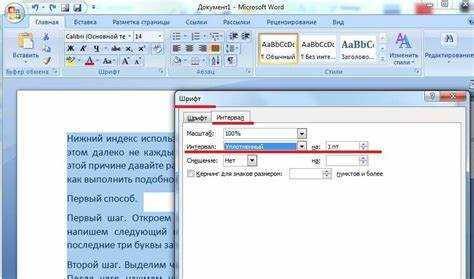
Наиболее частая причина отсутствия изменений – попытка изменить размер шрифта через панель форматирования при выделенном тексте примечания. Такой способ работает только локально и часто перекрывается настройками стиля. Word продолжает применять параметры стиля примечаний, игнорируя ручные значения после обновления документа.
Другой распространённый источник проблемы – наличие прямого форматирования, оставшегося после копирования текста или правок в разных версиях Word. В этом случае стиль изменён, но отдельные примечания сохраняют собственные параметры шрифта.
- Проверить активный стиль, установив курсор внутрь примечания и открыв область стилей.
- Убедиться, что изменяется именно стиль «Текст сноски» или «Текст концевой сноски», а не схожий пользовательский стиль.
- Отключить параметр автоматического обновления стиля, чтобы изменения не откатывались.
Иногда проблема связана с шаблоном документа. Если файл основан на корпоративном или пользовательском шаблоне, параметры стилей могут быть зафиксированы. В таком случае изменение размера шрифта следует сохранять только в текущем документе, а не в шаблоне.
- Выделить текст всех примечаний.
- Сбросить прямое форматирование до параметров стиля.
- Повторно изменить размер шрифта через окно редактирования стиля.
После выполнения этих действий рекомендуется закрыть и заново открыть файл, затем добавить новое примечание. Если его шрифт соответствует заданному размеру, значит проблема устранена и стиль применяется корректно.
Как задать единый размер шрифта для всех примечаний в шаблоне Word
Единый размер шрифта для всех примечаний задаётся на уровне шаблона, а не отдельного документа. Для этого необходимо открыть файл шаблона с расширением .dotx или .dotm напрямую, минуя создание нового документа. Все изменения, выполненные в шаблоне, будут применяться ко всем документам, созданным на его основе.
В открытом шаблоне следует перейти к области стилей и включить отображение полного списка. Далее последовательно изменяются стили «Текст сноски» и «Текст концевой сноски». В окне редактирования каждого стиля указывается точный размер шрифта и проверяется, чтобы параметр наследования не был привязан к другим стилям, способным изменить заданные значения.
При настройке шаблона важно сохранить изменения именно в нём, а не в текущем документе. Для этого при закрытии файла необходимо подтвердить сохранение шаблона. Если используется корпоративный шаблон, следует убедиться, что он не перезаписывается при запуске Word.
Для контроля результата рекомендуется создать новый документ на основе отредактированного шаблона и добавить несколько сносок и концевых примечаний. Если все элементы отображаются с одинаковым размером шрифта без дополнительного форматирования, значит настройки шаблона выполнены корректно и будут использоваться по умолчанию.
Особенности изменения шрифта примечаний в разных версиях Word
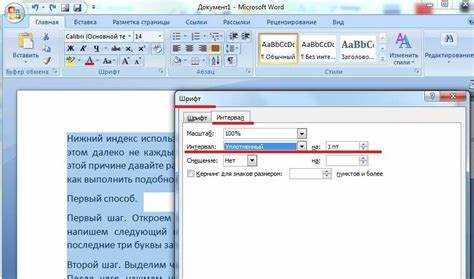
В версиях Word 2016, 2019 и Microsoft 365 для Windows управление шрифтом примечаний полностью сосредоточено в системе стилей. Область стилей открывается с вкладки «Главная», а редактирование стилей «Текст сноски» и «Текст концевой сноски» доступно без ограничений. Изменения применяются мгновенно ко всем примечаниям в документе.
В Word для macOS структура меню отличается, и доступ к стилям осуществляется через панель форматирования или пункт «Стили» в верхнем меню. При этом окно изменения стиля содержит меньше параметров, поэтому для точной настройки размера шрифта иногда требуется переход в расширенные настройки. Проверка наследования стилей особенно важна, так как macOS-версия чаще связывает примечания с базовыми стилями.
В Word 2010 и более ранних версиях часть стилей примечаний может быть скрыта по умолчанию. Для их отображения необходимо вручную включить показ всех стилей, иначе изменение размера шрифта будет недоступно. Кроме того, интерфейс этих версий чаще сохраняет прямое форматирование, что требует дополнительной очистки текста примечаний.
При совместной работе над документами, открываемыми в разных версиях Word, возможны расхождения в отображении шрифта примечаний. Чтобы избежать этого, рекомендуется задавать размер шрифта через стили и сохранять файл в актуальном формате .docx. Такой подход снижает риск подмены параметров при открытии документа на другой платформе или в другой версии программы.
Вопрос-ответ:
Почему при увеличении шрифта основного текста размер примечаний остаётся прежним?
Примечания в Word оформляются отдельными стилями и не связаны напрямую с параметрами основного текста. Сноски используют стиль «Текст сноски», а концевые примечания — «Текст концевой сноски». Изменение кегля абзацев или заголовков не затрагивает эти стили, поэтому примечания сохраняют прежний размер шрифта до тех пор, пока не будет изменён сам стиль.
Можно ли задать разный размер шрифта для сносок и концевых примечаний?
Да, Word позволяет настраивать их независимо друг от друга. Для этого нужно отдельно изменить стили «Текст сноски» и «Текст концевой сноски». Каждый стиль имеет собственные параметры шрифта, которые применяются ко всем примечаниям соответствующего типа без влияния на другие элементы документа.
Почему часть примечаний не меняет размер шрифта после редактирования стиля?
Чаще всего причина связана с прямым форматированием, применённым ранее вручную или при копировании текста. Такие примечания сохраняют собственные параметры шрифта и игнорируют изменения стиля. Для исправления нужно выделить текст примечаний и сбросить ручное форматирование, после чего стиль начнёт применяться корректно.
Как изменить размер шрифта примечаний сразу во всех новых документах?
Для этого необходимо отредактировать шаблон Word, на основе которого создаются документы. В файле шаблона изменяются стили примечаний, после чего сохраняется сам шаблон. Все новые документы, созданные на его основе, будут автоматически использовать заданный размер шрифта для сносок и концевых примечаний.
Отличается ли настройка шрифта примечаний в Word для Windows и macOS?
Логика работы со стилями одинакова, но доступ к настройкам расположен в разных местах интерфейса. В версии для Windows область стилей вызывается с вкладки «Главная», а в macOS — через меню форматирования или отдельную панель стилей. Названия стилей совпадают, поэтому изменения выполняются одинаковым способом.

 Загрузка...