Содержание статьи
Сертификаты центров сертификации (ЦС) на мобильных устройствах обеспечивают надежную идентификацию серверов и приложений, используя криптографические ключи длиной 2048–4096 бит. На Android сертификаты хранятся в системном хранилище или пользовательском контейнере, а на iOS – в Keychain, что позволяет ограничивать доступ сторонних приложений к приватным ключам.
Для корректной работы сертификата необходимо убедиться, что цепочка доверия проверяется до корневого ЦС. Мобильные браузеры и приложения проверяют подписи сертификатов, проверяют срок действия и список отозванных сертификатов через CRL или OCSP. Неправильная установка или устаревший сертификат приводит к ошибкам подключения и блокировке защищенных сервисов.
Применение сертификатов на мобильных устройствах включает шифрование HTTPS-сессий, подпись данных и аутентификацию пользователей в корпоративных приложениях. Настройка должна учитывать ограничения ОС: на Android начиная с версии 7.0 пользовательские сертификаты не доверяются по умолчанию системными приложениями, а на iOS необходимо вручную разрешить доверие к каждому установленному сертификату.
При работе с мобильными сертификатами важно контролировать их обновление и удаление. Автоматическое обновление через MDM-системы или профили конфигурации снижает риск сбоев в подключении к корпоративным ресурсам и защищенным сайтам. Удаление просроченных или отозванных сертификатов предотвращает утечки данных и ошибки при аутентификации.
Как установить сертификат ЦС на Android и iOS
На Android сертификаты ЦС устанавливаются через настройки «Безопасность» → «Установить с хранилища» или напрямую из файла формата .crt или .p12. Для пользовательских сертификатов необходимо задать имя и выбрать назначение: VPN, Wi-Fi или приложения. С версии Android 7.0 приложения по умолчанию не доверяют пользовательским сертификатам, поэтому для корпоративного использования рекомендуется установка через MDM-профили.
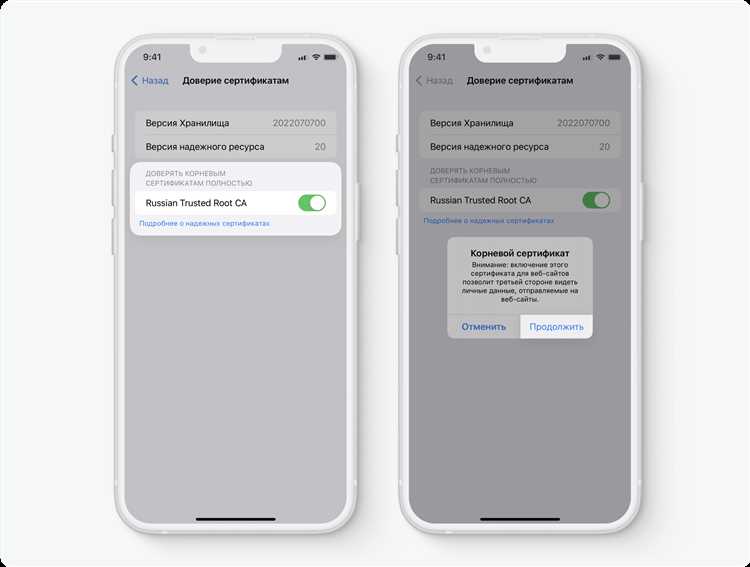
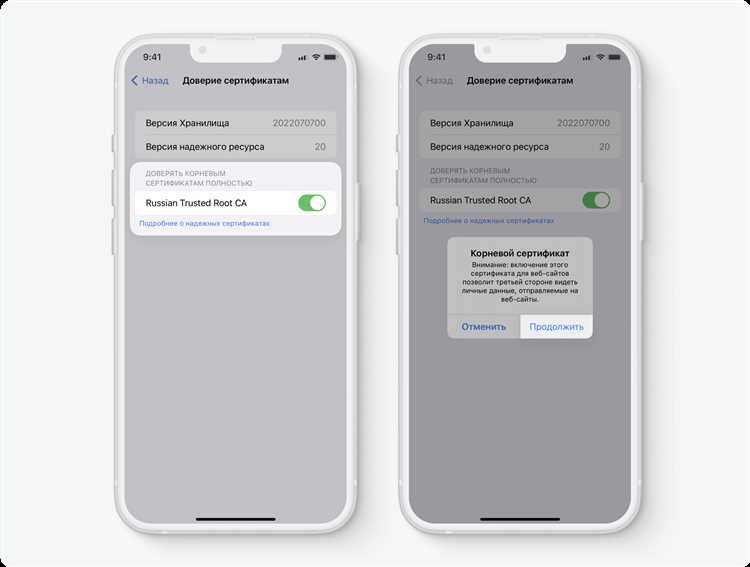
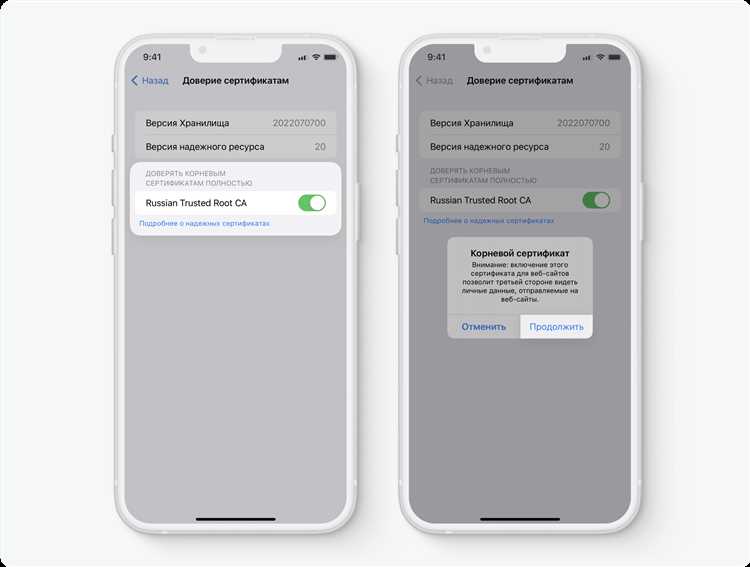
На iOS сертификаты устанавливаются через профиль конфигурации (.mobileconfig) или через открытие файла сертификата в Mail/Files. После установки требуется открыть «Настройки» → «Основные» → «О сертификате доверия» и вручную включить доверие к корневому ЦС. Для .p12-файлов необходимо ввести пароль и разрешить доступ приложений к приватному ключу через Keychain.
После установки важно проверить цепочку доверия и срок действия сертификата. На Android это можно сделать через «Детали сертификата» в настройках безопасности, на iOS – через «Просмотр сертификата» в Keychain. Любые ошибки или отозванные сертификаты блокируют HTTPS-соединения и доступ к корпоративным ресурсам.
Какие типы сертификатов поддерживаются мобильными ОС
Мобильные операционные системы поддерживают X.509-сертификаты с алгоритмами RSA, ECC и ECDSA. На Android и iOS можно использовать как корневые, так и промежуточные сертификаты для построения цепочки доверия. Файлы могут иметь расширения .crt, .cer для публичных сертификатов и .p12 или .pfx для сертификатов с приватным ключом.
Для HTTPS-соединений и аутентификации приложений чаще применяются сертификаты с SHA-256 или SHA-384. ECC-сертификаты с кривыми secp256r1 и secp384r1 предпочтительны для мобильных устройств из-за меньшей нагрузки на процессор при шифровании и подписи.
Android дополнительно различает пользовательские и системные сертификаты: системные доверяются всем приложениям, пользовательские требуют явного разрешения. На iOS все сертификаты интегрируются через Keychain, где можно задать уровень доверия для конкретных приложений, включая VPN, Wi-Fi и корпоративные сервисы.
Как приложения используют сертификаты для шифрования данных

Мобильные приложения применяют сертификаты ЦС для защиты данных при передаче и хранения, используя асимметричную криптографию. Публичный ключ сертификата шифрует данные, а приватный ключ, хранящийся в Keychain на iOS или Keystore на Android, обеспечивает расшифровку и подпись.
Основные задачи, решаемые с помощью сертификатов в приложениях:
- Шифрование HTTPS-соединений для защиты запросов и ответов от перехвата.
- Цифровая подпись сообщений и файлов для проверки подлинности отправителя.
- Аутентификация пользователей и устройств при подключении к корпоративным сервисам.
- Шифрование локальных данных и настроек, привязанных к конкретному устройству.
Рекомендации по использованию сертификатов в приложениях:
- Проверять цепочку доверия до корневого ЦС и контролировать статус отзыва через OCSP или CRL.
- Применять RSA ≥ 2048 бит или ECC с кривыми secp256r1/secp384r1 для минимизации нагрузки на процессор.
- Ограничивать доступ сторонних приложений к приватному ключу, используя системные контейнеры.
- Регулярно обновлять сертификаты и удалять просроченные, чтобы исключить ошибки при шифровании.
Неправильная конфигурация сертификатов приводит к сбоям HTTPS-соединений, отказу в доступе к защищенным ресурсам и потенциальной уязвимости данных.
Проверка подлинности сайтов через мобильные сертификаты
Мобильные устройства используют сертификаты ЦС для проверки подлинности сайтов при установлении HTTPS-соединений. Браузеры и приложения анализируют цепочку сертификатов, начиная от серверного сертификата и заканчивая доверенным корневым ЦС, проверяя подписи и срок действия.
Процесс проверки включает несколько ключевых этапов:
- Сравнение доменного имени с полем CN или SAN в сертификате.
- Проверка цифровой подписи сертификата с использованием публичного ключа ЦС.
- Проверка срока действия сертификата и списка отозванных сертификатов через CRL или OCSP.
Рекомендации для надежной проверки на мобильных устройствах:
- Использовать актуальные версии ОС и браузеров, чтобы поддерживать современные алгоритмы SHA-256 и ECC.
- Не игнорировать ошибки цепочки доверия и предупреждения об истекших или отозванных сертификатах.
- Для корпоративных приложений применять собственные корневые ЦС через профили доверия, чтобы исключить зависимость от общедоступных сертификатов.
- Регулярно обновлять доверенные корневые сертификаты для корректной работы всех сайтов и сервисов.
Игнорирование этих проверок повышает риск MITM-атак, перехвата данных и несанкционированного доступа к конфиденциальной информации.
Причины блокировки или отказа в работе сертификатов на телефоне
Сертификаты на мобильных устройствах могут перестать работать из-за истечения срока действия. После указанной даты сертификат автоматически считается недействительным, и приложения блокируют соединение с сервером.
Неправильная цепочка доверия также приводит к отказу: если промежуточный или корневой сертификат отсутствует или отозван, мобильная ОС не сможет подтвердить подлинность сервера или приложения.
Несовместимость с ОС или приложением возникает при использовании устаревших алгоритмов, таких как SHA-1, или при попытке применить пользовательский сертификат, который по умолчанию не доверяется системными приложениями на Android 7.0+ или iOS.
Отзыв сертификата ЦС через CRL или OCSP блокирует его работу мгновенно. Использование таких сертификатов в VPN, Wi-Fi или корпоративных приложениях приведет к ошибкам соединения и отказу аутентификации.
Повреждение или некорректная установка файлов .crt, .cer или .p12 на устройстве также вызывает сбои. В таких случаях рекомендуется удалить сертификат и повторно установить через системное хранилище или профиль конфигурации.
Для предотвращения блокировок важно регулярно проверять срок действия сертификатов, контролировать цепочку доверия и использовать актуальные версии операционных систем и приложений.
Обновление и удаление сертификатов на мобильном устройстве
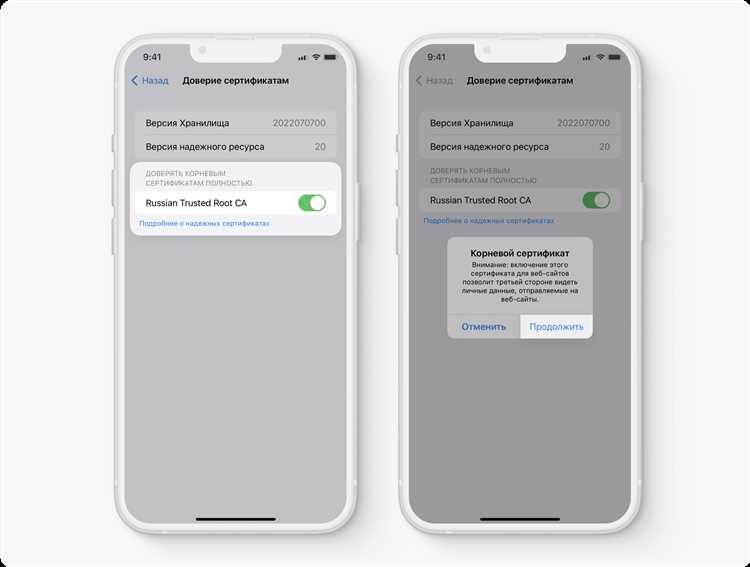
На Android обновление сертификатов выполняется через настройки «Безопасность» → «Доверенные учетные данные» или через MDM-профили. Для системных сертификатов необходимо устанавливать новую версию ОС или импортировать обновленные корневые ЦС. Пользовательские сертификаты можно заменить вручную, удалив старый и установив новый файл .crt или .p12.
На iOS сертификаты обновляются через профиль конфигурации (.mobileconfig) или напрямую через Keychain. После установки нового сертификата важно проверить, что доверие к нему включено в «Настройки» → «Основные» → «О сертификате доверия».
Удаление сертификатов на Android выполняется через «Безопасность» → «Удалить учетные данные», что удаляет все пользовательские сертификаты и ключи. На iOS удаление происходит через Keychain или профиль конфигурации, удаляя как публичный, так и приватный ключ, что предотвращает использование устаревших или отозванных сертификатов приложениями.
Рекомендуется регулярно проверять срок действия и статус сертификатов, удалять устаревшие и обновлять ключи через MDM или официальные профили, чтобы поддерживать корректную работу HTTPS-соединений, корпоративных приложений и VPN.
Вопрос-ответ:
Почему после установки сертификата на Android некоторые приложения его не распознают?
Начиная с версии Android 7.0 системные приложения не доверяют пользовательским сертификатам по умолчанию. Это означает, что браузеры и другие системные сервисы будут блокировать HTTPS-соединения с серверами, использующими такой сертификат. Для корректной работы сертификат нужно устанавливать через MDM-профиль или использовать системное хранилище доверенных сертификатов.
Какие форматы сертификатов можно использовать на iOS и чем они отличаются?
На iOS поддерживаются файлы .cer, .crt и .p12. Файлы .cer и .crt содержат только публичный ключ и применяются для проверки подлинности серверов и сайтов. Формат .p12 включает публичный и приватный ключ, что позволяет использовать сертификат для аутентификации пользователя или шифрования данных. При установке .p12 требуется ввести пароль и разрешить доступ приложений к приватному ключу через Keychain.
Что происходит с мобильными сертификатами при отзыве сертификата ЦС?
Когда сертификат ЦС отзывается, мобильные устройства получают информацию через CRL или OCSP. Сертификаты, подписанные отозванным ЦС, перестают считаться доверенными. В результате приложения блокируют соединения с серверами и доступ к защищенным сервисам. Для пользователей это проявляется как ошибки HTTPS или отказ в аутентификации в корпоративных приложениях.
Как проверить, что установленный сертификат на телефоне действителен и доверенный?
На Android можно открыть «Настройки» → «Безопасность» → «Доверенные учетные данные» и проверить детали сертификата: срок действия, цепочку доверия и алгоритмы. На iOS проверка выполняется через Keychain или профиль конфигурации: важно убедиться, что доверие к сертификату включено, срок действия не истёк, а цепочка сертификатов завершена корневым ЦС. Любые нарушения этих условий приведут к блокировке защищенных соединений.
Можно ли использовать один сертификат для шифрования данных и аутентификации одновременно?
Да, если сертификат включает приватный ключ и поддерживает необходимые расширения (например, Client Authentication в поле Extended Key Usage). Тогда приложения могут использовать один сертификат для шифрования HTTPS-сессий, подписи сообщений и аутентификации пользователя в корпоративных сервисах. Важно правильно настроить доступ к приватному ключу через Keychain или Keystore, чтобы исключить использование его сторонними приложениями.

 Загрузка...