Содержание статьи
Моды для Minecraft расширяют возможности игры, добавляя новые механики, блоки, монстров и даже целые системы. Они могут изменить геймплей, сделать игру более увлекательной или добавить полезные функции, такие как улучшения интерфейса. Однако для использования модов нужно понимать несколько ключевых шагов, начиная от выбора модов до их установки и настройки.
Первым шагом всегда будет скачивание модов. Для этого нужно выбрать подходящий ресурс, например, CurseForge или Minecraft Forum. При этом важно обращать внимание на версию мода и совместимость с вашей версией Minecraft. Некоторые моды требуют установки дополнительных библиотек, таких как Forge или Fabric, которые обеспечивают работу модов в игровом процессе.
После того как мод скачан, необходимо правильно его установить. Если вы используете Forge или Fabric, это может потребовать дополнительных шагов, таких как создание специальных папок для модов в директории игры. Важно точно следовать инструкциям на сайте мода, чтобы избежать ошибок и проблем в дальнейшем.
После установки модов не забывайте проверять их совместимость с другими модами. Иногда моды могут конфликтовать между собой, особенно если они изменяют одни и те же аспекты игры. В таких случаях лучше всего обновлять моды или искать версии, которые были специально оптимизированы для работы друг с другом.
Использование модов в Minecraft позволяет по-настоящему раскрыть потенциал игры, но для этого необходимо тщательно подходить к процессу установки и настройки, чтобы избежать неприятных сюрпризов в процессе игры.
Как выбрать и скачать мод для Minecraft
Выбор мода для Minecraft зависит от того, какие изменения вы хотите внести в игру. Моды могут добавлять новые блоки, изменять механики, улучшать графику или изменять способы взаимодействия с миром. Чтобы не ошибиться в выборе и скачать мод, который подойдет именно вам, следуйте нескольким рекомендациям.
Для начала определите, какую версию Minecraft вы используете, так как моды часто привязаны к конкретной версии игры. Важно, чтобы версия мода совпадала с вашей. Это можно проверить на странице мода, а также в описании и комментариях к нему.
Для скачивания модов существует несколько проверенных и популярных платформ:
- CurseForge – крупнейший и самый надежный ресурс для скачивания модов, который предоставляет широкий выбор контента и поддержку для разных версий игры.
- Minecraft Forum – форум с множеством обсуждений и модов, в котором можно найти как популярные, так и уникальные творения пользователей.
- Planet Minecraft – платформа для обмена модами и картами, на которой часто публикуются пользовательские проекты и новинки.
После того как вы выбрали мод, обратите внимание на несколько важных моментов:
- Совместимость с версией игры. Убедитесь, что мод поддерживает вашу версию Minecraft (например, 1.16.5, 1.17 и т.д.). Несоответствие версии может привести к сбоям и ошибкам в игре.
- Рейтинг и отзывы. Прочитайте отзывы других игроков, чтобы понять, работает ли мод стабильно и не вызывает ли он проблем. Чем выше рейтинг и положительные отзывы, тем более проверенным будет мод.
- Дополнительные требования. Некоторые моды требуют наличия дополнительных библиотек, таких как Forge или Fabric. Убедитесь, что у вас установлены все необходимые компоненты для правильной работы мода.
После выбора и скачивания мода обязательно проверьте файл на наличие вирусов или вредоносного ПО, особенно если вы скачиваете моды с неофициальных источников. Лучше всего использовать антивирусное ПО или скачивать моды только с проверенных ресурсов.
Как установить моды через Minecraft Launcher
Для установки модов через Minecraft Launcher необходимо выполнить несколько шагов. Важно понимать, что Minecraft Launcher поддерживает установку модов только через дополнительные системы, такие как Forge или Fabric, которые обеспечивают совместимость с модами.
Шаг 1: Установите Minecraft Forge или Fabric.
- Скачайте Minecraft Forge с официального сайта https://files.minecraftforge.net/ или Fabric с https://fabricmc.net/use/.
- Запустите установочный файл и следуйте инструкциям на экране. Убедитесь, что выбрали правильную версию Minecraft для установки.
- После завершения установки откройте Minecraft Launcher, и в списке версий появится версия с установленным Forge или Fabric.
Шаг 2: Скачайте моды.
- Скачайте моды с проверенных ресурсов, таких как CurseForge или Minecraft Forum. Убедитесь, что версия мода соответствует вашей версии Minecraft и установленному Forge или Fabric.
- Обратите внимание на формат файла – он должен быть в виде .jar.
Шаг 3: Переместите моды в папку mods.
- Откройте папку Minecraft. Для этого в Minecraft Launcher нажмите на кнопку «Параметры» и выберите «Открыть папку с данными».
- Внутри папки найдите или создайте папку mods.
- Перетащите загруженные моды (файлы с расширением .jar) в эту папку.
Шаг 4: Запустите игру.
- Вернитесь в Minecraft Launcher и выберите профиль с установленным Forge или Fabric.
- Нажмите «Играть». Мод будет загружен вместе с игрой, и вы сможете проверить его работоспособность.
Шаг 5: Проверьте работоспособность мода.
- После запуска игры зайдите в меню «Настройки» и откройте раздел «Моды» (если мод поддерживает отображение). Вы должны увидеть установленные моды.
- Если мод не работает, проверьте, что он совместим с версией игры и корректно установлен.
Настройка Minecraft для использования модов
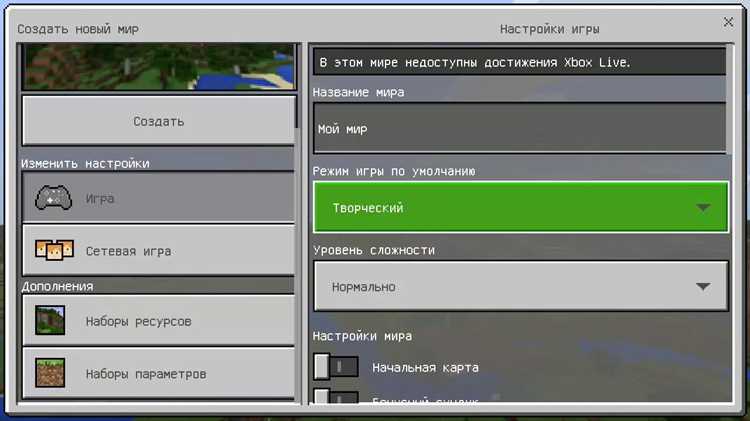
Шаг 1: Установка Minecraft Forge или Fabric.
- Скачайте и установите Minecraft Forge с официального сайта https://files.minecraftforge.net/ или Fabric с https://fabricmc.net/use/.
- Выберите версию Forge или Fabric, соответствующую версии вашего Minecraft.
- Запустите установщик и следуйте инструкциям. Это создаст профиль с необходимыми изменениями для запуска модов.
- После установки откройте Minecraft Launcher, и выберите в списке версий тот, который поддерживает Forge или Fabric.
Шаг 2: Проверка и настройка папки для модов.
- Перейдите в директорию Minecraft. В Minecraft Launcher выберите «Настройки», затем «Открыть папку с данными».
- В этой папке должна быть папка mods. Если ее нет, создайте ее вручную.
- Все моды, которые вы хотите установить, должны быть помещены в эту папку в формате .jar.
Шаг 3: Настройка профиля для запуска с модами.
- В Minecraft Launcher выберите профиль с установленным Forge или Fabric.
- Для правильной работы модов проверьте, что ваша версия игры совпадает с версией мода. Для этого в меню настроек профиля выберите версию игры, поддерживающую установленные моды.
- В разделе «Параметры запуска» можно указать дополнительные опции для оптимизации работы с модами, например, выделение большего объема памяти.
Шаг 4: Установка дополнительных библиотек и зависимостей.
- Некоторые моды требуют дополнительных библиотек, таких как Libs или API для корректной работы. Убедитесь, что скачали и установили все необходимые файлы, указанные на странице мода.
- Если вы используете моды, требующие специфических версий библиотек, убедитесь, что они совместимы с текущей версией Minecraft.
Шаг 5: Проверьте конфигурацию.
- После всех настроек запустите игру. В меню «Моды» должна отобразиться информация о всех установленных модах.
- Если моды не отображаются, возможно, они не совместимы с текущей версией игры или Forge/Fabric. В этом случае проверьте настройки и повторите установку.
Как установить моды с помощью Forge или Fabric

Чтобы установить моды через Forge или Fabric, нужно выполнить несколько последовательных шагов. Оба инструмента обеспечивают совместимость Minecraft с модами, но процесс установки может немного отличаться в зависимости от выбранной системы.
Шаг 1: Установка Minecraft Forge или Fabric.
- Перейдите на официальный сайт Forge или Fabric.
- Скачайте установщик соответствующей версии для вашей версии Minecraft.
- Запустите установщик и выберите опцию установки для Minecraft. В случае с Forge у вас появится отдельный профиль в Minecraft Launcher. Для Fabric также будет создан отдельный профиль.
Шаг 2: Скачивание модов.
- Моды должны быть совместимы с выбранной системой – Forge или Fabric. При скачивании модов убедитесь, что версия мода соответствует версии Minecraft и системе моддинга.
- Моды скачиваются в формате .jar. Убедитесь, что вы скачиваете моды только с проверенных сайтов, таких как CurseForge или Minecraft Forum.
Шаг 3: Перемещение модов в папку mods.
- Откройте папку Minecraft. Для этого в Minecraft Launcher нажмите «Настройки» и выберите «Открыть папку с данными».
- В папке Minecraft найдите или создайте папку mods, если она еще не существует.
- Переместите скачанные моды (файлы .jar) в эту папку.
Шаг 4: Настройка профиля в Minecraft Launcher.
- В Minecraft Launcher выберите профиль, в котором установлен Forge или Fabric.
- Если все сделано правильно, при запуске игры будут активированы установленные моды.
Шаг 5: Запуск игры и проверка модов.
- Запустите игру через выбранный профиль с Forge или Fabric. В главном меню Minecraft появится раздел «Моды», где можно увидеть активные моды.
- Если моды не отображаются, проверьте, что они поддерживают вашу версию игры и правильно установлены.
Как управлять модами через меню Minecraft

После установки модов в Minecraft важно уметь ими управлять для получения оптимального игрового опыта. В меню Minecraft предусмотрены функции, позволяющие включать, отключать и конфигурировать моды, а также проверять их совместимость с игрой.
Шаг 1: Открытие меню модов.
- После запуска игры и входа в мир нажмите на кнопку «Настройки» в главном меню.
- В открывшемся меню выберите раздел Моды. Здесь отобразятся все моды, которые были правильно установлены и активированы в папке mods.
Шаг 2: Включение и отключение модов.
- В меню модов вы увидите список установленных модов. Для включения или отключения мода нажмите на соответствующую кнопку рядом с его названием.
- Если мод поддерживает динамическую активацию или деактивацию, изменения вступят в силу сразу после перезагрузки игры. В противном случае вам придется перезапустить Minecraft, чтобы применить изменения.
Шаг 3: Конфигурирование модов.
- Некоторые моды имеют свои собственные настройки. В этом случае рядом с названием мода в меню будет доступна кнопка Настройки.
- В настройках мода можно изменить параметры, такие как поведение блоков, добавление новых функций или настройка частоты появления объектов. Параметры могут различаться в зависимости от мода.
- Если мода нет в меню настроек, возможно, его конфигурация доступна через файлы на вашем компьютере в папке config, которая находится в директории Minecraft.
Шаг 4: Проверка совместимости модов.
- Некоторые моды могут конфликтовать друг с другом, что может вызывать ошибки или сбои игры. Если после установки нескольких модов игра начинает работать нестабильно, попробуйте отключить один или несколько модов через меню.
- В случае конфликтов или багов часто помогают обновления модов. Проверьте, доступна ли новая версия мода на сайте разработчика.
Шаг 5: Обновление модов.
- Если ваш мод устарел, посетите сайт, с которого вы его скачивали, и убедитесь, что есть новая версия для вашей текущей версии игры.
- Чтобы обновить мод, скачайте его последнюю версию и замените старую версию в папке mods.
Как обновить моды в Minecraft
Обновление модов необходимо для получения новых функций, исправлений багов и улучшения совместимости с последними версиями Minecraft. Чтобы обновить моды, следуйте пошаговой инструкции.
Шаг 1: Проверьте текущую версию мода.
- Для начала определите, какая версия мода у вас установлена. Это можно сделать, зайдя в папку с модами и посмотрев на дату или название файла мода. В некоторых случаях версию можно найти в описании мода или в его файле настроек.
Шаг 2: Найдите обновление мода.
- Перейдите на сайт, с которого вы скачивали мод, например, CurseForge или Minecraft Forum.
- На странице мода проверьте, доступна ли новая версия для вашей версии Minecraft. Убедитесь, что обновление совместимо с вашим текущим игровым процессом (например, с установленным Forge или Fabric).
Шаг 3: Скачайте обновление.
- Скачайте последнюю версию мода, соблюдая версию Minecraft, с которой он должен работать.
- Убедитесь, что файл имеет правильное расширение (.jar), и что он не поврежден. Некоторые сайты предлагают проверку целостности файлов.
Шаг 4: Замените старую версию мода.
- Перейдите в папку mods, которая находится в директории Minecraft, и удалите старую версию мода.
- Поместите новый файл мода в эту папку. Если папка mods не открывается автоматически, вы можете найти ее через Minecraft Launcher, выбрав «Настройки» и «Открыть папку с данными».
Шаг 5: Запустите игру и проверьте обновление.
- После замены мода на новый, запустите игру через профиль, поддерживающий соответствующий мод (Forge или Fabric).
- Проверьте, правильно ли загружен новый мод. Вы можете это сделать в меню «Моды» в игре.
Шаг 6: Возможные проблемы и их решение.
Если после обновления мода игра не запускается или возникают ошибки, проверьте следующие моменты:
| Проблема | Решение |
|---|---|
| Minecraft не запускается после обновления мода | Проверьте совместимость версии мода с вашей версией Minecraft. Убедитесь, что у вас установлены все необходимые библиотеки, такие как Forge или Fabric. |
| Мод не работает после обновления | Проверьте, не требует ли мод дополнительных обновлений или настройки конфигурации. Иногда необходимо удалить старые файлы настроек мода. |
| Конфликт модов | Если после обновления одного мода возникли проблемы с другими, попробуйте отключить недавно обновленный мод или установить совместимые версии всех модов. |
Как решить проблемы совместимости модов
Проблемы совместимости модов могут возникать по разным причинам: конфликты между модами, неправильная версия Minecraft, несовместимость с Forge или Fabric. Для решения таких проблем важно понимать, как диагностировать и устранять конфликты.
Шаг 1: Проверка версий Minecraft и модов.
- Убедитесь, что все моды соответствуют версии Minecraft, с которой вы работаете. Мод для версии 1.16.5 не будет работать с 1.18.
- Проверьте, что моды поддерживают вашу версию Forge или Fabric. Иногда новые версии модов требуют обновленного инструмента моддинга.
Шаг 2: Проверка зависимости модов.
- Некоторые моды зависят от других для корректной работы. Если мод требует дополнительных библиотек или API, убедитесь, что все необходимые компоненты установлены.
- Часто моды могут не работать без некоторых дополнительных библиотек, таких как Forge Mod Loader или Fabric API. Скачайте и установите все необходимые зависимости.
Шаг 3: Использование версий модов, проверенных для совместимости.
- Для некоторых модов существует несколько версий, оптимизированных для работы друг с другом. Если вы столкнулись с проблемой совместимости, попробуйте найти такие версии модов, которые гарантированно работают с вашей версией игры и друг с другом.
- Часто разработчики модов публикуют информацию о совместимости на форумах или в описаниях, поэтому перед установкой нескольких модов читайте отзывы и рекомендации других пользователей.
Шаг 4: Отключение и тестирование модов.
- Чтобы найти источник конфликта, отключайте моды по одному и проверяйте, сохраняется ли ошибка. Это поможет выявить несовместимый мод.
- После каждого отключения проверяйте работоспособность игры, чтобы определить, вызван ли сбой определенным модом.
Шаг 5: Использование специальных инструментов для диагностики.
- Для диагностики конфликтов модов можно использовать инструменты, такие как Crash Reports, которые предоставляют подробную информацию о сбоях.
- Также существуют специальные утилиты для проверки совместимости модов, например, ModChecker, которые помогут вам найти несовместимые файлы.
Шаг 6: Обновление модов.
- Если моды не работают вместе из-за ошибок или конфликтов, часто помогает обновление до последней версии. Разработчики модов регулярно выпускают патчи, устраняющие конфликты с другими модами и улучшения совместимости.
- Периодически проверяйте обновления на официальных сайтах модов и установите их, если доступна новая версия.
Шаг 7: Использование альтернативных модов.
- Если после всех попыток разрешить конфликты моды не совместимы, попробуйте найти аналогичные моды, которые выполняют те же функции, но с меньшими проблемами совместимости.
- Многие популярные моды имеют аналоги, которые могут предложить аналогичные возможности с лучшей совместимостью.
Вопрос-ответ:
Как скачать мод для Minecraft?
Чтобы скачать мод для Minecraft, нужно выбрать проверенный источник, например, CurseForge или Minecraft Forum. На этих сайтах представлены моды, совместимые с различными версиями игры. Скачивайте файлы с расширением .jar и убедитесь, что они подходят для вашей версии Minecraft и установленного инструмента моддинга (Forge или Fabric).
Как установить моды через Minecraft Launcher?
Для установки модов через Minecraft Launcher сначала необходимо установить Forge или Fabric — это инструменты, которые обеспечат работу модов. После их установки скачайте моды в формате .jar и переместите их в папку mods, которая находится в директории Minecraft. После этого запустите игру через профиль с Forge или Fabric, и моды будут активированы.
Как обновить моды в Minecraft?
Чтобы обновить моды, сначала проверьте, доступна ли новая версия на сайте, с которого вы скачивали мод. Затем скачайте последнюю версию и замените старую в папке mods. После этого перезапустите Minecraft, и новая версия мода будет работать. Иногда для обновления нужно также обновить сам инструмент моддинга (Forge или Fabric), чтобы избежать ошибок совместимости.
Как решить проблемы совместимости модов в Minecraft?
Если возникают проблемы совместимости между модами, сначала проверьте, что все моды совместимы с вашей версией Minecraft. Используйте одну версию Forge или Fabric для всех модов, чтобы минимизировать риски конфликтов. Отключите моды поочередно и проверьте, какой вызывает сбои. Также важно обновлять все моды и инструменты моддинга до последних версий, чтобы избежать ошибок.
Какие моды для Minecraft лучше всего подходят для новичков?
Новичкам в Minecraft можно порекомендовать моды, которые улучшают интерфейс игры или добавляют полезные функции, такие как Just Enough Items (JEI) для просмотра рецептов крафта, или Optifine для улучшения графики и производительности. Также подойдут моды, расширяющие возможности строительства, например, WorldEdit, который позволяет быстро редактировать ландшафт.

 Загрузка...