Содержание статьи

Apple Watch с поддержкой cellular позволяют оставаться на связи без постоянного подключения к iPhone. Устройство использует встроенный eSIM, который поддерживает большинство крупных операторов, включая МТС, Билайн, Теле2 и Мегафон в России. Это дает возможность совершать звонки, отправлять сообщения и использовать интернет в любых местах с сотовым покрытием.
Для активации cellular необходимо оформить отдельный тарифный план через приложение Watch на iPhone. После настройки можно одновременно использовать один номер на телефоне и на часах, а при потере сигнала Wi-Fi Apple Watch автоматически переключается на сотовую сеть.
Cellular особенно полезен для потоковой передачи музыки, навигации и работы с приложениями в движении. Например, Apple Music и Spotify позволяют слушать треки без телефона, а навигация в Maps продолжает работать при активной сотовой связи, обеспечивая постоянное обновление маршрута.
Важно учитывать расход мобильного трафика: стандартные звонки и сообщения потребляют мало данных, но потоковое аудио и загрузка больших файлов могут быстро использовать месячный лимит. Apple Watch показывает текущий объем трафика и позволяет отключать cellular для экономии энергии и данных.
Как подключить Apple Watch с поддержкой cellular к оператору

Для подключения Apple Watch с поддержкой cellular к оператору необходимо использовать приложение Watch на iPhone. В разделе Мои часы → Сотовая связь выбирается опция «Настроить сотовую связь». Система проверяет совместимость оператора и предлагает доступные тарифные планы.
Apple Watch использует встроенный eSIM, поэтому физическая SIM-карта не требуется. Для активации eSIM оператор отправляет подтверждение через приложение, после чего часы автоматически получают номер телефона, привязанный к iPhone. Важно, чтобы тарифный план поддерживал дублирование номера для Apple Watch.
После настройки отображается индикатор сотовой связи на циферблате. Если он неактивен, необходимо перезагрузить часы и убедиться, что тариф активен у оператора. В некоторых случаях требуется обновление настроек оператора на iPhone, которое выполняется через Настройки → Основные → Об этом устройстве.
Для проверки работы cellular достаточно отключить iPhone от Wi-Fi и Bluetooth. Звонки, сообщения и интернет-приложения на Apple Watch должны функционировать независимо. При проблемах рекомендуется связаться с поддержкой оператора для подтверждения активации eSIM и совместимости тарифа.
Использование звонков и сообщений без iPhone
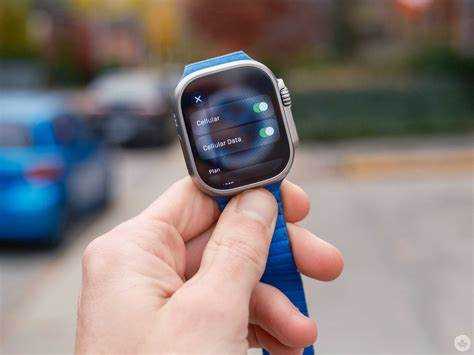
Apple Watch с поддержкой cellular позволяет совершать звонки и отправлять сообщения без iPhone. Для звонка откройте приложение Телефон на часах и выберите контакт или наберите номер вручную. Все входящие вызовы также поступают напрямую на часы, даже если iPhone выключен или находится вне зоны действия Bluetooth.
Сообщения можно отправлять через стандартное приложение Сообщения или использовать iMessage. Часы синхронизируют контакты и историю переписки с iPhone, но новые сообщения отправляются напрямую через сотовую сеть, используя тариф Apple Watch.
Чтобы контролировать расход трафика и работу функций, рекомендуются следующие действия:
| Функция | Рекомендация |
|---|---|
| Звонки | Использовать при необходимости, избегая длительных разговоров через cellular для экономии батареи |
| Сообщения | Отправлять короткие текстовые сообщения и iMessage, избегать крупных вложений |
| Групповые чаты | Следить за трафиком, особенно при активной пересылке фото и видео |
| Синхронизация контактов | Проверять актуальность контактов на iPhone перед использованием на часах |
Эти рекомендации позволяют поддерживать полноценную связь через Apple Watch, минимизируя задержки и расход данных, когда iPhone недоступен.
Передача потокового аудио через сотовую сеть

Apple Watch с поддержкой cellular позволяет воспроизводить музыку и подкасты напрямую через сотовую сеть без подключения к iPhone. Для потоковой передачи используют приложения Apple Music, Spotify и Podcasts, которые автоматически переключаются на cellular при отсутствии Wi-Fi.
Для стабильного воспроизведения рекомендуется поддерживать уровень сигнала не ниже двух делений на индикаторе сотовой связи. Потоковое аудио в высоком качестве может расходовать 40–60 МБ данных за 1 час прослушивания, поэтому следует контролировать лимиты тарифа.
Чтобы уменьшить расход трафика и сохранить заряд батареи, можно:
— Использовать режим низкого качества аудио в приложениях, поддерживающих настройку битрейта.
— Загружать плейлисты и подкасты на часы заранее через Wi-Fi для офлайн-прослушивания.
— Отключать cellular, если прослушивание не требует постоянного соединения.
Эти меры обеспечивают непрерывное воспроизведение музыки и подкастов на Apple Watch в движении, без необходимости носить с собой iPhone.
Работа приложений и уведомлений при отсутствии Wi-Fi
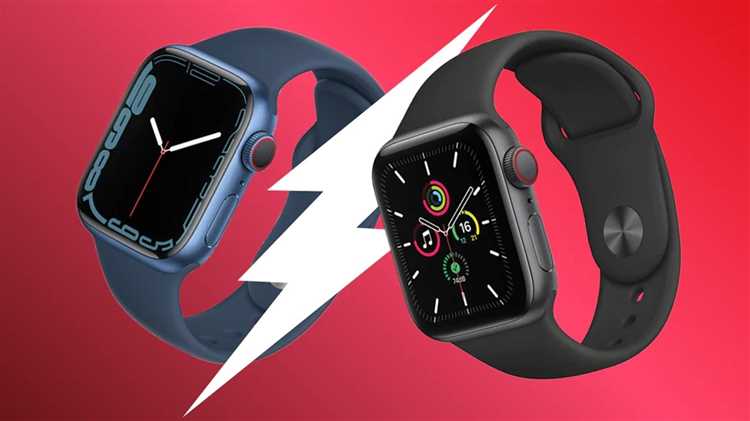
Apple Watch с функцией cellular продолжает работу приложений и получение уведомлений без Wi-Fi и без iPhone рядом. Сотовая связь обеспечивает обновление данных для приложений, синхронизацию календаря, почты и мессенджеров.
Рекомендации по использованию приложений через cellular:
- Для карт и навигации включать обновление маршрута в реальном времени через сотовую сеть.
- Для почты и мессенджеров ограничить загрузку крупных вложений, чтобы снизить расход данных.
- Приложения для фитнеса синхронизируют активность и показатели здоровья напрямую с iCloud, даже если iPhone не рядом.
Уведомления приходят без задержки, но при слабом сигнале сотовой сети возможны кратковременные задержки. Чтобы оптимизировать работу:
- Включить только необходимые уведомления, отключив фоновую синхронизацию малоиспользуемых приложений.
- Использовать обновление данных в фоновом режиме только для ключевых приложений, таких как Почта, Сообщения и Календарь.
- Контролировать уровень сигнала и при необходимости переключать часы на Wi-Fi для крупных обновлений.
Соблюдение этих правил позволяет Apple Watch оставаться полностью функциональными при отсутствии Wi-Fi, сохраняя своевременное получение уведомлений и работу приложений.
Настройка и управление тарифным планом на Apple Watch
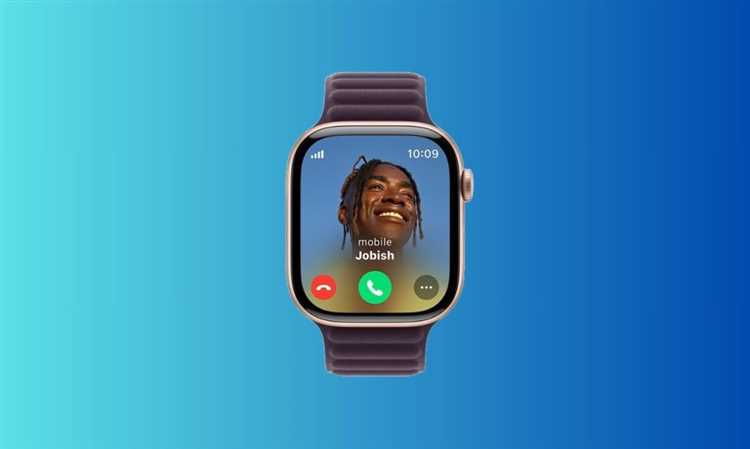
Для подключения Apple Watch с поддержкой cellular к оператору необходимо оформить отдельный тарифный план через приложение Watch на iPhone. В разделе Мои часы → Сотовая связь выбирается опция «Настроить сотовую связь», после чего выбирается доступный план от вашего оператора.
После активации eSIM Apple Watch получает отдельный номер или дублирует номер iPhone в зависимости от условий тарифа. Для корректной работы рекомендуется проверить статус подключения через индикатор сотовой связи на циферблате и убедиться, что тариф активен в личном кабинете оператора.
Управление тарифом включает следующие действия:
- Проверка остатка данных и трафика через приложение оператора или настройки Watch → Сотовая связь.
- Включение и отключение cellular на часах для экономии энергии и данных.
- Изменение тарифа или переход на другой план через приложение Watch или операторское приложение.
- Обновление настроек оператора на iPhone при возникновении проблем с подключением.
Регулярная проверка и корректная настройка тарифного плана обеспечивают стабильную работу звонков, сообщений и приложений через сотовую сеть на Apple Watch.
Контроль расхода данных и энергопотребления при cellular
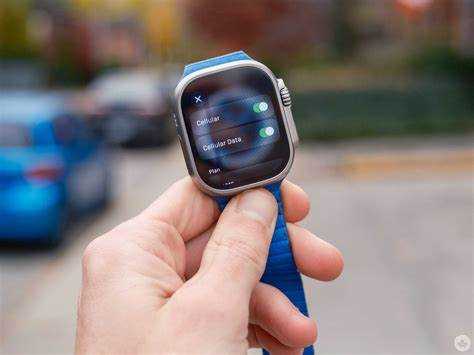
Apple Watch с поддержкой cellular использует мобильный трафик для звонков, сообщений, потоковой музыки и работы приложений. Потоковое аудио в высоком качестве может расходовать до 60 МБ в час, а активная синхронизация приложений увеличивает нагрузку на батарею.
Для контроля расхода данных рекомендуется:
- Ограничивать потоковую передачу музыки и подкастов, загружая контент на часы через Wi-Fi заранее.
- Выбирать приложения с поддержкой низкого качества аудио и минимизации фоновой синхронизации.
- Проверять объем использованных данных через Настройки → Сотовая связь на Apple Watch.
Чтобы снизить энергопотребление при cellular:
- Отключать cellular, когда часы находятся рядом с iPhone или подключены к Wi-Fi.
- Выключать обновление фона для малоиспользуемых приложений.
- Использовать циферблаты с минимальной активностью анимаций и виджетов, обновляющихся через сотовую сеть.
Соблюдение этих правил обеспечивает стабильную работу Apple Watch через сотовую сеть, минимизируя расход данных и продлевая время автономной работы батареи.
Вопрос-ответ:
Можно ли совершать звонки с Apple Watch без iPhone поблизости?
Да, модели Apple Watch с поддержкой cellular могут принимать и совершать звонки без подключения к iPhone. Для этого часы используют встроенный eSIM и активный тарифный план. После настройки все входящие вызовы поступают напрямую на часы, а исходящие можно совершать через приложение Телефон на часах.
Сколько данных потребляет потоковое аудио через сотовую сеть на Apple Watch?
Потоковое воспроизведение музыки через cellular в высоком качестве расходует примерно 40–60 МБ в час. Подкасты могут потреблять меньше, если выбрана низкая скорость передачи данных. Для экономии трафика можно заранее загружать плейлисты на часы через Wi-Fi или использовать настройку низкого качества аудио в приложениях, поддерживающих такую опцию.
Как управлять тарифным планом Apple Watch и проверять расход данных?
Тариф подключается через приложение Watch на iPhone в разделе Мои часы → Сотовая связь. После активации eSIM часы получают номер и начинают использовать мобильные данные. Проверка расхода трафика выполняется через настройки часов, где отображается текущий объем данных, использованных звонками, сообщениями и приложениями. Cellular можно временно отключить для снижения потребления данных и сохранения батареи.
Какие приложения продолжают работать на Apple Watch без Wi-Fi и iPhone рядом?
Apple Watch с cellular поддерживают обновление данных для приложений почты, календаря, сообщений, карт и фитнес-программ. Навигация через Maps продолжает работать с обновлением маршрута, а мессенджеры получают новые сообщения напрямую через сотовую сеть. Для снижения нагрузки на батарею рекомендуется ограничивать фоновые обновления для редко используемых приложений и выбирать только необходимые уведомления.

 Загрузка...