Содержание статьи
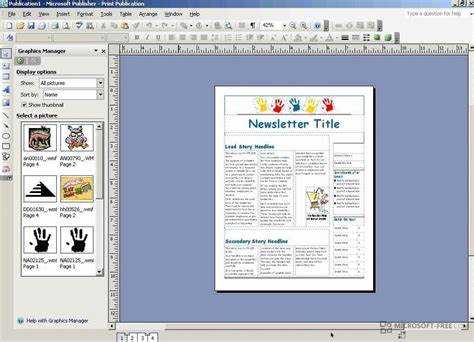
Главная страница Microsoft Publisher выполняет роль центра управления всеми проектами. Здесь можно сразу получить доступ к недавно открытым документам, выбрать шаблон для буклета, визитки или постера, а также открыть пустой файл с заранее настроенными параметрами страницы.
Панель быстрого доступа на главной странице позволяет закреплять часто используемые команды, включая вставку изображений, таблиц и фигур. Это сокращает время поиска инструментов и ускоряет работу над проектом, особенно при подготовке нескольких публикаций одновременно.
Использование готовых шаблонов прямо с главной страницы помогает сохранять единый стиль документа и сразу видеть рекомендации по размерам, полям и шрифтам. Для печати буклетов или визиток достаточно выбрать подходящий макет, а Publisher автоматически настроит ориентацию и сетку элементов.
На главной странице также реализован быстрый доступ к функциям сохранения и публикации. Можно сохранить документ в формате PDF для печати, экспортировать в изображение для публикации онлайн или сразу отправить проект на печать. Это упрощает управление файлами и гарантирует корректное оформление без дополнительной ручной настройки.
Дополнительно, главная страница отображает уведомления и советы по использованию новых инструментов Publisher. Это помогает освоить изменения интерфейса, работать с последними функциями и избегать ошибок при настройке макетов.
Главная страница в Publisher: функции и назначение
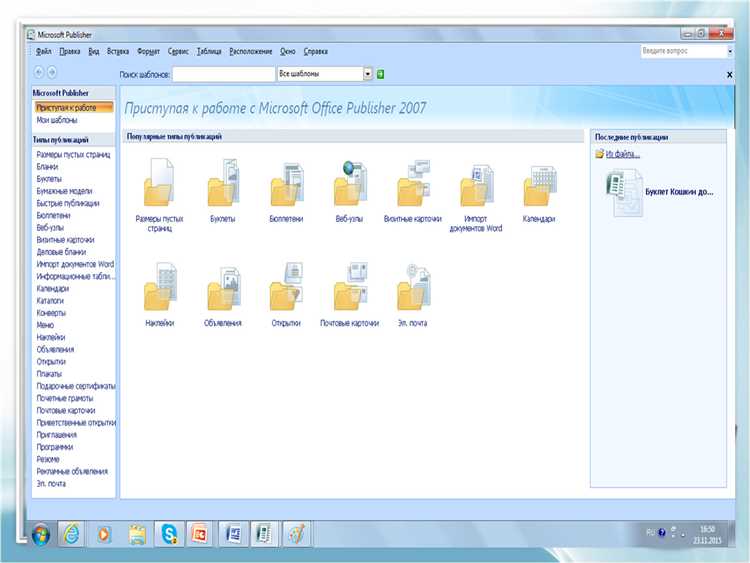
Главная страница Publisher служит центральной точкой доступа к инструментам создания публикаций. Она объединяет функции выбора шаблонов, открытия недавно использованных файлов и управления настройками документов. Здесь сразу видно доступные макеты для визиток, буклетов, листовок и календарей с предустановленными размерами страниц и ориентацией.
Панель быстрого доступа на главной странице позволяет закреплять часто используемые команды, такие как вставка текстовых блоков, фигур, таблиц и изображений. Это ускоряет процесс подготовки документа, особенно при повторяющихся задачах, например при создании серии рекламных материалов.
Через меню шаблонов можно просматривать и выбирать макеты с готовой сеткой элементов, цветовой схемой и шрифтами. Publisher автоматически подстраивает размеры блоков под выбранный формат, снижая вероятность ошибок при печати и обеспечивая аккуратное расположение контента.
Функции сохранения и публикации на главной странице позволяют сохранять документы в PDF, экспортировать в графические форматы или отправлять проекты на печать без дополнительной настройки. Это упрощает подготовку публикаций для офиса, интернет-рассылок или печатных материалов.
Дополнительно, главная страница отображает подсказки по новым функциям и уведомления о доступных обновлениях. Это помогает работать с последними инструментами Publisher и применять их в текущих проектах без необходимости изучать отдельные инструкции.
Настройка интерфейса главной страницы Publisher
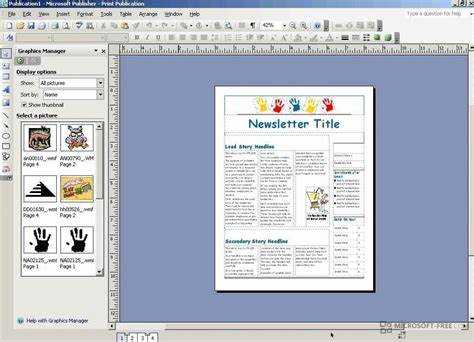
Интерфейс главной страницы Publisher можно адаптировать под конкретные задачи пользователя. В верхней части экрана находится панель быстрого доступа, где рекомендуется закреплять команды, используемые ежедневно: вставку текстовых блоков, изображений и фигур. Это сокращает время на поиск инструментов в меню.
Секция шаблонов и макетов позволяет выбрать отображение категорий: популярные, последние использованные или рекомендованные по типу публикации. Для ускорения работы можно настроить отображение только нужных категорий, скрыв лишние, чтобы уменьшить прокрутку и упорядочить интерфейс.
В блоке последних документов можно задать количество отображаемых файлов и закрепить часто используемые проекты. Закрепленные документы всегда будут доступны при запуске Publisher, что удобно для параллельной работы над несколькими публикациями.
Для удобства работы с печатными и цифровыми публикациями рекомендуется активировать панель советов и уведомлений. Она показывает подсказки по макетам, предупреждает о несовпадении форматов и рекомендует настройки полей и ориентации страницы, позволяя сразу корректировать ошибки без открытия отдельных меню.
Использование панели быстрого доступа для часто используемых инструментов
Панель быстрого доступа на главной странице Publisher позволяет держать под рукой инструменты, используемые постоянно. Рекомендуется закреплять команды вставки текстовых блоков, изображений, фигур и таблиц, чтобы сократить количество кликов и ускорить подготовку публикаций.
Для добавления команды достаточно нажать правой кнопкой мыши на нужную функцию в меню и выбрать «Добавить на панель быстрого доступа». Можно группировать инструменты по типу задач: форматирование, вставка объектов, работа с цветом и шрифтами, чтобы быстро переключаться между действиями.
Панель также поддерживает настройку положения: слева или сверху окна Publisher. Для проектов с широкими макетами рекомендуется размещать панель сверху, чтобы сохранить вертикальное пространство страницы и видеть больше элементов документа без прокрутки.
Регулярное обновление панели облегчает работу с шаблонами и повторяющимися проектами. Например, при создании серии листовок можно закрепить команды копирования макета, изменения шрифта и вставки изображений, что позволяет завершить подготовку публикации в несколько кликов без поиска нужных функций в лентах меню.
Работа с шаблонами и готовыми макетами на главной странице
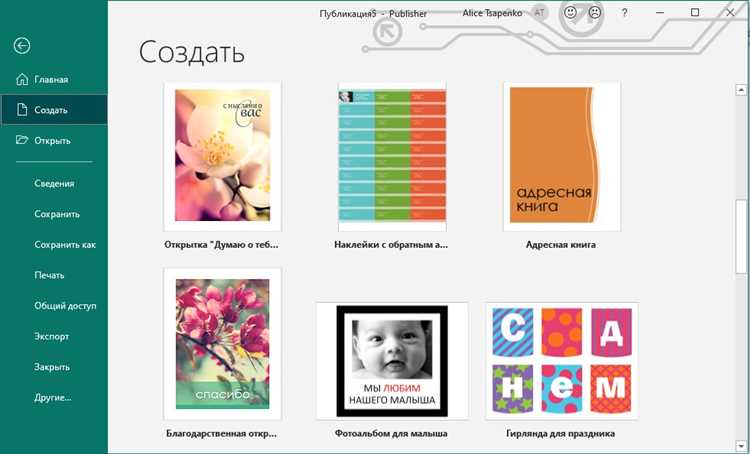
На главной странице Publisher доступна библиотека шаблонов и готовых макетов для различных типов публикаций: буклетов, визиток, листовок, календарей и электронных рассылок. Использование этих шаблонов ускоряет оформление документа и обеспечивает корректное размещение элементов на странице.
При работе с шаблонами рекомендуется:
- Выбирать макет по типу публикации, чтобы автоматически задать размеры страницы и ориентацию.
- Использовать встроенные сетки и направляющие для точного выравнивания текста и изображений.
- Применять предустановленные цветовые схемы и шрифты для соблюдения единого визуального стиля.
- Сохранять изменённые шаблоны как пользовательские, чтобы повторно использовать их для серии документов.
Для создания пользовательского макета следует:
- Выбрать базовый шаблон и изменить текстовые блоки, изображения и графику под конкретную задачу.
- Сохранить документ как шаблон через «Файл → Сохранить как шаблон».
- Добавить шаблон в избранные или закрепить в разделе «Недавние», чтобы ускорить доступ с главной страницы.
Эта последовательность действий минимизирует ручную настройку и позволяет быстро создавать публикации с одинаковой структурой и оформлением, что особенно важно при подготовке серии маркетинговых материалов.
Добавление и управление недавно открытыми документами
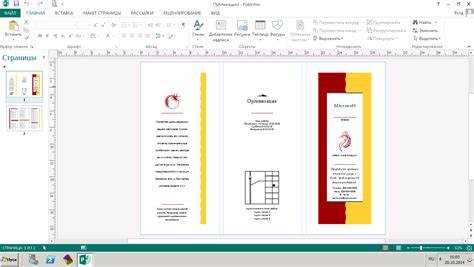
Главная страница Publisher отображает список недавно открытых документов, позволяя быстро продолжить работу над проектами без повторного поиска файлов. В списке можно закреплять документы, чтобы они оставались доступными даже после открытия других проектов.
Для закрепления документа необходимо нажать правой кнопкой на его название в разделе «Недавние» и выбрать «Закрепить». Закрепленные файлы всегда отображаются в верхней части списка, что ускоряет работу с часто используемыми проектами.
Управление количеством отображаемых файлов помогает поддерживать порядок на главной странице. В настройках Publisher можно указать, сколько последних документов показывать, что позволяет уменьшить перегруженность интерфейса и быстрее находить нужный проект.
Для эффективной работы рекомендуется также удалять из списка устаревшие или завершённые проекты. Это освобождает место для новых документов и снижает риск случайного открытия неверного файла.
Поиск и вставка изображений и объектов прямо с главной страницы
Главная страница Publisher предоставляет быстрый доступ к инструментам поиска и вставки графических элементов. Можно искать изображения через встроенный каталог или подключенные источники, включая локальные файлы и облачные хранилища, без необходимости открывать отдельные окна.
Для вставки изображения достаточно выбрать файл из каталога или перетащить его на рабочую область. Publisher автоматически создаёт рамку с правильными пропорциями и предлагает направляющие для точного выравнивания объекта.
Поиск объектов включает фигуры, иконки, графику SmartArt и готовые блоки текста. Для ускорения работы рекомендуется использовать фильтры по типу объекта, цветовой гамме и стилю, чтобы сразу видеть элементы, соответствующие текущему макету.
При работе с серией публикаций можно сохранять часто используемые изображения и объекты в отдельной папке или закладке на главной странице. Это сокращает время на повторный поиск и обеспечивает единообразие визуального оформления всех документов.
Использование вкладки «Создание» для быстрого старта проектов
Вкладка «Создание» на главной странице Publisher предназначена для мгновенного начала работы над новыми публикациями. Она объединяет доступ к пустым документам и готовым шаблонам, сокращая время на настройку макета и ориентации страницы.
Рекомендации по работе с вкладкой «Создание»:
- Выбирайте пустой документ, если требуется индивидуальный макет с нестандартными размерами и ориентацией.
- Используйте готовые шаблоны для типовых публикаций: буклеты, визитки, листовки, электронные письма.
- Применяйте встроенные категории и фильтры для быстрого поиска шаблонов по тематике или назначению публикации.
Последовательность действий для быстрого старта проекта:
- Откройте вкладку «Создание» на главной странице Publisher.
- Выберите нужный шаблон или пустой документ.
- Настройте размеры страницы, поля и ориентацию.
- Добавьте текстовые блоки и графические элементы, используя панель быстрого доступа.
Использование вкладки «Создание» позволяет сразу приступить к подготовке публикации с корректными параметрами, избегая необходимости ручной настройки каждого нового документа.
Сохранение, экспорт и публикация документов через главную страницу
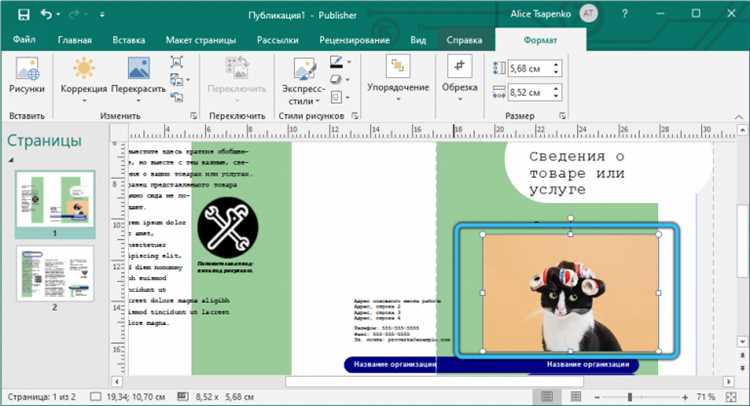
Главная страница Publisher предоставляет быстрый доступ к функциям сохранения, экспорта и публикации документов. Здесь можно сохранять проекты в стандартном формате Publisher, экспортировать в PDF или графические форматы, а также отправлять готовые публикации на печать или публиковать в интернете.
Рекомендуемые действия для сохранения и публикации документов:
| Действие | Описание | Рекомендации |
|---|---|---|
| Сохранение в формате Publisher | Сохраняет документ для последующего редактирования. | Использовать регулярное сохранение и создавать резервные копии для важных проектов. |
| Экспорт в PDF | Создаёт файл с фиксированным макетом для печати или рассылки. | Выбирать качество печати и включать метки для обрезки при подготовке буклетов или визиток. |
| Экспорт в графический формат | Преобразует страницу в изображение (JPEG, PNG) для использования в веб или презентациях. | Определять разрешение в зависимости от конечного носителя (72 dpi для экрана, 300 dpi для печати). |
| Публикация на печать или в интернете | Отправляет проект напрямую на принтер или сохраняет для публикации онлайн. | Проверять соответствие размеров страницы, полей и цветовой схемы требованиям печати. |
Использование этих функций через главную страницу позволяет управлять документами без открытия дополнительных меню и гарантирует корректное оформление публикаций для различных носителей.
Настройка уведомлений и советов при работе с Publisher
Главная страница Publisher отображает уведомления и советы, которые помогают работать с инструментами и макетами. Эти подсказки включают рекомендации по выравниванию элементов, выбору шрифтов, цветовых схем и исправлению ошибок формата страниц.
Настройка уведомлений осуществляется через меню «Файл → Параметры → Центр управления безопасностью → Параметры уведомлений». Здесь можно включить или отключить советы о новых функциях, предупреждения о несоответствии размеров и подсказки по совместимости шаблонов.
Использование советов помогает минимизировать ошибки при подготовке публикаций. Например, Publisher автоматически уведомляет о несоответствии полей при печати буклетов, предлагает корректировку изображений для сохранения пропорций и предупреждает о слишком большом объёме текста в блоках.
Рекомендуется периодически проверять настройки уведомлений, чтобы получать информацию только по актуальным задачам. Это ускоряет работу, снижает количество ненужных сообщений и обеспечивает точное соблюдение стандартов макета при создании публикаций.
Вопрос-ответ:
Как закрепить часто используемые документы на главной странице Publisher?
Для закрепления документа откройте раздел «Недавние» на главной странице, нажмите правой кнопкой мыши на нужный файл и выберите «Закрепить». После этого документ всегда будет отображаться в верхней части списка, что ускоряет доступ к ним без необходимости поиска в папках.
Можно ли изменять количество недавно открытых файлов на главной странице?
Да, это регулируется в настройках Publisher. Перейдите в «Файл → Параметры → Дополнительно» и найдите раздел, где можно указать количество отображаемых последних документов. Это позволяет оптимизировать интерфейс, оставляя на виду только актуальные проекты.
Какие преимущества даёт использование панели быстрого доступа на главной странице?
Панель быстрого доступа позволяет закреплять команды, которые применяются чаще всего: вставка текста, фигур, таблиц и изображений. Это снижает количество кликов и ускоряет подготовку публикаций. Можно также группировать команды по типу задач, чтобы переключение между действиями занимало меньше времени.
Как правильно выбирать шаблоны для публикаций через главную страницу?
На главной странице Publisher доступны шаблоны с заранее заданными размерами страниц, ориентацией, сеткой элементов и цветовыми схемами. Рекомендуется фильтровать шаблоны по типу публикации и тематике, чтобы сразу видеть подходящие макеты. После выбора шаблона можно корректировать текст и изображения, а при необходимости сохранять изменения как пользовательский шаблон.
Что позволяет делать вкладка «Создание» на главной странице Publisher?
Вкладка «Создание» объединяет доступ к пустым документам и готовым шаблонам. Она ускоряет старт проекта, позволяя сразу выбирать формат, ориентацию и макет страницы. Также доступны фильтры по типу публикации и тематике, что сокращает время на поиск подходящего шаблона и упрощает организацию проекта.
Можно ли напрямую добавлять изображения и объекты на страницу проекта через главную страницу Publisher?
Да, главная страница позволяет выполнять поиск изображений и объектов без открытия документа. Можно выбрать файлы из локальной библиотеки или облачных источников, а затем вставить их на рабочую область. Publisher автоматически подстраивает размеры и размещение объектов по сетке макета, что упрощает оформление публикации и сокращает время на ручное выравнивание элементов.
Как настроить уведомления и советы на главной странице для конкретных проектов?
Для настройки уведомлений перейдите в «Файл → Параметры → Центр управления безопасностью → Параметры уведомлений». Здесь можно включать или отключать подсказки о новых функциях, предупреждения о несоответствии размеров страниц или рекомендациях по цветам и шрифтам. Настройка позволяет получать советы только по нужным типам задач, что снижает количество ненужных сообщений и помогает сосредоточиться на текущей публикации.

 Загрузка...