Содержание статьи
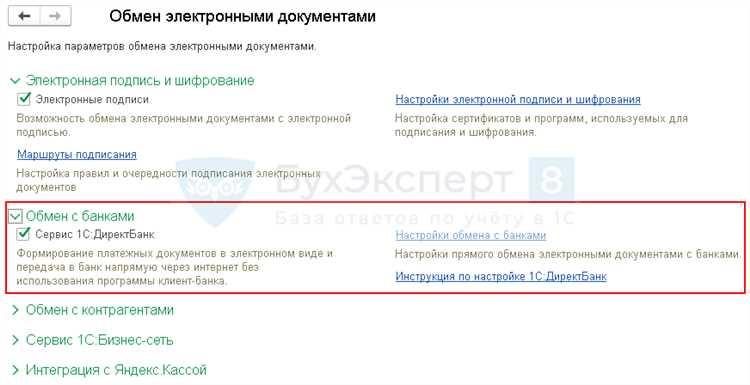
Для автоматизации учета банковских операций в 1С важно настроить прямое подключение к Директ Банку Тинькофф. Процесс требует актуальной версии 1С, начиная с 8.3.20, и действующего договора с банком для получения электронного ключа. Без ключа и корректной версии обмен данными невозможен.
Настройка включает несколько этапов: получение и установка ключа, настройка интернет-банка, подключение модуля интеграции и проверка корректности синхронизации. Каждый этап требует точного соблюдения инструкций, иначе данные о платежах и выписках могут загружаться с ошибками или не загружаться вовсе.
Важно заранее подготовить реквизиты счетов, которые будут использоваться для автоматической загрузки выписок, а также убедиться, что права доступа в 1С позволяют модулю интеграции читать и записывать банковские операции. Это снижает риск сбоев при ежедневной работе и позволяет настроить регулярную синхронизацию без ручного контроля.
В этой инструкции представлен подробный пошаговый процесс подключения 1С к Директ Банку Тинькофф с практическими рекомендациями по устранению типичных ошибок и проверке корректности обмена данными.
Подключение 1С Директ Банк Тинькофф: пошаговая инструкция
Первый шаг – убедиться, что версия 1С поддерживает работу с Тинькофф Директ Банком. Минимальная версия для корректной интеграции – 8.3.20 с последними обновлениями платформы. Проверьте наличие последних релизов конфигурации «Бухгалтерия предприятия» или «Управление торговлей», иначе модуль обмена данными не будет работать.
Далее необходимо зарегистрировать электронный ключ в интернет-банке Тинькофф. Для этого зайдите в раздел «Настройки» → «Электронная подпись» → «Создать ключ». После генерации ключа скачайте файл формата .pfx и сохраните его в защищенной директории на сервере 1С.
Следующий этап – настройка подключения в 1С. В меню «Банк и касса» выберите «Подключение к банку» → «Тинькофф Директ Банк». Укажите путь к .pfx-файлу, введите пароль ключа и выберите счета, которые будут участвовать в обмене. Для каждой учетной записи укажите тип документа: входящие платежи, исходящие платежи или выписки.
После сохранения настроек выполните тестовую синхронизацию. Для проверки корректности обмена загрузите последние 10 операций с банковского счета. Если система выдает ошибки по формату данных или идентификаторам платежей, проверьте права доступа пользователя в 1С и корректность заполнения реквизитов счета.
На завершающем этапе настройте автоматическую выгрузку и загрузку данных. В разделе «Периодический обмен» установите расписание ежедневной загрузки выписок и выгрузки платежных поручений. Для контроля корректности можно включить уведомления о завершении синхронизации и журнал ошибок для каждого счета.
Проверка совместимости версии 1С с Тинькофф Директ Банк

Для стабильного подключения к Тинькофф Директ Банку необходимо убедиться, что используемая версия 1С поддерживает интеграцию. Минимальная версия платформы – 1С:Предприятие 8.3.20. Старые версии не обрабатывают протокол обмена и форматы электронных ключей, что приводит к ошибкам при загрузке выписок.
Проверка совместимости включает несколько шагов:
- Откройте 1С и в главном меню выберите Справка → О программе. Убедитесь, что номер платформы соответствует требованиям банка.
- Проверьте актуальность конфигурации. Для «Бухгалтерии предприятия» требуется релиз не ниже 3.0.120, для «Управления торговлей» – не ниже 11.4.8. Несоответствие версий приводит к сбоям при обмене выписками.
- Проверьте наличие обновлений платформы и конфигурации через Сервис → Обновление конфигурации. Установите все критические исправления, включая пакеты поддержки электронного документооборота.
- Убедитесь, что используется поддерживаемая операционная система и установлен Microsoft .NET Framework 4.8 или выше для корректной работы криптографического модуля.
- Проверьте совместимость с браузером, если планируется авторизация через веб-сервис банка. Поддерживаются последние версии Chrome, Edge и Firefox.
Только после прохождения всех этих проверок можно приступать к генерации ключей и настройке интеграции с Тинькофф Директ Банком. Игнорирование шагов совместимости увеличивает риск ошибок обмена и блокировки операций.
Регистрация и получение электронного ключа для банка
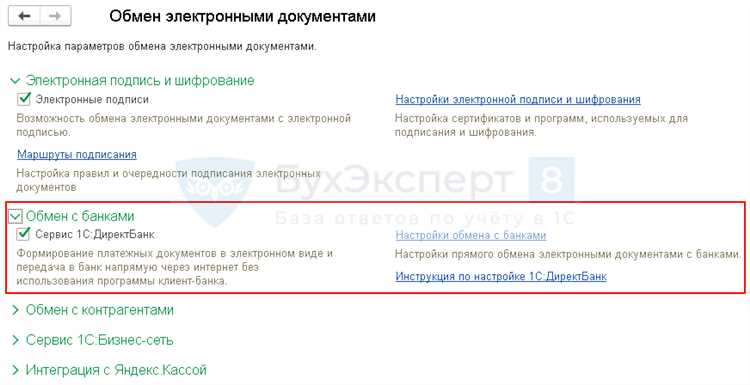
Электронный ключ необходим для безопасного обмена данными между 1С и Тинькофф Директ Банком. Он подтверждает подлинность компании и обеспечивает шифрование операций. Для его получения требуется действующий корпоративный договор с банком и доступ к интернет-банку.
Пошаговая регистрация ключа:
- Войдите в интернет-банк Тинькофф под учетной записью компании.
- Перейдите в раздел Настройки → Электронная подпись → Создать ключ.
- Выберите тип ключа: для 1С требуется ключ формата .pfx с экспортируемым приватным ключом.
- Задайте пароль для файла и скачайте его на защищенный компьютер или сервер, где установлен 1С.
- Проверьте, что файл сохранен в директории с ограниченным доступом. Для Windows рекомендуется использовать папку с правами только администратора и пользователя 1С.
Таблица основных параметров ключа для 1С:
| Параметр | Значение |
|---|---|
| Формат файла | .pfx |
| Пароль | Задается при генерации ключа |
| Доступ | Только администратор и 1С |
| Назначение | Подпись платежных поручений и загрузка выписок |
| Совместимость | 1С версии 8.3.20 и выше |
После сохранения ключа следует проверить его работоспособность в тестовом обмене, чтобы убедиться, что 1С корректно распознает файл и может подписывать документы для банка.
Настройка интернет-банка для обмена данными с 1С
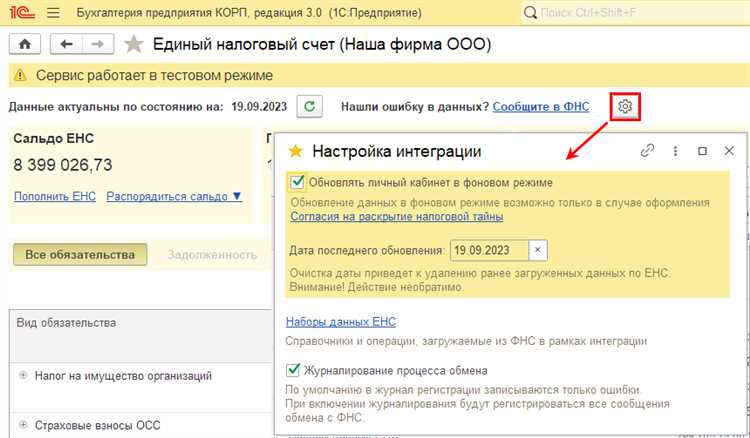
Для автоматической синхронизации 1С с Тинькофф Директ Банком необходимо активировать API-доступ и корректно привязать счета. Войдите в интернет-банк и перейдите в раздел Настройки → API и интеграции. Выберите Подключение к 1С и отметьте счета для обмена.
Для каждого счета задайте тип операций: входящие платежи, исходящие платежи и выписки. Укажите периодичность обновления данных и лимиты на объем загружаемых документов. Эти параметры позволяют избежать пропуска транзакций при ежедневной загрузке.
Сгенерируйте ключ API и сохраните его на сервере 1С в защищенной папке с ограниченным доступом. Ключ используется для автоматической авторизации 1С без ввода логина и пароля. Проверяйте корректность пути к файлу и права доступа, чтобы модуль интеграции мог его использовать.
После настройки выполните тестовую загрузку последних 10 операций по каждому счету. Если 1С корректно считывает суммы и реквизиты, настройка завершена. В случае ошибок проверьте привязку счетов, корректность ключа и права пользователя интернет-банка.
Рекомендуется включить журнал операций и уведомления о завершении синхронизации, чтобы своевременно отслеживать ошибки при обмене данными между 1С и Тинькофф Директ Банком.
Установка и подключение модуля интеграции 1С с Тинькофф
Для обмена данными между 1С и Тинькофф Директ Банком требуется установить модуль интеграции, поставляемый банком. Скачайте последнюю версию модуля с официального сайта Тинькофф и распакуйте архив на сервер, где установлена 1С.
В 1С откройте Администрирование → Настройки обмена с банком и выберите опцию Подключить модуль Тинькофф. Укажите путь к распакованным файлам модуля и сохраните изменения. Проверьте, чтобы файлы модуля имели права на чтение и запись для пользователя, под которым работает 1С.
После подключения модуля настройте интеграцию с ключом API или .pfx-файлом. Введите пароль к ключу и выберите счета для обмена. Убедитесь, что типы документов совпадают с настройками интернет-банка: входящие платежи, исходящие платежи и выписки.
Для проверки работоспособности выполните тестовую синхронизацию последних 5 операций по каждому счету. Если 1С корректно считывает суммы, даты и контрагентов, модуль подключен правильно. В случае ошибок проверьте версию 1С, права доступа к ключу и актуальность файлов модуля.
После успешного теста настройте автоматический обмен с банком по расписанию. Это позволит ежедневно загружать выписки и выгружать платежи без ручного вмешательства.
Создание и настройка счета для автоматической загрузки выписок
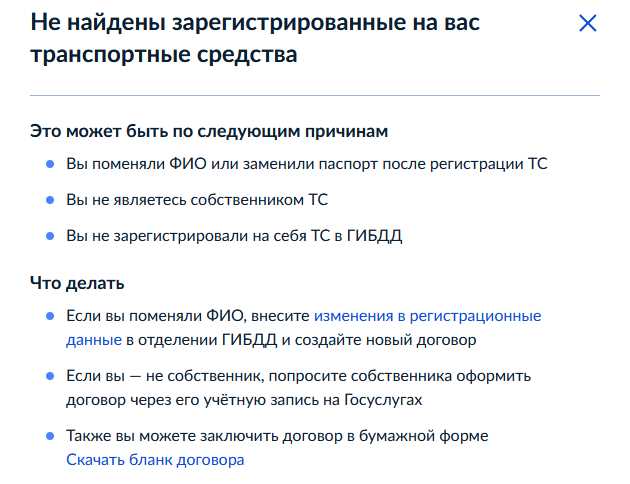
Для корректной автоматической загрузки выписок в 1С необходимо создать счет, привязанный к Тинькофф Директ Банку. В разделе Банк и касса → Счета банка нажмите Создать и укажите реквизиты счета: номер, валюту, назначение и тип расчетного счета.
При создании счета важно задать параметры обмена с банком. В поле Источник данных выберите Тинькофф Директ Банк, укажите путь к .pfx-файлу или токен API и введите пароль ключа. Эти настройки обеспечивают корректную идентификацию счета при загрузке выписок.
Настройте типы документов для автоматической обработки: входящие платежи, исходящие платежи и выписки. Для каждого типа можно указать правила распределения по статьям, чтобы операции автоматически попадали в нужные бухгалтерские регистры.
После сохранения счета выполните тестовую загрузку последних 10 операций. Проверьте соответствие сумм, дат и контрагентов. Если данные загружаются некорректно, проверьте правильность реквизитов счета, соответствие ключа и настройки типов документов.
Рекомендуется включить журнал ошибок и уведомления о завершении синхронизации для каждого счета, чтобы отслеживать возможные сбои и оперативно исправлять некорректные операции.
Проверка корректности обмена данными и тестовая синхронизация

После настройки модулей и счетов необходимо выполнить тестовую синхронизацию для проверки корректности обмена данными между 1С и Тинькофф Директ Банком. В разделе Банк и касса → Обмен с банком выберите нужный счет и нажмите Тестовая загрузка.
Для проверки загрузите последние 10 операций. Сверьте суммы, даты и контрагентов с выпиской в интернет-банке. Особое внимание уделите валюте операций и коду назначения платежа – несоответствие может вызвать ошибки при автоматической обработке.
Проверьте, что входящие и исходящие платежи распределяются по нужным бухгалтерским статьям согласно настройкам счета. Если обнаружены ошибки, исправьте реквизиты счета, права доступа к ключу или параметры интеграции.
После успешного теста включите автоматическую синхронизацию по расписанию. Рекомендуется настроить журнал ошибок и уведомления о завершении обмена, чтобы оперативно выявлять сбои и контролировать корректность ежедневной загрузки выписок.
Решение типичных ошибок при подключении и синхронизации
При работе 1С с Тинькофф Директ Банком могут возникать ошибки, связанные с ключами, правами доступа, настройками счетов и модулем интеграции. Для их устранения важно последовательно проверять каждый элемент настройки.
Наиболее распространенные ошибки и способы их решения:
- Ошибка авторизации ключа: Проверьте правильность пути к .pfx-файлу, ввод пароля и права доступа к файлу. Файл должен быть доступен только пользователю 1С и администратору сервера.
- Некорректная загрузка выписок: Убедитесь, что счет в 1С совпадает с номером счета в интернет-банке, валюты операций совпадают, а типы документов настроены верно.
- Ошибка синхронизации через API: Проверьте актуальность токена API, наличие прав на выбранные счета и правильность указания типов операций при настройке интернет-банка.
- Проблемы с модулем интеграции: Убедитесь, что версия модуля совместима с вашей версией 1С, файлы модуля находятся в нужной директории и имеют права на чтение/запись.
- Несоответствие данных в бухгалтерских регистрах: Проверьте правила распределения платежей и выписок, чтобы суммы и контрагенты автоматически попадали в нужные статьи учета.
Для систематического контроля включите журнал ошибок и уведомления о завершении синхронизации. Это позволит оперативно обнаруживать сбои и корректировать настройки без вмешательства в каждую операцию вручную.
Вопрос-ответ:
Какие версии 1С совместимы с Тинькофф Директ Банком для интеграции?
Для корректного обмена данными с Тинькофф Директ Банком требуется 1С версии не ниже 8.3.20. Также важно, чтобы конфигурация «Бухгалтерия предприятия» была не ниже релиза 3.0.120, а «Управление торговлей» — не ниже 11.4.8. Старые версии платформы или конфигураций не поддерживают протоколы банка и не смогут обрабатывать электронные ключи и выписки.
Как правильно сохранить и использовать электронный ключ для 1С?
После генерации ключа в интернет-банке Тинькофф его нужно скачать в формате .pfx и поместить в директорию на сервере 1С с ограниченным доступом, доступной только для администратора и пользователя 1С. При настройке модуля интеграции укажите путь к файлу и пароль ключа. Любое перемещение файла или изменение прав доступа может вызвать ошибку авторизации при обмене данными.
Что делать, если при тестовой синхронизации 1С не загружает последние операции?
Первым делом проверьте правильность реквизитов счета в 1С и соответствие счета в интернет-банке. Убедитесь, что ключ или токен API актуальны, имеют права доступа к выбранным счетам и что типы документов для входящих и исходящих платежей настроены верно. Также проверьте журнал ошибок в 1С и уведомления о синхронизации — они показывают конкретные проблемы с данными или доступом.
Можно ли настроить автоматическую загрузку выписок для нескольких счетов одновременно?
Да, в 1С можно создать несколько банковских счетов и привязать их к Тинькофф Директ Банку. Для каждого счета задаются типы документов: входящие платежи, исходящие платежи и выписки. В настройках периодического обмена можно указать расписание для всех счетов одновременно. Важно проверить корректность реквизитов и права доступа каждого счета, чтобы исключить ошибки при синхронизации.
Какие типичные ошибки возникают при подключении и как их устранить?
Чаще всего встречаются следующие ошибки: неправильный путь к .pfx-файлу или неверный пароль ключа, несоответствие счета в 1С и в интернет-банке, некорректные права доступа пользователя или токена API, а также несовместимость версии модуля интеграции с 1С. Решение включает проверку пути к файлу и пароля, сверку реквизитов счетов, проверку прав доступа и обновление модуля до версии, совместимой с платформой 1С.
Как проверить, что версия 1С поддерживает интеграцию с Тинькофф Директ Банком?
Проверка начинается с открытия меню Справка → О программе в 1С. Там нужно убедиться, что версия платформы не ниже 8.3.20. Далее следует проверить конфигурацию: «Бухгалтерия предприятия» должна быть не ниже релиза 3.0.120, а «Управление торговлей» — не ниже 11.4.8. Если версия ниже указанных, обмен выписками и платежными поручениями работать не будет. Дополнительно стоит проверить наличие всех обновлений платформы и установленный Microsoft .NET Framework 4.8 или выше, так как криптографический модуль для ключей требует этих компонентов.
Почему тестовая синхронизация в 1С с Тинькофф Директ Банком показывает ошибки, и как их исправить?
Чаще всего ошибки возникают из-за несоответствия реквизитов счета в 1С и в интернет-банке, неверного пути к .pfx-файлу или токену API, а также из-за неправильных прав доступа пользователя. Для исправления нужно проверить, что файл ключа доступен только пользователю 1С и администратору сервера, сверить номер счета, валюту и типы документов (входящие/исходящие платежи, выписки). Также полезно проверить журнал ошибок 1С — он показывает конкретные проблемы с авторизацией или форматом загружаемых данных.

 Загрузка...