При работе с текстами, расчетами и документами часто требуется ввести дробь в корректном виде: 1/2, 3/4 или символы вроде ½. Универсального способа не существует – метод зависит от задачи, используемой программы и типа клавиатуры. Например, запись 1/2 подходит для переписки и таблиц, но в документах и формулах чаще требуется полноценная математическая дробь.
На стандартной клавиатуре дробь чаще всего вводят через символ косой черты /, однако в Windows и macOS доступны и другие варианты: Alt-коды, готовые символы Юникода, специальные инструменты текстовых редакторов. Знание конкретных комбинаций позволяет ускорить набор и избежать форматирования «на глаз».
Отдельного внимания требуют пользователи ноутбуков без цифрового блока, а также те, кто работает в Microsoft Word, Google Docs или Excel. В этих программах действуют собственные механизмы вставки дробей, включая автоматическое преобразование и редактор формул. Понимание различий между текстовой и математической дробью помогает выбрать правильный способ ввода в каждом конкретном случае.
Вот детальный план информационной статьи из 8 прикладных и узких заголовков без подзаголовков:
1. Разбор ввода дроби через символ косой черты / на русской и английской раскладке клавиатуры, с указанием конкретной клавиши и примеров формата 1/3, 5/8.
2. Описание способов записи дробей через десятичный разделитель с учетом региональных настроек Windows и macOS, где используется точка или запятая.
3. Практический алгоритм создания визуальной дроби с горизонтальной чертой в текстовых редакторах без использования формул.
4. Перечень готовых символов дробей Юникода (½, ¼, ¾) и ситуации, в которых их использование оправдано.
5. Пошаговое применение таблицы символов Windows для вставки редких дробных обозначений, недоступных с клавиатуры.
6. Использование Alt-кодов для быстрого ввода дробей с цифрового блока клавиатуры, включая конкретные числовые комбинации.
7. Ввод математических дробей в Microsoft Word через редактор формул и автоматическое преобразование текста в дробный формат.
8. Способы набора дробей на MacBook и ноутбуках без NumPad с учетом системных сочетаний клавиш и альтернативных методов.
Как набрать дробь через косую черту (/) на стандартной клавиатуре
Косая черта / используется для линейной записи дробей в текстовом формате. На большинстве клавиатур символ вводится нажатием отдельной клавиши справа от правого Shift. На клавиатурах без этой клавиши применяется комбинация Shift + 7 в верхнем цифровом ряду.
Последовательность набора строго фиксированная: числитель → косая черта → знаменатель. Корректные примеры: 4/9, 7/12, 15/32. Пробелы до и после символа / не допускаются, так как нарушают визуальное восприятие дроби.
Такой способ универсален для веб-форм, поисковых систем, электронных писем и программирования. В Microsoft Excel дробь, введённая как 1/3, может автоматически преобразоваться в дату, поэтому перед вводом рекомендуется установить текстовый формат ячейки.
Смешанные дроби вводятся через пробел между целой и дробной частью: 5 2/7. Использование дефисов, запятых или обратной косой черты \ приводит к ошибочной интерпретации значения.
Ввод дроби с помощью десятичной точки или запятой
Десятичная дробь вводится с использованием точки или запятой между целой и дробной частью числа. Выбор разделителя зависит от региональных настроек операционной системы. В русскоязычной версии Windows и большинстве локализаций используется запятая: 2,75, 0,5. В англоязычных системах применяется точка: 2.75, 0.5.
На клавиатуре точка вводится клавишей . на цифровом блоке или рядом с буквой Ю в русской раскладке. Запятая набирается отдельной клавишей , или через сочетание Shift + 6 в некоторых раскладках. При активном NumPad десятичный разделитель всегда соответствует системным настройкам, независимо от символа на клавише.
В таблицах Excel и Google Sheets десятичная дробь распознаётся как число только при совпадении разделителя с настройками региона. При ошибочном вводе значение сохраняется как текст и не участвует в вычислениях. Проверка выполняется через параметры формата ячейки.
Десятичная запись используется для расчетов и сортировки данных, но не подходит для отображения обыкновенных дробей вида 1/3 или 5/8, так как такие значения теряют точность при округлении.
Как поставить горизонтальную дробную черту в текстовых редакторах
Горизонтальная дробная черта используется для визуального разделения числителя и знаменателя и не вводится напрямую с клавиатуры. В большинстве текстовых редакторов она создаётся через инструменты форматирования или редактор формул, а не отдельным символом.
В Microsoft Word горизонтальная дробь вставляется через меню Вставка → Формула. После активации редактора формул выбирается шаблон дроби с горизонтальной линией, куда вводятся числитель и знаменатель. Альтернативный способ – ввести конструкцию \frac{a}{b} и нажать пробел, после чего формат преобразуется автоматически.
В Google Docs дробь с чертой добавляется через пункт Вставка → Формула, затем вводится символ \ и команда frac, либо используется панель математических символов. Результат отображается как полноценная математическая дробь.
Попытки создать дробь с помощью подчёркивания, дефиса или длинного тире приводят к некорректному отображению при печати и экспорте документа. Для учебных, технических и официальных текстов рекомендуется использовать только встроенные инструменты формул.
Набор дробей с верхними и нижними индексами (½, ¼, ¾)
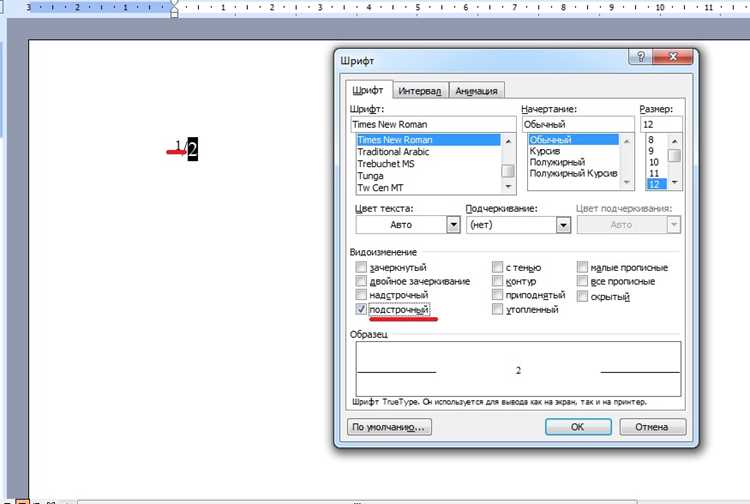
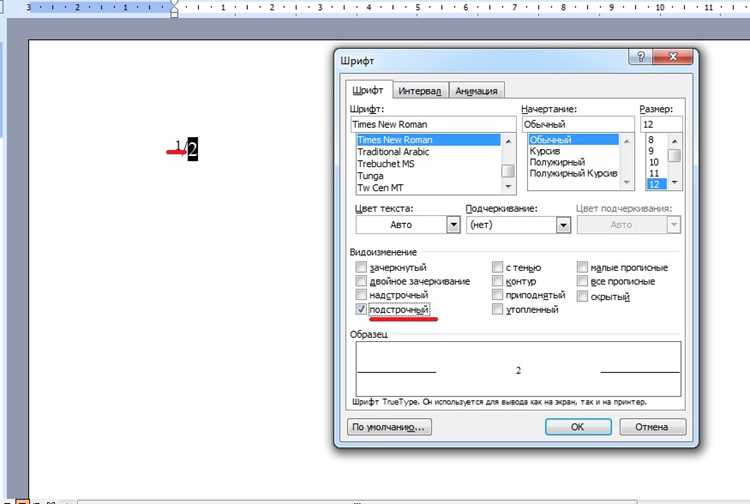
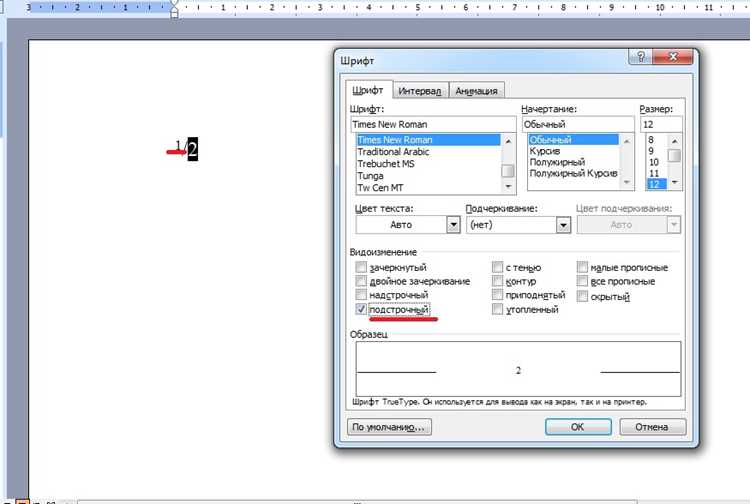
Символьные дроби с верхним и нижним индексом относятся к стандарту Unicode и используются как единый знак, а не комбинация символов. Они подходят для коротких текстов, инструкций, рецептов и интерфейсов, где важна компактность записи.
Наиболее распространённые дробные символы:
- ½ – одна вторая
- ¼ – одна четверть
- ¾ – три четверти
В Windows такие дроби вводятся с помощью Alt-кодов при активном цифровом блоке клавиатуры:
- Alt + 0189 → ½
- Alt + 0188 → ¼
- Alt + 0190 → ¾
В macOS ввод выполняется через панель символов: Ctrl + Cmd + Пробел, затем поиск по слову fraction или выбор категории математических знаков. Вставка выполняется двойным щелчком по символу.
Следует учитывать ограничения:
- нельзя изменить числитель или знаменатель;
- символы не участвуют в расчетах;
- набор доступен только для фиксированного списка дробей.
Для произвольных значений используется линейная запись 1/7 или редактор формул.
Использование таблицы символов Windows для ввода дробей
Таблица символов Windows позволяет вставлять дробные знаки Unicode, отсутствующие на клавиатуре. Инструмент запускается через поиск по запросу Таблица символов или командой charmap в окне «Выполнить».
После открытия выбирается шрифт с полной поддержкой Unicode, например Segoe UI или Arial. В списке символов отображаются готовые дроби: ½, ⅓, ⅔, ¼, ¾, ⅛. Нужный знак выделяется, копируется кнопкой «Выбрать» и вставляется в документ сочетанием Ctrl + V.
Для ускорения поиска используется поле «Дополнительные параметры», где вводится название символа, например fraction, или указывается диапазон Unicode. Это удобно при работе с редкими дробями, не имеющими Alt-кодов.
Вставленные через таблицу символов дроби являются текстовыми знаками и не подходят для математических вычислений. Для формул и расчетов требуется линейная запись 1/5 или использование редактора формул.
Как ввести дробь с помощью Alt-кодов на клавиатуре
Alt-коды позволяют вводить готовые символы дробей в Windows с помощью цифрового блока клавиатуры. Метод работает только при наличии NumPad и включённом индикаторе Num Lock. Цифры верхнего ряда клавиш не используются.
Алгоритм ввода всегда одинаковый: удерживается клавиша Alt, на цифровом блоке набирается числовой код, после отпускания Alt вставляется соответствующий символ.
| Alt-код | Результат | Значение |
|---|---|---|
| Alt + 0189 | ½ | одна вторая |
| Alt + 0188 | ¼ | одна четверть |
| Alt + 0190 | ¾ | три четверти |
| Alt + 8531 | ⅓ | одна треть |
| Alt + 8532 | ⅔ | две трети |
Ввод через Alt-коды удобен при частом использовании одинаковых дробей, однако список поддерживаемых символов ограничен стандартом Unicode. Полученные знаки являются текстовыми и не участвуют в вычислениях в таблицах и формулах.
Набор математических дробей в Microsoft Word
Microsoft Word использует встроенный редактор формул для создания математических дробей с горизонтальной чертой. Такой формат применяется в учебных, технических и научных документах, где требуется точное отображение числителя и знаменателя.
Основные способы ввода дробей:
- через меню Вставка → Формула с выбором шаблона дроби;
- с помощью линейного ввода команд в редакторе формул.
Для быстрого набора используется клавиатурный метод. После вставки формулы вводится конструкция:
- \frac{a}{b} – обычная дробь;
- \dfrac{a}{b} – увеличенная дробь для отдельной строки;
- \tfrac{a}{b} – компактная дробь для текста.
После ввода команды нажимается клавиша пробела, и Word автоматически преобразует запись в визуальную дробь. Числитель и знаменатель можно редактировать стрелками клавиатуры.
Автозамена также поддерживает простые случаи: при вводе 1/2 и нажатии пробела Word может заменить запись на символ ½. Для отключения этого поведения используется раздел «Параметры автозамены».
Дроби, созданные через редактор формул, корректно масштабируются, выравниваются по строке и сохраняют формат при экспорте в PDF.
Как написать дробь на клавиатуре Mac и ноутбуках без цифрового блока
На клавиатурах MacBook и ноутбуках без NumPad недоступен ввод Alt-кодов, поэтому используются альтернативные способы. Самый универсальный вариант – линейная запись через косую черту /, которая вводится отдельной клавишей справа от правого Shift. Формат 1/4, 3/8 корректно отображается во всех приложениях.
В macOS для вставки готовых символов дробей применяется панель символов, вызываемая сочетанием Ctrl + Cmd + Пробел. В открывшемся окне выбирается раздел математических знаков или выполняется поиск по слову fraction, после чего символ вставляется двойным щелчком.
В текстовых редакторах с поддержкой формул, включая Microsoft Word и Pages, используется встроенный редактор уравнений. Ввод команды \frac{a}{b} с последующим нажатием пробела преобразует текст в дробь с горизонтальной чертой.
В Google Docs дроби вводятся через меню Вставка → Формула или линейной командой \frac. Для числовых расчетов рекомендуется применять десятичные дроби с точкой, так как macOS использует её в качестве стандартного разделителя.
Вопрос-ответ:
Почему при вводе дроби 1/2 в Excel появляется дата, а не число?
Excel по умолчанию интерпретирует запись вида 1/2 как дату в формате месяц/день. Чтобы этого избежать, перед вводом дроби нужно установить текстовый формат ячейки или поставить апостроф перед числом: ‘1/2. Альтернативный вариант — использовать десятичную запись 0,5 или вводить дробь через формулу =1/2.
Можно ли набрать дробь с горизонтальной чертой без редактора формул?
Нет, отдельного символа горизонтальной дробной черты для произвольных значений не существует. Визуальная дробь создаётся только средствами редактора формул или готовыми символами Unicode, где числитель и знаменатель уже зафиксированы.
Почему Alt-коды не работают на ноутбуке?
Alt-коды требуют цифровой блок клавиатуры и включённый Num Lock. На большинстве ноутбуков NumPad отсутствует физически, поэтому ввод невозможен. В таких случаях используются таблица символов, панель эмодзи и символов или линейная запись через косую черту.
Какая разница между дробью 1/2 и символом ½?
Запись 1/2 состоит из трёх отдельных символов и может участвовать в вычислениях. Символ ½ — это единый текстовый знак Unicode, который не распознаётся как число и используется только для отображения.
Как быстрее всего вставлять дроби в Word без мыши?
После нажатия сочетания Alt + = открывается редактор формул. В нём вводится команда \frac{числитель}{знаменатель} и нажимается пробел. Дробь создаётся сразу, без переходов по меню.
Почему символ дроби ⅓ отображается корректно, но не участвует в вычислениях?
Символ ⅓ относится к текстовым знакам Unicode и не имеет числового типа. Программы распознают его как обычный символ, поэтому арифметические операции с ним невозможны. Для расчетов требуется использовать запись 1/3 или формулу, где числитель и знаменатель заданы как числа.
Как набрать дробь на клавиатуре, если нужно вставить её в пароль или логин?
В таких случаях используется только линейная запись через косую черту, например 7/9. Символьные дроби и форматированные варианты не принимаются системами авторизации, так как они считаются нестандартными символами и могут вызвать ошибку при проверке данных.

 Загрузка...