Содержание статьи
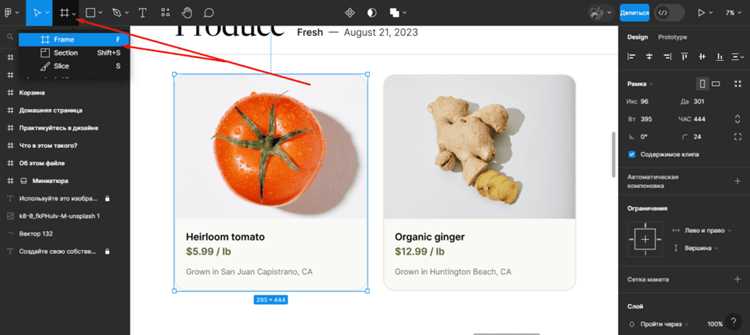
В Figma ссылка может вести не только на файл целиком, но и на конкретный фрейм, что особенно важно при работе с большими дизайн-системами, прототипами и многостраничными макетами. Такая ссылка позволяет открыть нужный экран сразу, без поиска по Layers и ручного масштабирования. Это снижает количество правок со стороны команды и упрощает коммуникацию с разработчиками, менеджерами и заказчиками.
Ссылка на фрейм формируется на основе его уникального идентификатора внутри файла. При корректных настройках доступа пользователь, открывающий ссылку, попадает в точку макета, зафиксированную дизайнером: с нужным масштабом, позицией и выбранным объектом. Это особенно полезно при передаче состояний интерфейса, отдельных экранов или вариантов дизайна.
Важно учитывать, что Figma по умолчанию копирует ссылку на файл, а не на выбранный фрейм. Чтобы получить нужный результат, необходимо правильно выделить объект, использовать контекстное меню или панель Share и проверить, как ссылка открывается в браузере без авторизации. В статье разобраны практические шаги, позволяющие получить рабочую ссылку на фрейм и избежать типичных ошибок доступа.
Выбор нужного фрейма в панели Layers
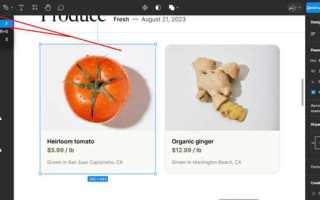
Для создания ссылки важно выделить именно фрейм, а не группу или отдельный объект внутри него. В панели Layers фреймы отображаются с иконкой рамки и имеют вложенную структуру элементов. При выборе неверного уровня иерархии ссылка будет вести на файл в целом либо на произвольную позицию холста, что затрудняет навигацию для получателя.
В многостраничных файлах рекомендуется сначала переключиться на нужную страницу (Pages), затем раскрыть список слоев и найти целевой фрейм по имени. Практика показывает, что переименование фреймов в осмысленные названия экранов снижает вероятность ошибки при копировании ссылки, особенно при наличии десятков однотипных макетов.
После клика по фрейму в Layers он должен быть подсвечен на холсте и отображаться в панели свойств справа как Frame. Если вместо этого отображается Auto Layout, Group или Component Instance, необходимо подняться на уровень выше с помощью клика по названию родительского слоя. Только при корректном выборе фрейма Figma сохраняет точку привязки для прямой ссылки.
Получение прямой ссылки через меню Share
После выбора нужного фрейма открой меню Share в правом верхнем углу интерфейса Figma. Если фрейм выделен корректно, скопированная ссылка будет содержать параметр с координатами и идентификатором объекта, что позволяет открыть файл сразу на нужном экране. Отсутствие выделения приводит к созданию ссылки на весь холст без привязки к конкретному месту.
Перед копированием ссылки проверь блок доступа: для внешних пользователей требуется режим Anyone with the link с правами Can view. При закрытом доступе ссылка откроется с запросом разрешений, даже если фрейм выбран правильно. Для внутренних команд в рабочем пространстве достаточно стандартных прав просмотра.
Используй кнопку Copy link только после завершения всех правок расположения и масштаба, так как Figma фиксирует текущее положение холста. При необходимости обновить точку открытия достаточно снова выделить фрейм и скопировать ссылку повторно – вручную редактировать URL не требуется.
Настройка прав доступа к фрейму по ссылке
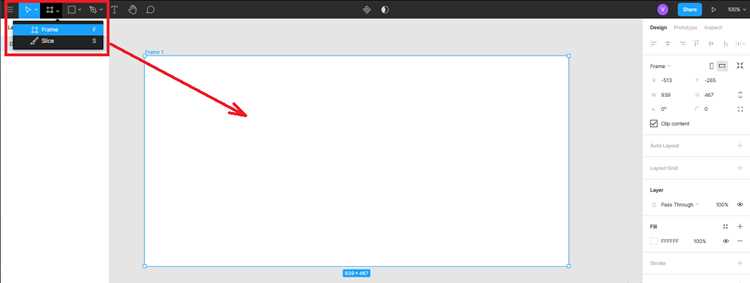
Доступ к фрейму определяется не его настройками, а параметрами всего файла, поэтому перед передачей ссылки необходимо открыть меню Share и проверить активный режим доступа. Даже корректная ссылка на фрейм не откроется, если у получателя нет прав просмотра файла.
Для внешних пользователей используются следующие варианты:
- Anyone with the link – Can view – просмотр фрейма без авторизации и возможности правок
- Anyone with the link – Can edit – доступ к редактированию всех слоев файла, включая связанные фреймы
- Restricted – открытие только по индивидуальному приглашению через email
При передаче ссылки разработчикам или заказчику рекомендуется выбирать режим Can view, чтобы исключить случайные изменения структуры. Для командной работы внутри одного проекта удобнее использовать права Can edit, если требуется совместная правка макетов.
После изменения прав доступа следует повторно открыть ссылку в режиме инкогнито или другом браузере. Это позволяет убедиться, что фрейм открывается сразу в нужной точке и не запрашивает дополнительное подтверждение доступа.
Копирование ссылки на конкретный фрейм, а не на файл целиком
Чтобы ссылка вела на конкретный фрейм, он должен быть выделен до копирования URL. При активном выделении Figma добавляет к ссылке параметры с координатами и ID объекта. Если скопировать ссылку без выбора фрейма, получатель увидит последний сохранённый вид файла или центр холста.
Наиболее надежный способ – клик правой кнопкой мыши по фрейму на холсте или в панели Layers и выбрать пункт Copy link. В этом случае ссылка формируется именно для выбранного объекта, минуя риск копирования общего адреса файла через адресную строку браузера.
После вставки ссылки в текстовый редактор или мессенджер обрати внимание на её структуру: в конце URL должен присутствовать параметр node-id. Его наличие подтверждает, что ссылка привязана к конкретному фрейму, а не к файлу целиком. При отсутствии параметра необходимо повторить копирование с корректным выделением объекта.
Проверка открытия фрейма по ссылке в браузере
После копирования ссылки необходимо проверить её вне рабочей сессии Figma. Открой ссылку в режиме инкогнито или в браузере без авторизации, чтобы увидеть результат так, как его увидит получатель. Корректная ссылка сразу фокусирует холст на нужном фрейме и устанавливает масштаб, при котором он полностью виден на экране.
Если при открытии отображается центр файла или другой экран, это указывает на отсутствие привязки к объекту. В таком случае следует заново выделить фрейм и повторить копирование ссылки, а не использовать ранее сохранённый URL. Также стоит убедиться, что фрейм не был перемещён после создания ссылки, так как изменение координат может повлиять на точку открытия.
При появлении экрана запроса доступа необходимо проверить настройки Share и режим просмотра. Для внешних пользователей файл должен быть доступен по ссылке без ограничений. Только после успешной проверки в браузере ссылку можно передавать в задачи, документацию или комментарии.
Типичные ошибки при создании ссылки на фрейм и их исправление
| Ошибка | Причина | Как исправить |
|---|---|---|
| Ссылка открывает центр файла | Фрейм не был выделен перед копированием | Выделить фрейм в Layers и скопировать ссылку повторно |
| Открывается другой экран | Скопирована ссылка после случайного смещения холста | Выбрать фрейм заново и использовать Copy link из контекстного меню |
| Появляется запрос доступа | Ограниченные права просмотра файла | Включить режим доступа по ссылке с правами просмотра |
| Ссылка перестала вести на нужный фрейм | Фрейм был удалён или заменён другим объектом | Создать новую ссылку для актуального фрейма |
После исправления ошибки рекомендуется снова открыть ссылку в режиме инкогнито. Это подтверждает, что фрейм доступен, масштабирован корректно и не требует дополнительных действий от пользователя.
Вопрос-ответ:
Почему ссылка из Figma открывает файл, а не нужный фрейм?
Чаще всего ссылка копируется без выделенного фрейма. В этом случае Figma сохраняет адрес файла без привязки к объекту. Перед копированием нужно выбрать фрейм на холсте или в панели Layers и использовать команду Copy link либо кнопку Share.
Можно ли дать ссылку на фрейм человеку без аккаунта Figma?
Да, если в настройках доступа выбран режим Anyone with the link и разрешён просмотр. Тогда ссылка откроется в браузере без входа в систему и сразу покажет нужный фрейм.
Чем отличается ссылка, скопированная из браузера, от ссылки через контекстное меню фрейма?
Ссылка из адресной строки браузера чаще ведёт к текущему виду файла. Контекстное меню Copy link формирует URL с параметром node-id, который указывает на конкретный фрейм и фиксирует точку открытия.
Почему ссылка на фрейм перестала работать после правок макета?
Если фрейм был удалён, продублирован или заменён другим объектом, его идентификатор меняется. Старая ссылка в таком случае теряет привязку. Решение — создать новую ссылку для актуального фрейма.
Как проверить, что ссылка на фрейм откроется корректно у разработчика?
Открой ссылку в режиме инкогнито или в другом браузере без авторизации. Если холст сразу фокусируется на нужном экране и не запрашивает доступ, ссылка готова к передаче.

 Загрузка...