Содержание статьи
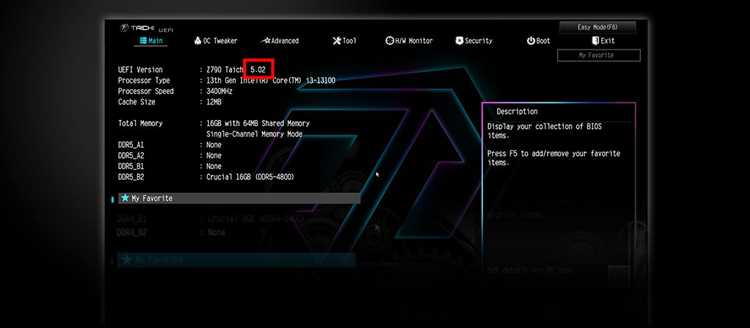
Boot Menu на материнских платах ASRock позволяет выбрать устройство для загрузки без изменения приоритетов в BIOS. На большинстве моделей ASRock, включая серии B550, X570 и H470, для прямого доступа используется клавиша F11 сразу после включения компьютера. Важно нажимать клавишу до появления логотипа ASRock, иначе система загрузится обычным образом.
Если клавиша F11 не работает, альтернативным способом является вход в BIOS через клавишу Del, где можно открыть раздел Boot и выбрать нужное устройство. Некоторые модели поддерживают горячие клавиши F8 или F12, но их использование зависит от версии BIOS, поэтому перед использованием стоит проверить руководство на сайте ASRock.
Подключение USB-клавиатуры напрямую к портам на задней панели материнской платы повышает надежность срабатывания клавиш. Беспроводные клавиатуры или подключение через USB-концентратор иногда не распознаются на раннем этапе загрузки, что препятствует входу в Boot Menu.
В статье представлены точные шаги для разных серий ASRock, рекомендации по выбору устройств и действия в случае, если Boot Menu не открывается. Следуя этим инструкциям, можно ускорить процесс загрузки с внешних накопителей, флешек или резервных дисков без риска изменить стабильные настройки BIOS.
Проверка модели материнской платы ASRock
Точная модель материнской платы определяет, какая клавиша открывает Boot Menu и какие функции доступны в BIOS. На большинстве современных плат ASRock модель указана в правом верхнем углу платы или рядом с слотами памяти. Например, на платах серии B550 расположение модели обычно рядом с разъемом PCIe x16.
Для проверки модели через систему Windows можно использовать команду wmic baseboard get product,Manufacturer,version,serialnumber в командной строке. Она покажет производителя, точную модель и версию платы. На Linux команда sudo dmidecode -t baseboard выведет аналогичную информацию.
Сравнивая данные с официальным сайтом ASRock, можно точно определить, какая версия BIOS установлена, и какие горячие клавиши поддерживаются для Boot Menu. Это важно для серий X570, B450 и H470, где иногда используются альтернативные клавиши F8 или F12.
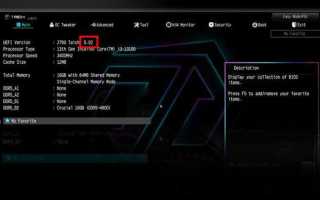
Проверка модели через BIOS также возможна: при старте системы нажмите Del для входа в настройки, в разделе Main будет указана модель платы, версия BIOS и ревизия схемы. Эти данные помогают корректно выбрать устройство загрузки и избежать ошибок при работе с внешними накопителями.
Подготовка клавиатуры для входа в Boot Menu

Для стабильного доступа в Boot Menu на платах ASRock рекомендуется использовать проводную USB-клавиатуру, подключённую напрямую к портам на задней панели. Порты на передней панели или через USB-концентратор могут не активироваться на раннем этапе POST, что приведет к игнорированию нажатий клавиш F11 или Del.
Перед включением компьютера убедитесь, что клавиатура исправна и не заблокированы клавиши. На некоторых моделях ASRock встроенная функция USB Legacy Support должна быть активирована в BIOS для корректной работы старых клавиатур.
Если используется механическая клавиатура с программируемыми макросами, рекомендуется временно отключить макросы или игровые профили. На этапе загрузки BIOS такие настройки могут мешать распознаванию стандартного сигнала нажатия клавиши.
Также важно заранее определить правильную клавишу для входа в Boot Menu. На большинстве плат ASRock это F11, но на некоторых сериях X470 и H470 может применяться F12. Проверка модели материнской платы поможет выбрать точную комбинацию для успешного входа.
Выключение и перезапуск компьютера для доступа к Boot Menu
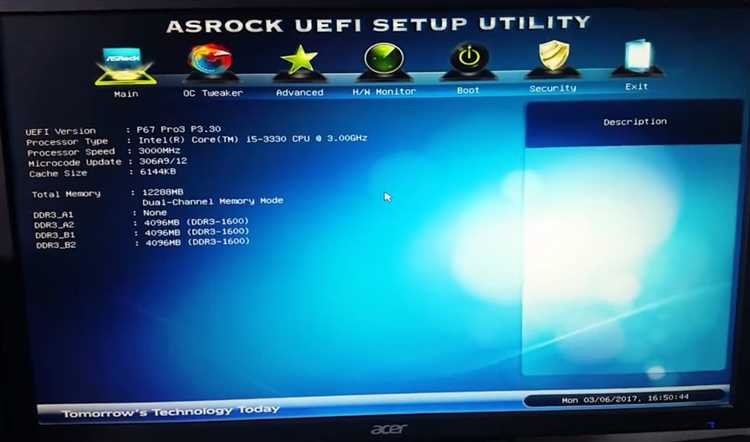
Чтобы корректно открыть Boot Menu на платах ASRock, важно правильно подготовить процесс перезапуска. Неправильное выключение может привести к пропуску момента, когда BIOS распознает нажатие клавиши.
Рекомендованная последовательность действий:
- Сохраните все открытые файлы и завершите работу программ.
- Закройте систему через меню Пуск → Завершение работы в Windows или через команду shutdown в Linux с параметром -r для перезапуска.
- Полностью отключите питание на 2–3 секунды, если требуется жёсткое выключение для сброса POST. Это важно для некоторых серий ASRock, где быстрый старт (Fast Boot) может пропустить распознавание клавиши F11.
- Включите компьютер и сразу начинайте многократное нажатие клавиши для Boot Menu.
При включении через кнопку питания на корпусе избегайте использования функции «Гибернация» или «Спящий режим», так как они не инициируют полный POST и Boot Menu не откроется. Для надежного результата всегда используйте полноценное выключение и перезапуск.
Нажатие клавиши F11 при старте системы
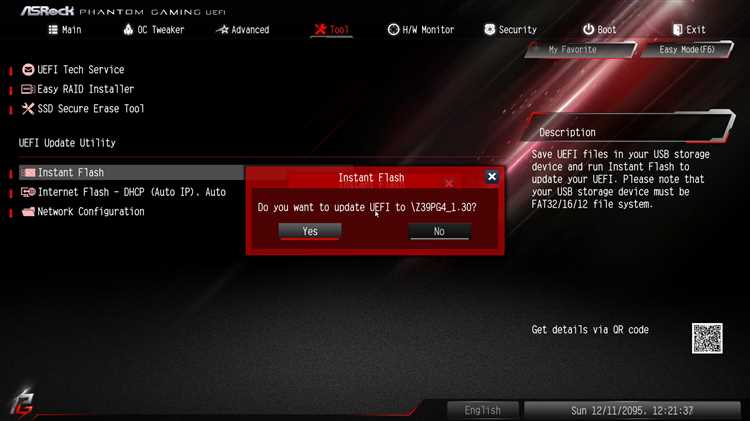
Клавиша F11 на большинстве материнских плат ASRock открывает Boot Menu, позволяя выбрать устройство для загрузки без изменения настроек BIOS. Для успешного доступа важно соблюсти точный момент нажатия.
Рекомендации по использованию клавиши F11:
- Начинайте нажимать F11 сразу после включения компьютера или на логотипе ASRock. Пропуск момента может привести к стандартной загрузке ОС.
- Нажимайте клавишу многократно с интервалом около 0,5–1 секунды до появления меню выбора устройства.
- Используйте прямое подключение клавиатуры к портам USB на задней панели. Передние порты или концентраторы могут не распознаваться на этапе POST.
- На некоторых старых моделях или сериях X470/H470, где Fast Boot активирован, может потребоваться отключение этой функции через BIOS для корректного срабатывания F11.
После успешного нажатия F11 откроется список доступных устройств: HDD, SSD, USB, DVD. Для выбора используйте стрелки и клавишу Enter. Этот способ позволяет быстро загружать резервные системы, внешние накопители или обновлять прошивку без изменения приоритетов загрузки в BIOS.
Использование клавиши Del для входа в BIOS и Boot Menu
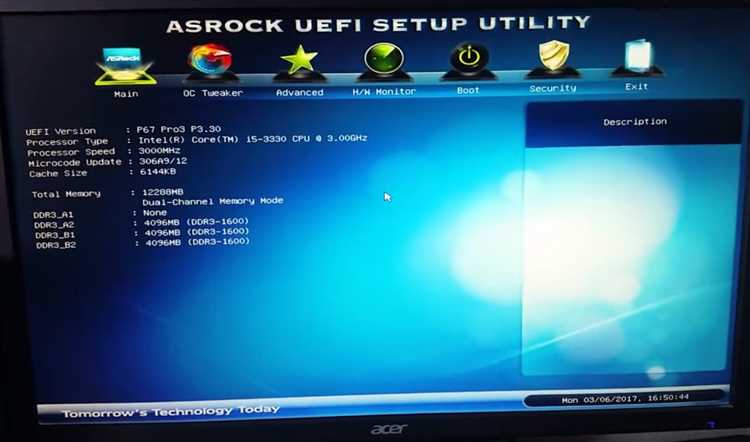
Клавиша Del открывает BIOS на всех современных платах ASRock и позволяет управлять приоритетом загрузки устройств, если прямой доступ через F11 недоступен. Вход через BIOS полезен для систем с активированным Fast Boot, когда F11 может не сработать.
Рекомендации по входу через Del:
- Нажимайте клавишу Del сразу после включения компьютера, до появления логотипа ASRock.
- На некоторых моделях можно удерживать Del, пока не откроется BIOS, чтобы гарантировать вход с первого раза.
- Используйте USB-клавиатуру, подключённую напрямую к портам на задней панели, так как беспроводные клавиатуры или концентраторы могут не распознаваться на раннем этапе POST.
- После входа в BIOS перейдите в раздел Boot → Boot Option Priorities для выбора нужного устройства или временного открытия Boot Menu.
Через BIOS можно не только выбрать устройство для загрузки, но и проверить версию BIOS, включить поддержку USB Legacy для корректной работы клавиатур и отключить Fast Boot, если необходима регулярная работа с внешними накопителями через Boot Menu.
Выбор загрузочного устройства в Boot Menu
После успешного открытия Boot Menu на платах ASRock отображается список всех доступных загрузочных устройств: внутренние HDD/SSD, подключенные USB-накопители, DVD-приводы и сетевые адаптеры. От правильного выбора зависит, с какого носителя будет загружена система.
Рекомендации по выбору устройства:
Используйте стрелки ↑ и ↓ на клавиатуре для перемещения по списку доступных дисков. Устройства обычно подписаны моделью и интерфейсом (например, Samsung SSD 970 EVO NVMe или Kingston DataTraveler USB).
Выбор устройства осуществляется нажатием Enter. После этого система загружается с выбранного носителя без изменения приоритетов загрузки в BIOS. Это удобно при тестировании новых ОС, восстановлении системы или обновлении прошивки.
Если нужного устройства нет в списке, проверьте:
- Корректное подключение накопителя к материнской плате.
- Совместимость интерфейса (SATA, NVMe, USB).
- Настройки BIOS: включение поддержки USB Legacy и обнаружение NVMe-дисков.
После завершения загрузки с временно выбранного устройства следующая загрузка произойдет с установленного в BIOS основного диска, что позволяет безопасно тестировать внешние накопители без изменения постоянных настроек.
Сохранение изменений и выход из Boot Menu
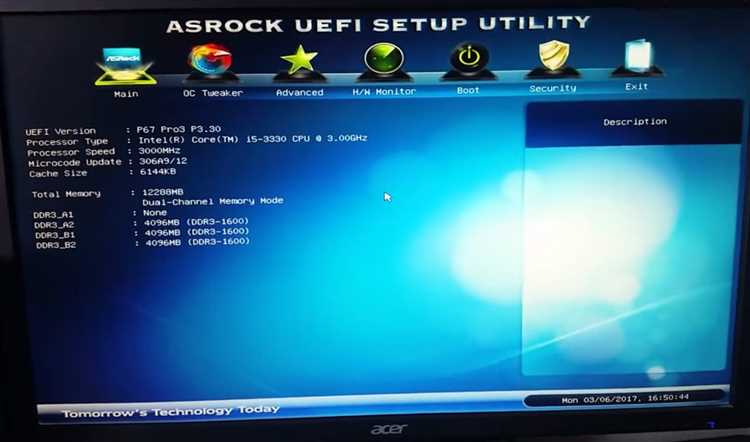
После выбора загрузочного устройства в Boot Menu на платах ASRock система загружается автоматически, и изменения обычно применяются только для текущей сессии. Если требуется постоянное изменение приоритета загрузки, необходимо войти в BIOS и настроить опцию Boot Option Priorities.
Рекомендации по завершению работы с Boot Menu:
- Для временной загрузки выберите устройство и нажмите Enter. После завершения сеанса компьютер перезагрузится с основного диска.
- Для сохранения изменений приоритетов загрузки войдите в BIOS через Del, внесите необходимые корректировки и используйте пункт Save & Exit для записи настроек.
- После выхода из Boot Menu или BIOS убедитесь, что выбранное устройство отображается в списке приоритетов, чтобы избежать случайной загрузки с неправильного носителя.
Правильное использование Boot Menu позволяет быстро переключаться между накопителями без постоянного изменения BIOS и минимизирует риск загрузки с неподходящего устройства, особенно при тестировании внешних систем или восстановлении данных.
Что делать, если Boot Menu не открывается

Если на платах ASRock Boot Menu не открывается при нажатии F11, это обычно связано с настройками BIOS, типом клавиатуры или быстрым стартом системы. Для устранения проблемы используйте следующие шаги:
1. Проверка клавиатуры: подключите проводную USB-клавиатуру напрямую к задней панели. Беспроводные устройства и концентраторы могут не распознаваться на этапе POST.
2. Отключение Fast Boot: войдите в BIOS через клавишу Del, перейдите в раздел Boot и временно отключите Fast Boot, чтобы система фиксировала нажатия клавиш на старте.
3. Проверка правильной клавиши: на некоторых сериях X470, H470 и старых B450 вместо F11 может использоваться F12 или комбинация клавиш. Точную информацию можно найти на сайте ASRock для вашей модели.
4. Сброс BIOS к заводским настройкам: если предыдущие шаги не помогают, используйте опцию Load UEFI Defaults или извлеките батарейку CMOS на 5–10 секунд для полного сброса параметров.
5. Проверка подключения накопителей: некоторые устройства не отображаются в Boot Menu, если они неправильно подключены или не поддерживаются BIOS. Убедитесь, что все диски и флешки корректно установлены.
После выполнения этих действий Boot Menu должно открываться стабильно, позволяя выбирать нужное загрузочное устройство без изменения постоянных приоритетов в BIOS.
Вопрос-ответ:
Почему при нажатии F11 Boot Menu не открывается на моей ASRock?
На некоторых моделях ASRock быстрый старт (Fast Boot) может блокировать распознавание нажатий клавиш на раннем этапе загрузки. Также причина может быть в типе клавиатуры: беспроводные или подключённые через концентратор устройства иногда не активируются вовремя. Рекомендуется подключить проводную USB-клавиатуру напрямую к задней панели и проверить настройки BIOS, включая отключение Fast Boot.
Можно ли выбрать загрузочное устройство без входа в BIOS?
Да, для большинства плат ASRock доступ к временной загрузке осуществляется через Boot Menu, обычно открываемое клавишей F11. После запуска меню появляется список всех подключённых дисков и накопителей. Выбирая устройство стрелками и подтверждая Enter, система загрузится с выбранного носителя, а при следующей перезагрузке вернётся к основному диску.
Какие клавиши использовать, если F11 не срабатывает?
Для большинства современных плат F11 является стандартной клавишей Boot Menu. Однако на старых или некоторых сериях X470, H470 и B450 может использоваться F12 или комбинация клавиш. Если F11 не открывает меню, стоит проверить документацию на сайте ASRock для вашей конкретной модели и при необходимости использовать Del для входа в BIOS и выбор загрузочного устройства через раздел Boot.
Нужна ли дополнительная подготовка клавиатуры перед загрузкой с USB через Boot Menu?
Да. На этапе POST система распознаёт только клавиатуры с прямым подключением к задней панели. Механические клавиатуры с макросами или игровые профили иногда мешают срабатыванию клавиш. Также стоит убедиться, что USB Legacy Support включена в BIOS, чтобы клавиатура корректно работала до загрузки операционной системы.
Как проверить, что выбранное загрузочное устройство будет использовано при следующей перезагрузке?
Если устройство выбрано через Boot Menu, оно используется только для текущей сессии. Для постоянного изменения приоритета следует войти в BIOS через клавишу Del, перейти в раздел Boot Option Priorities и установить нужный диск в качестве основного. После сохранения настроек через Save & Exit выбранный диск будет использоваться при каждой загрузке.
Почему Boot Menu не появляется при нажатии F11 на моей ASRock?
Если Boot Menu не открывается при нажатии F11, причина чаще всего связана с быстрым стартом системы (Fast Boot), который пропускает стандартный POST и не распознаёт нажатия клавиш. Также проблема может быть в подключении клавиатуры: беспроводные устройства и USB-концентраторы иногда не активируются на раннем этапе загрузки. Для решения подключите проводную клавиатуру напрямую к портам на задней панели, временно отключите Fast Boot через BIOS и попробуйте повторно нажать F11 сразу после включения компьютера. Если это не помогает, можно использовать клавишу Del для входа в BIOS и выбрать загрузочное устройство через раздел Boot.

 Загрузка...