Содержание статьи
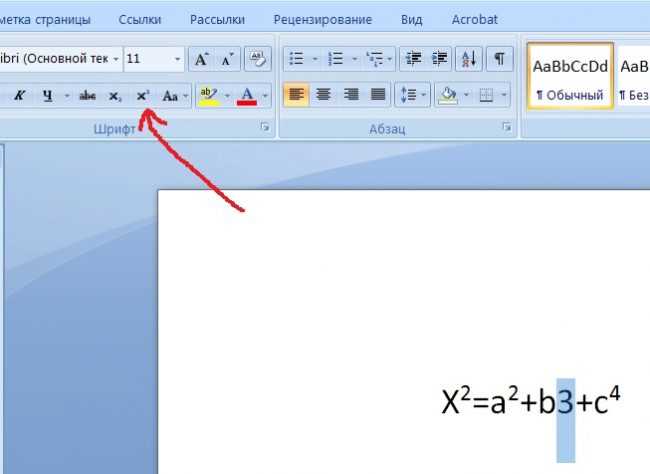
Подстрочные символы в Word используются в формулах, химических обозначениях, ссылках на источники и технических индексах. Запись CO2, x1, aij требует именно подстрочного форматирования, а не уменьшения размера шрифта вручную. Такой способ сохраняет корректное отображение при печати, экспорте в PDF и копировании в другие документы.
В редакторе предусмотрено несколько инструментов для работы с подстрочным индексом: кнопка на ленте «Главная», сочетания клавиш Ctrl + = в Windows и ⌘ + = на macOS, а также параметры в окне «Шрифт». Использование встроенных функций предотвращает ошибки верстки и делает оформление единообразным во всем документе.
Важно уметь не только включать подстрочный режим, но и правильно его отключать, иначе последующий текст будет продолжать смещаться вниз. Эти детали особенно критичны при подготовке курсовых, отчетов и научных работ, где проверяются не только содержание, но и соблюдение правил оформления.
Где найти кнопку «Подстрочный» на ленте Word
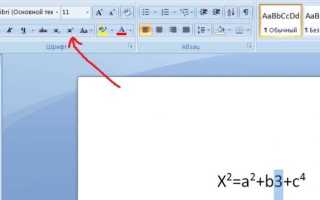
Кнопка подстрочного форматирования находится на вкладке «Главная» в группе «Шрифт». Она обозначается значком x2 и располагается рядом с кнопкой надстрочного индекса (x2). Для применения функции нужно выделить символ или фрагмент текста и нажать этот значок один раз.
В версиях Word 2016, 2019, 2021 и Microsoft 365 расположение элемента одинаковое: верхняя лента → «Главная» → блок с настройками шрифта (жирный, курсив, подчеркивание) → кнопка x2. Если окно программы узкое, группа «Шрифт» может сворачиваться, и часть кнопок скрывается под стрелкой раскрытия – в этом случае нужно развернуть панель.
При работе на сенсорных экранах или в режиме «Упрощенная лента» иконка может быть скрыта. Тогда следует нажать на три точки «…» в конце панели инструментов и выбрать пункт «Подстрочный» в списке доступных команд. Эта особенность часто вызывает путаницу у пользователей ноутбуков и планшетов, поэтому стоит проверить режим отображения ленты.
Горячие клавиши для подстрочного индекса в Windows и macOS
В Word для Windows подстрочный режим включается и отключается сочетанием клавиш Ctrl + =. Достаточно выделить символ, например цифру в формуле H2O, и нажать комбинацию один раз – «2» станет подстрочной. Повторное нажатие возвращает обычное форматирование, что удобно при последовательном наборе индексов.
На компьютерах Apple с macOS используется комбинация ⌘ + =. Принцип работы идентичен: сначала выделяется нужный символ, затем применяется команда, а для выхода из режима используется то же сочетание. Этот способ особенно удобен при частом вводе химических формул, математических обозначений и технических индексов, где переключение мышью замедляет работу.
Если комбинация не срабатывает, стоит проверить раскладку клавиатуры и настройки автозамены в Word. На некоторых ноутбуках знак «=» вводится через дополнительную клавишу Fn, и тогда требуется нажимать именно ту кнопку, на которой расположен символ «=». Такая особенность характерна для компактных клавиатур и часто становится причиной ошибочного ввода.
Как сделать подстрочный индекс через диалог «Шрифт»
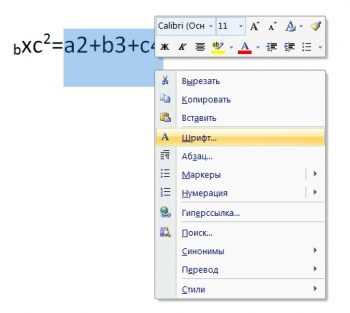
Подстрочный формат можно применить через окно настроек шрифта, которое открывается сочетанием клавиш Ctrl + D в Windows и ⌘ + D в macOS. После открытия диалога нужно выделить символ или фрагмент текста и поставить галочку напротив пункта «Подстрочный», затем подтвердить действие кнопкой «ОК».
Этот способ полезен, когда требуется одновременно изменить несколько параметров оформления. В том же окне можно задать гарнитуру, кегль и начертание, а подстрочный индекс применится без нарушения других настроек. Такой подход помогает сохранить единый стиль в формулах и обозначениях вида a1, x2, n3.
Если подстрочный формат уже применен, его можно отключить тем же путем: открыть диалог «Шрифт» и снять отметку с пункта «Подстрочный». Этот метод особенно удобен при работе с длинными документами, где важно точно контролировать форматирование каждого элемента.
Настройка панели быстрого доступа для подстрочного режима
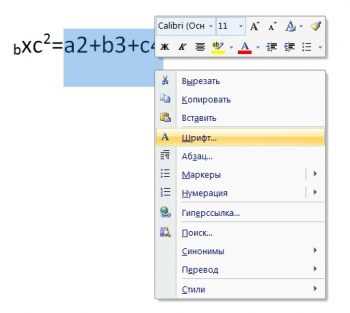
Панель быстрого доступа расположена над лентой Word и позволяет вынести кнопку подстрочного индекса в постоянную зону видимости. Это сокращает путь до команды до одного клика, что особенно удобно при регулярном наборе формул, индексов и технических обозначений.
Добавление команды выполняется через параметры интерфейса Word. В списке доступных команд пункт называется «Подстрочный» и обозначается значком x2. После сохранения настроек кнопка остается на панели даже при смене вкладок и документов.
| Действие | Что нужно сделать |
|---|---|
| Открыть настройки | Нажать стрелку справа от панели быстрого доступа и выбрать «Другие команды…» |
| Найти команду | В списке «Выбрать команды из» указать «Все команды» и прокрутить до пункта «Подстрочный» |
| Добавить кнопку | Выделить «Подстрочный» и нажать «Добавить» в центральной части окна |
| Сохранить изменения | Нажать «ОК», после чего значок x2 появится на панели |
При необходимости кнопку можно переместить выше в списке, чтобы она отображалась ближе к началу панели. Такой порядок ускоряет доступ при активной работе с индексами и уменьшает количество лишних кликов.
Как убрать подстрочный формат и вернуть обычный текст
Подстрочный режим в Word работает как переключатель, поэтому его важно вовремя отключать, иначе весь последующий текст будет отображаться ниже строки. Возврат к стандартному положению символов выполняется теми же инструментами, которыми формат был применен.
Самые быстрые способы отключения подстрочного индекса:
- Выделить подстрочный символ и нажать сочетание клавиш Ctrl + = в Windows.
- Выделить фрагмент и использовать комбинацию ⌘ + = на macOS.
- Нажать кнопку с иконкой x2 на вкладке «Главная» в группе «Шрифт».
Если подстрочное форматирование применено к большому фрагменту, удобнее воспользоваться настройками шрифта:
- Выделить текст с неправильным отображением.
- Открыть диалог «Шрифт» через Ctrl + D или ⌘ + D.
- Снять отметку с пункта «Подстрочный» и подтвердить изменения кнопкой «ОК».
При сложном форматировании, где кроме подстрочного индекса использовались стили и ручные настройки, помогает команда «Очистить все форматирование» на вкладке «Главная». Она возвращает текст к параметрам выбранного стиля и убирает смещение символов.
Подстрочный индекс в формулах и уравнениях Word
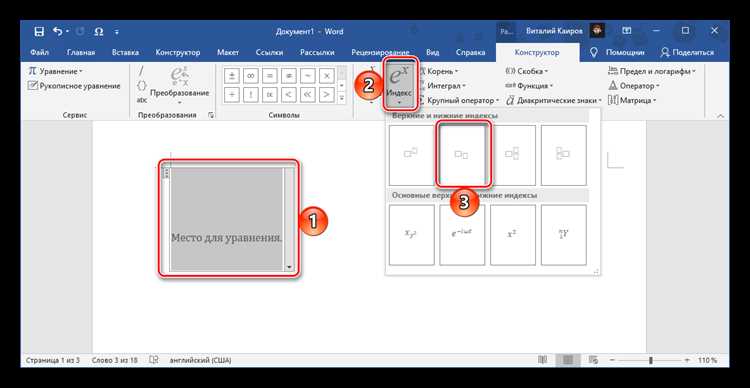
Встроенный редактор формул Word работает иначе, чем обычный текстовый режим, поэтому кнопка x2 на вкладке «Главная» здесь не применяется. Для вставки подстрочного индекса нужно сначала перейти в режим формулы через «Вставка» → «Уравнение» или сочетанием клавиш Alt + =.
В области работы с уравнениями используется специальная разметка. Чтобы получить запись x1, достаточно ввести x_1 – символ подчеркивания автоматически переводит цифру в подстрочный индекс. Аналогично набираются сложные конструкции: a_{ij}, F_{max}, n_{k+1}. Такой способ ускоряет ввод и снижает количество ручных действий.
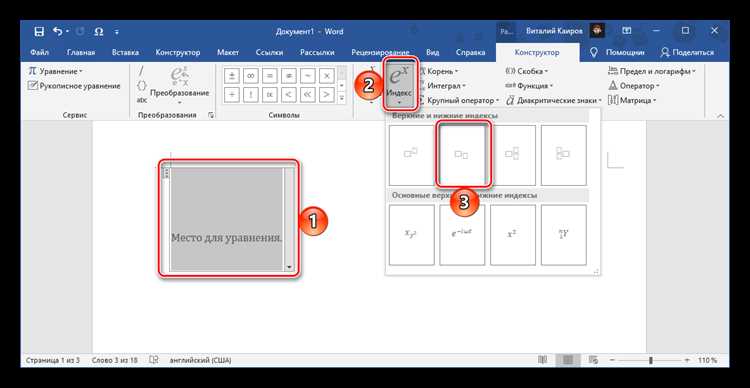
На ленте редактора формул также есть визуальный инструмент. На вкладке «Конструктор» в группе «Структуры» доступен шаблон с индексами, где можно выбрать вариант с нижним индексом и ввести нужные значения в появившиеся поля. Этот метод удобен при работе с длинными выражениями, где важна аккуратная структура формулы.
Частые ошибки при наборе подстрочных символов и их исправление
Даже при наличии встроенных инструментов подстрочный индекс часто вводится неправильно, что приводит к проблемам с отображением, поиском по документу и печатью. Большинство ошибок связано с ручным «подгоном» текста вместо использования штатных функций Word.
Распространенные ошибки при работе с подстрочными символами:
- Уменьшение кегля и добавление пробелов для имитации смещения вниз вместо применения режима x2.
- Оставление подстрочного режима включенным после ввода индекса, из-за чего весь последующий текст съезжает вниз.
- Набор формул в обычном тексте, когда удобнее использовать редактор уравнений с синтаксисом x_1 и a_{ij}.
- Копирование индексов из интернета, где форматирование часто теряется и символы превращаются в обычный текст.
Практические способы исправления ситуации:
- Выделить проблемный фрагмент и применить стандартную команду «Подстрочный» через кнопку, горячие клавиши или диалог «Шрифт».
- Проверить окончание индекса и сразу отключать режим с помощью Ctrl + = или ⌘ + =.
- Для сложных выражений открыть редактор формул через Alt + = и переписать запись с использованием нижних индексов.
- После вставки текста из внешних источников использовать «Очистить все форматирование» и задать индексы заново.
Вопрос-ответ:
Как сделать маленькую букву снизу (подстрочный индекс) в Word через меню?
Выделите символ или цифру, которую хотите опустить ниже строки. Откройте вкладку «Главная» и нажмите кнопку с значком x₂ в группе «Шрифт». Выбранный фрагмент станет меньше и сместится вниз. Тем же способом можно вернуть обычное написание — повторно нажмите на эту кнопку.
Есть ли быстрый способ поставить маленькую букву снизу с помощью клавиатуры?
Да, подходит сочетание клавиш Ctrl + =. Сначала выделите нужный символ, затем нажмите эту комбинацию — текст превратится в подстрочный. Повторное нажатие отключает режим. Приём удобен, когда приходится часто набирать формулы или обозначения вроде H₂O.
Почему у меня не получается сделать подстрочный индекс в формуле?
В режиме «Вставка → Формула» обычная кнопка подстрочного индекса может не срабатывать. Там используется своя разметка. Внутри формулы выберите шаблон с индексами (иконка с пустыми квадратиками сверху и снизу) и впишите символ в нижнее поле. Такой способ подходит для математических выражений и научных текстов.
Как уменьшить размер подстрочной буквы, если она выглядит слишком крупной?
Выделите подстрочный символ и отдельно измените размер шрифта через список размеров на вкладке «Главная». Word позволяет настраивать его вручную, поэтому можно подобрать визуально аккуратный вариант для документа, таблицы или схемы.
Можно ли сделать маленькую букву снизу на телефоне в Word для Android или iPhone?
В мобильной версии Word тоже есть эта функция. Выделите текст, откройте панель форматирования (иконка с буквой «A» и карандашом), найдите пункт «Подстрочный» и включите его. Интерфейс отличается от версии для компьютера, но принцип работы остаётся тем же.

 Загрузка...