Содержание статьи

Скрытые папки используются операционными системами и программами для хранения служебных данных, настроек профиля и временных файлов. В Windows такие каталоги часто имеют атрибут Hidden или System, из-за чего они не отображаются в стандартном режиме Проводника. В macOS подобные директории начинаются с точки в названии и по умолчанию скрыты в Finder. Без изменения параметров отображения пользователь не сможет получить к ним доступ даже при точном знании пути.
На практике поиск скрытой папки требуется при восстановлении данных, переносе пользовательских настроек, очистке диска или ручном удалении остатков программ. Например, каталоги AppData в Windows или Library в macOS содержат конфигурационные файлы, которые напрямую влияют на работу приложений. Непонимание способов доступа к таким папкам часто приводит к ошибкам при настройке системы или повторной установке программного обеспечения.
Перед началом поиска важно учитывать права доступа учетной записи и потенциальные риски изменения системных файлов. Рекомендуется просматривать содержимое скрытых каталогов без внесения изменений, если точное назначение файлов неизвестно. В статье рассматриваются прикладные способы отображения и поиска скрытых папок с использованием встроенных инструментов Windows и macOS, а также командной строки и терминала.
Отображение скрытых папок в Проводнике Windows 10 и 11
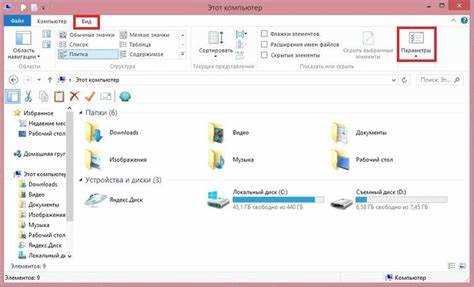
В Проводнике Windows скрытые папки не отображаются из-за установленного атрибута Hidden. Для их просмотра необходимо открыть любое окно Проводника, перейти на вкладку Вид и активировать пункт Скрытые элементы. В Windows 11 этот переключатель расположен в меню Вид → Показать. После включения параметра скрытые папки отображаются полупрозрачными значками, что позволяет визуально отличать их от обычных каталогов.
Если путь к скрытой папке известен, можно открыть её напрямую, введя полный адрес в адресной строке Проводника, например C:\Users\Имя_пользователя\AppData. Такой способ работает независимо от настроек отображения и удобен при быстром доступе к пользовательским данным. Для постоянной работы со скрытыми каталогами рекомендуется оставить включённым показ скрытых элементов, чтобы избежать повторной настройки параметров.
Включение показа системных файлов в настройках Windows
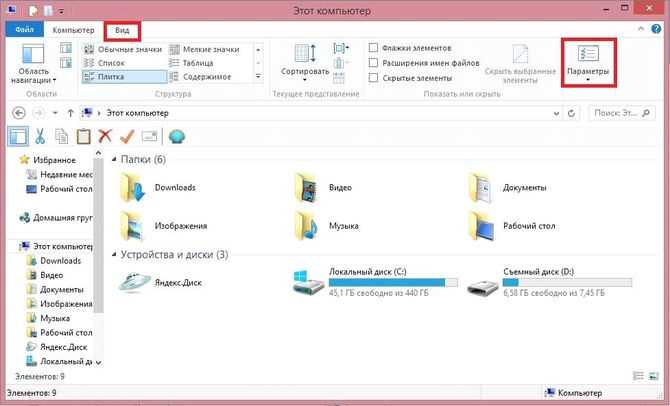
Системные файлы и папки в Windows имеют атрибут System и по умолчанию скрыты даже при включённом показе скрытых элементов. Для доступа к ним требуется изменить параметры отображения, так как такие каталоги используются ядром системы, службами и драйверами.
Последовательность действий для Windows 10 и 11:
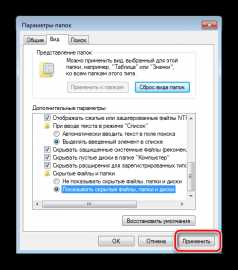
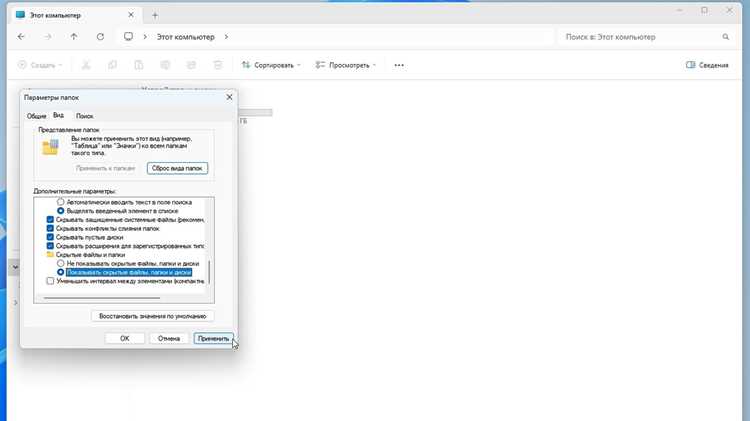
- Открыть Проводник и нажать Параметры (или Параметры папок).
- Перейти на вкладку Вид.
- В списке дополнительных параметров найти пункт Скрывать защищённые системные файлы.
- Снять галочку и подтвердить предупреждение системы.
- Убедиться, что параметр Показывать скрытые файлы, папки и диски активен.
После применения настроек становятся видимыми системные каталоги, включая:
- ProgramData – данные установленных программ;
- System Volume Information – точки восстановления и служебная информация диска;
- $Windows.~BT и $Windows.~WS – файлы обновлений системы.
Работая с такими папками, рекомендуется ограничиваться просмотром содержимого и копированием данных. Удаление или изменение файлов внутри системных каталогов может нарушить загрузку Windows, работу обновлений или отдельных компонентов системы.
Поиск скрытой папки через строку поиска Windows
Строка поиска в Windows позволяет находить скрытые папки без изменения параметров отображения Проводника. Поиск выполняется по имени каталога и индексу файловой системы, поэтому наличие атрибута Hidden не блокирует результат. Для начала следует открыть Проводник и выбрать диск или конкретный каталог, в пределах которого будет выполняться поиск.
Для получения точного результата рекомендуется вводить полное или частичное имя папки без расширений и спецсимволов. Если название известно не полностью, можно использовать фрагмент слова. Например, запрос AppData корректно найдёт одноимённую скрытую папку в профиле пользователя. Поиск запускается нажатием клавиши Enter и может занять время при сканировании системных директорий.
Если скрытая папка не отображается в результатах, необходимо проверить параметры поиска. В Проводнике следует открыть Параметры, перейти в раздел Поиск и убедиться, что включён вариант Искать по содержимому и системным файлам. Также рекомендуется временно отключить фильтрацию по типам файлов, так как папки могут быть исключены из активных фильтров.
Альтернативный способ – ввод полного пути к предполагаемому расположению папки прямо в строку поиска или адресной строке, например C:\Users\Имя_пользователя\AppData\Local. При корректном пути система откроет каталог напрямую, даже если он скрыт и не отображается в дереве папок.
Просмотр скрытых каталогов в macOS через Finder
В macOS скрытые каталоги обозначаются точкой в начале имени и не отображаются в Finder при стандартных настройках. Для временного показа таких папок используется сочетание клавиш Command + Shift + .. После нажатия скрытые каталоги становятся видимыми в текущем окне Finder и отображаются полупрозрачным цветом, что позволяет отличать их от обычных директорий.
Для перехода к конкретной скрытой папке можно воспользоваться функцией быстрого перехода. В Finder следует открыть меню Переход, выбрать пункт Перейти к папке и ввести полный путь, например ~/Library. Этот способ удобен для доступа к пользовательской библиотеке, содержащей настройки приложений, кэш и вспомогательные данные.
Если требуется постоянный доступ к определённому скрытому каталогу, его можно добавить в боковую панель Finder. Для этого папку следует открыть через Перейти к папке, затем перетащить её в раздел Избранное. После добавления каталог будет доступен напрямую, даже если он остаётся скрытым в файловой системе.
Работая со скрытыми папками macOS, рекомендуется избегать удаления файлов в директориях /System и /Library, так как они содержат компоненты системы и драйверы. Для просмотра и копирования данных безопаснее использовать пользовательские каталоги внутри ~/Library, которые не затрагивают работу операционной системы.
Доступ к скрытым папкам с помощью командной строки и терминала
Командная строка Windows и терминал macOS позволяют работать со скрытыми папками напрямую, без изменения графических настроек. В консольных интерфейсах скрытые атрибуты не влияют на доступ, если у пользователя есть соответствующие права. Это делает метод удобным для точной навигации и проверки структуры каталогов.
В macOS работа выполняется через Terminal. Переход к скрытым каталогам осуществляется стандартной командой cd, например cd ~/.ssh. Для отображения скрытых папок в текущей директории используется команда ls -a, которая показывает элементы, начинающиеся с точки.
Ключевые команды для работы со скрытыми папками:
| Операционная система | Команда | Назначение |
|---|---|---|
| Windows | dir /a | Отображение всех файлов и папок, включая скрытые и системные |
| Windows | attrib | Просмотр и изменение атрибутов файлов и каталогов |
| macOS | ls -a | |
| macOS | cd ~/Library | Переход в скрытую пользовательскую библиотеку |
При использовании консольных инструментов рекомендуется внимательно проверять вводимые команды, особенно при работе с системными каталогами. Ошибочное удаление файлов через терминал не сопровождается подтверждением и может привести к потере данных или нарушению работы системы.
Проверка атрибутов папки и прав доступа пользователя
Если папка не отображается или не открывается, причина часто связана с атрибутами или ограниченными правами доступа. В Windows скрытие обеспечивается атрибутами Hidden и System, а запрет на работу с каталогом – настройками безопасности учетной записи.
Для проверки атрибутов папки в Windows через графический интерфейс:
- Щёлкнуть правой кнопкой мыши по папке и выбрать Свойства.
- На вкладке Общие проверить наличие отметки Скрытый.
- Нажать Дополнительно и убедиться, что папка не помечена как системная.
Атрибуты можно проверить и через консоль:
- Открыть командную строку с правами пользователя.
- Выполнить команду attrib путь_к_папке.
- Определить наличие символов H и S, указывающих на скрытый и системный статус.
Если папка видна, но доступ к ней ограничен, необходимо проверить права безопасности:
- Открыть Свойства папки и перейти на вкладку Безопасность.
- Выбрать текущего пользователя или группу.
- Проверить разрешения на чтение, запись и просмотр содержимого.
В macOS доступ к папкам регулируется правами файловой системы. Для проверки прав необходимо:
- Выделить папку и открыть Свойства через Command + I.
- Просмотреть раздел Общий доступ и права.
- Убедиться, что у пользователя есть право Чтение или Чтение и запись.
При отсутствии прав изменение атрибутов и разрешений следует выполнять только для пользовательских каталогов. Работа с системными папками требует учетной записи администратора и может повлиять на стабильность операционной системы.
Где на компьютере чаще всего находятся скрытые папки
Большинство скрытых папок располагается в каталогах, связанных с профилем пользователя и работой операционной системы. В Windows основной объём таких директорий находится по пути C:\Users\Имя_пользователя. Папка AppData содержит данные приложений и делится на каталоги Local, LocalLow и Roaming, где хранятся настройки, кэш и пользовательские профили программ.
На уровне системного диска скрытые папки используются для обслуживания Windows. Каталог ProgramData предназначен для общих данных приложений, а System Volume Information содержит точки восстановления и информацию службы теневого копирования. В корне диска также могут находиться папки обновлений, создаваемые во время установки крупных обновлений системы.
В macOS скрытые каталоги сосредоточены в домашней директории и системных разделах. Пользовательская папка ~/Library хранит настройки приложений, расширения и кэш. Системные компоненты размещаются в каталогах /Library и /System, доступ к которым ограничен правами безопасности и защитой целостности системы.
Отдельную группу составляют скрытые папки, создаваемые сторонними программами и утилитами. Они часто располагаются внутри AppData в Windows или ~/Library/Application Support в macOS. При поиске таких каталогов рекомендуется ориентироваться на имя приложения и проверять дату изменения папки, чтобы определить её связь с установленным программным обеспечением.
Вопрос-ответ:
Почему я не вижу папку AppData, хотя знаю, что она существует?
Папка AppData по умолчанию имеет атрибут «скрытая» и не отображается в Проводнике Windows при стандартных настройках. Она находится в каталоге профиля пользователя и используется для хранения данных программ. Для доступа можно либо включить показ скрытых элементов в Проводнике, либо ввести путь C:\Users\Имя_пользователя\AppData напрямую в адресной строке.
Можно ли найти скрытую папку, не меняя настройки отображения файлов?
Да, это возможно. Если известен путь или название папки, её можно открыть через адресную строку Проводника или найти через строку поиска Windows. Также доступ возможен через командную строку с помощью команды перехода по полному пути, при этом атрибуты скрытия не мешают открытию каталога.
Почему скрытая папка отображается, но не открывается?
В таком случае проблема обычно связана с правами доступа. Папка может принадлежать другой учетной записи или быть защищена системными разрешениями. Проверка выполняется через свойства папки на вкладке «Безопасность», где видно, разрешено ли чтение и просмотр содержимого для текущего пользователя.
Где в macOS чаще всего искать скрытые пользовательские данные?
Основное место хранения пользовательских скрытых данных в macOS — каталог ~/Library. В нём находятся настройки приложений, кэш и вспомогательные файлы. Папка не отображается в Finder постоянно, но открывается через меню «Перейти к папке» или сочетанием клавиш Command + Shift + . для временного показа скрытых каталогов.
Безопасно ли удалять файлы из скрытых папок?
Удаление допустимо только при точном понимании назначения файлов. В пользовательских каталогах это может освободить место или сбросить настройки программ. В системных папках удаление часто приводит к ошибкам запуска, сбоям обновлений или нестабильной работе системы, поэтому такие действия требуют особой осторожности.

 Загрузка...