Содержание статьи
Ошибка 0xc00000bb возникает на раннем этапе загрузки Windows 10 и почти всегда связана с проблемами инициализации загрузчика. Чаще всего пользователь видит чёрный экран с сообщением о невозможности запустить систему из-за некорректной конфигурации оборудования или загрузочных параметров. На практике причина обычно кроется не в «поломке Windows», а в несоответствии настроек BIOS/UEFI текущей разметке системного диска.
Наиболее распространённый сценарий появления ошибки – переключение режима загрузки (UEFI ↔ Legacy) после установки системы, сброс настроек BIOS, обновление прошивки материнской платы или замена накопителя. В таких условиях Windows 10 продолжает пытаться загрузиться по старой схеме, а BIOS уже ожидает другой формат загрузочных записей. В результате система не находит корректный загрузчик и прерывает старт с кодом 0xc00000bb.
Исправление ошибки почти всегда начинается с проверки базовых параметров: режима загрузки, состояния Secure Boot и структуры загрузочного раздела. В ряде случаев проблему удаётся устранить за 5–10 минут, просто приведя настройки BIOS в соответствие с GPT или MBR. Если загрузочные записи повреждены, требуется восстановление через среду установки Windows с использованием стандартных утилит командной строки.
Важно понимать, что ошибка 0xc00000bb редко указывает на аппаратную неисправность. Даже при отказе загрузчика данные на диске, как правило, остаются целыми. Поэтому до переустановки Windows следует последовательно применить безопасные методы восстановления – они позволяют вернуть работоспособность системы без потери файлов и повторной настройки окружения.
Вот детальный и прикладной план информационной статьи из 6 узких заголовков без подзаголовков:
Первый раздел должен быть посвящён расшифровке кода 0xc00000bb и условиям его появления. В нём целесообразно указать, на каком этапе загрузки Windows 10 происходит сбой, какие системные компоненты задействованы (Boot Manager, BCD, EFI-раздел) и почему ошибка указывает именно на проблему загрузочной конфигурации, а не на повреждение пользовательских данных.
Во втором разделе необходимо разобрать проверку и корректировку режима загрузки в BIOS. Следует дать чёткие рекомендации по определению типа разметки диска (GPT или MBR), сопоставлению его с режимом UEFI или Legacy и описать последствия несоответствия этих параметров для загрузчика Windows.
Третий раздел должен быть посвящён функции Secure Boot. В нём важно указать, в каких ситуациях она блокирует загрузку установленной системы, как временно отключить Secure Boot в UEFI и почему это действие безопасно при диагностике ошибки 0xc00000bb.
Четвёртый раздел рекомендуется сосредоточить на восстановлении загрузчика Windows 10. Здесь уместно описать использование среды восстановления, запуск командной строки и практическое применение утилит bootrec и bcdboot для пересоздания загрузочных записей без переустановки системы.
Пятый раздел должен охватывать проверку системного накопителя. Следует указать, как с помощью chkdsk выявить логические ошибки файловой системы и почему повреждения загрузочного раздела могут вызывать ошибку 0xc00000bb даже при корректных настройках BIOS.
Заключительный раздел целесообразно посвятить восстановлению Windows 10 без потери данных. В нём важно обозначить признаки, при которых остальные методы неэффективны, и описать безопасный сценарий переустановки системы с сохранением пользовательских файлов и установленной структуры разделов.
Что означает ошибка 0xc00000bb при запуске Windows 10
На практике код 0xc00000bb чаще всего возникает при несоответствии режима загрузки типу разметки диска. Если Windows была установлена в режиме UEFI на диск с разметкой GPT, а в BIOS активирован режим Legacy, загрузчик не сможет найти корректный EFI-раздел. Аналогичная ситуация возникает при установке системы в Legacy-режиме на диск MBR с последующим переключением BIOS в UEFI.
Дополнительным фактором может быть включённый Secure Boot, который блокирует загрузку неподписанных или некорректно зарегистрированных загрузочных записей. Это часто происходит после обновления прошивки материнской платы, клонирования системного диска или восстановления Windows из образа, когда ключи Secure Boot не совпадают с текущей конфигурацией.
Реже ошибка 0xc00000bb связана с повреждением структуры загрузчика: отсутствием или некорректной записью BCD, нарушением целостности EFI-раздела или ошибками файловой системы на системном накопителе. В таких случаях система физически обнаруживает диск, но не может корректно считать загрузочные параметры, необходимые для продолжения старта Windows 10.
Проверка режима загрузки BIOS: UEFI и Legacy
Для начала необходимо определить, в каком режиме установлена Windows 10. Это можно сделать из среды восстановления или установочного носителя через командную строку, выполнив анализ структуры диска. Наличие EFI-раздела объёмом 100–300 МБ однозначно указывает на установку в режиме UEFI, тогда как его отсутствие и активный системный раздел характерны для Legacy.
После этого требуется проверить текущий режим загрузки в BIOS или UEFI Setup. В разных версиях прошивок нужный параметр может называться по-разному, но логика одинакова:
- Boot Mode, Boot Option Mode, UEFI/Legacy Boot – основные пункты выбора режима;
- значение UEFI используется только при GPT-разметке;
- значение Legacy или CSM применяется для MBR-дисков.
Если выявлено несоответствие, режим загрузки необходимо привести в соответствие с текущей разметкой диска, а не наоборот. Изменение разметки без подготовки приводит к полной потере загрузчика. В большинстве случаев достаточно переключить BIOS в корректный режим и сохранить настройки, после чего Windows 10 загружается без дополнительных действий.
Особое внимание следует уделить системам с автоматическим сбросом BIOS. После обновления прошивки или разрядки батарейки материнской платы настройки часто возвращаются к значениям по умолчанию, включая переключение на Legacy или активацию CSM. Проверка режима загрузки должна быть первым шагом при появлении ошибки 0xc00000bb, так как она устраняет причину сбоя без вмешательства в файлы системы.
Отключение Secure Boot для устранения ошибки 0xc00000bb
Механизм Secure Boot предназначен для блокировки загрузки неподписанных компонентов, но в ряде конфигураций он становится прямой причиной ошибки 0xc00000bb. Проблема возникает, когда UEFI не распознаёт загрузчик Windows 10 как доверенный, несмотря на его фактическую исправность. Чаще всего это происходит после переноса системы на другой накопитель, изменения структуры разделов или сброса ключей безопасности.
Если Windows была установлена в режиме UEFI, но загрузочные записи создавались до обновления прошивки материнской платы, Secure Boot может использовать устаревший набор ключей. В такой ситуации прошивка блокирует запуск ещё до обращения к файлам системы, и исправление загрузчика без отключения проверки становится невозможным.
Для устранения конфликта Secure Boot следует временно деактивировать функцию через настройки UEFI:
- перейти в интерфейс BIOS/UEFI Setup при включении компьютера;
- открыть раздел Boot или Security;
- изменить параметр Secure Boot на значение Disabled;
- при необходимости установить тип ОС как Other OS;
- сохранить изменения и перезагрузить систему.
После отключения Secure Boot Windows 10 получает прямой доступ к загрузчику без проверки цифровой подписи. В большинстве случаев система начинает загружаться сразу, что подтверждает программную природу ошибки 0xc00000bb и исключает аппаратные неисправности.
Возвращать Secure Boot обратно рекомендуется только после восстановления загрузочных записей и проверки корректности EFI-раздела. При повторном включении функции без пересоздания ключей ошибка может появиться снова, особенно на системах с клонированным или восстановленным системным диском.
Восстановление загрузчика Windows через командную строку
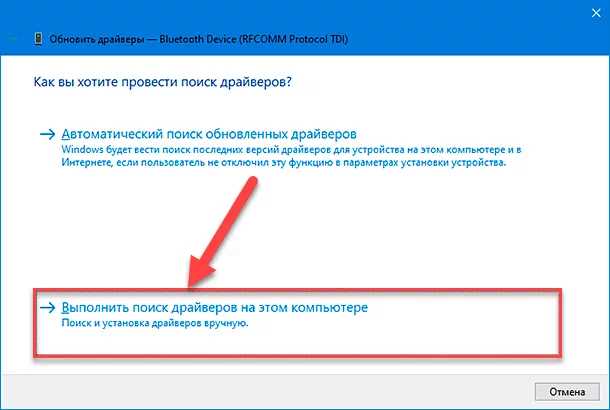
Ошибка 0xc00000bb часто связана с повреждением или некорректной настройкой загрузчика Windows 10. Восстановление выполняется через командную строку среды восстановления или установочного носителя Windows.
Для начала необходимо загрузиться с флешки или диска Windows 10 и выбрать Восстановление системы → Поиск и устранение неисправностей → Командная строка. Основные команды для восстановления загрузчика:
- bootrec /fixmbr – восстанавливает главную загрузочную запись для MBR-дисков;
- bootrec /fixboot – создаёт новый загрузочный сектор на системном разделе;
- bootrec /scanos – сканирует диски на наличие установок Windows и добавляет их в BCD;
- bootrec /rebuildbcd – полностью пересоздаёт хранилище загрузочных записей BCD.
В некоторых случаях требуется дополнительная регистрация системных файлов на EFI-разделе для UEFI-систем:
- определить букву EFI-раздела через diskpart → list vol → assign letter=Z:;
- создать каталог загрузки: mkdir Z:\EFI\Microsoft\Boot;
- пересоздать загрузчик: bcdboot C:\Windows /l ru-ru /s Z: /f ALL.
После выполнения этих действий загрузчик Windows 10 восстанавливается, а ошибка 0xc00000bb чаще всего исчезает. Важно не пропускать шаг с правильным определением диска и раздела, иначе команды не создадут корректные записи, и загрузка системы останется невозможной.
Проверка системного диска и файловой системы
Ошибка 0xc00000bb может возникать из-за повреждений системного диска или нарушений структуры файловой системы, даже если загрузчик Windows 10 настроен корректно. Для диагностики следует использовать стандартные утилиты командной строки в среде восстановления.
Первый шаг – проверка целостности диска с помощью chkdsk. Команда:
chkdsk C: /f /r /x
где:
- /f – исправляет найденные ошибки;
- /r – находит повреждённые сектора и восстанавливает читаемую информацию;
- /x – принудительно отключает том перед проверкой.
После завершения проверки рекомендуется использовать sfc /scannow /offbootdir=C:\ /offwindir=C:\Windows для восстановления системных файлов. Эта команда проверяет целостность критических компонентов Windows и заменяет повреждённые файлы их исправными копиями из кэша.
Особое внимание следует уделять дискам SSD с включённой технологией защиты от записи или устаревшей прошивкой. В таких случаях chkdsk может завершиться с ошибками, которые необходимо устранить обновлением прошивки накопителя или исправлением параметров BIOS/UEFI.
Регулярная проверка диска и системных файлов предотвращает повторное появление ошибки 0xc00000bb и обеспечивает стабильную загрузку Windows 10 после восстановления загрузчика или изменений конфигурации BIOS.
Когда помогает переустановка Windows без потери данных
Если все методы восстановления загрузчика, проверка диска и отключение Secure Boot не устраняют ошибку 0xc00000bb, целесообразно использовать переустановку Windows 10 с сохранением файлов. Этот способ восстанавливает корректные системные файлы и BCD-записи, не затрагивая пользовательские данные на разделе C:.
Переустановка без потери данных выполняется через установочный носитель Windows 10. После выбора языка и клавиатуры необходимо выбрать Восстановление системы → Установка Windows с сохранением файлов и приложений. В процессе будут перезаписаны только системные каталоги, включая Windows, Program Files и Boot.
Важно проверить, чтобы выбранный раздел соответствовал текущей разметке диска: GPT для UEFI или MBR для Legacy. Несоответствие может повторно вызвать ошибку 0xc00000bb. После завершения процедуры Windows 10 загружается с исправными системными файлами и восстановленным загрузчиком.
Переустановка без потери данных эффективна, когда повреждены системные файлы, BCD-записи невозможно восстановить или при сложных сбоях, вызванных обновлениями, клонированием диска или некорректной работой антивирусного ПО. Этот метод минимизирует риск потери личных файлов и обеспечивает стабильную загрузку системы.
Вопрос-ответ:
Что вызывает ошибку 0xc00000bb при загрузке Windows 10?
Ошибка 0xc00000bb появляется на этапе инициализации загрузчика Windows 10 и обычно связана с несоответствием параметров BIOS/UEFI типу разметки системного диска. Наиболее частые причины — переключение режима загрузки между UEFI и Legacy после установки системы, активный Secure Boot, который не распознаёт текущие загрузочные записи, или повреждение BCD и EFI-раздела. Аппаратные неисправности встречаются редко.
Как определить, какой режим загрузки активирован на моём компьютере?
Для проверки режима загрузки нужно войти в BIOS или UEFI Setup при включении ПК. В разделе Boot или Boot Mode будет указано, активен ли режим UEFI или Legacy. Дополнительно можно использовать командную строку из среды восстановления: наличие EFI-раздела объёмом 100–300 МБ указывает на UEFI, а его отсутствие с активным системным разделом — на Legacy. Корректность режима должна соответствовать разметке диска (GPT для UEFI, MBR для Legacy).
Отключение Secure Boot действительно помогает устранить ошибку 0xc00000bb?
Да, отключение Secure Boot устраняет блокировку загрузчика, которая возникает, если UEFI не распознаёт подпись файлов Windows. Деактивация выполняется в настройках BIOS/UEFI: в разделе Security или Boot параметр Secure Boot переводится в положение Disabled, при необходимости выбирается тип ОС Other OS. После перезагрузки система получает доступ к загрузчику и ошибка чаще всего исчезает.
Когда стоит использовать переустановку Windows без потери файлов?
Переустановка без удаления данных рекомендуется, если восстановление загрузчика и проверка диска не устраняют ошибку 0xc00000bb. Процесс перезаписывает системные каталоги и BCD, оставляя пользовательские файлы на разделе C:. Он применяется при повреждении системных файлов, сложных сбоях после обновлений или клонирования диска. После процедуры Windows 10 запускается с исправными файлами и восстановленным загрузчиком, а личные данные остаются нетронутыми.
После обновления BIOS появилась ошибка 0xc00000bb. Можно ли её исправить без удаления файлов?
Да, ошибка связана с изменением параметров загрузки после обновления BIOS/UEFI. Часто обновление сбрасывает режим загрузки на Legacy или активирует Secure Boot, что блокирует загрузчик. Для исправления проверяют режим BIOS/UEFI и соответствие разметки диска (GPT для UEFI, MBR для Legacy), временно отключают Secure Boot и восстанавливают загрузчик через командную строку с помощью bootrec /fixmbr, bootrec /fixboot и bcdboot. Данные пользователя остаются на месте.
Можно ли использовать команду chkdsk для устранения ошибки 0xc00000bb?
Да, chkdsk помогает, если причина ошибки связана с повреждением файловой системы или секторов на системном диске. Рекомендуется запускать chkdsk C: /f /r /x из среды восстановления. Параметр /f исправляет найденные ошибки, /r восстанавливает информацию из повреждённых секторов, /x отключает том перед проверкой. После завершения проверки стоит использовать sfc /scannow /offbootdir=C:\ /offwindir=C:\Windows для восстановления системных файлов. Если повреждений нет или они исправлены, загрузка Windows 10 обычно восстанавливается, и ошибка исчезает.

 Загрузка...