Содержание статьи

COM порт на современных материнских платах встречается реже, чем USB, но его наличие необходимо для работы с промышленным оборудованием, микроконтроллерами и устаревшими устройствами. Большинство материнских плат оснащены 9- или 10-контактным разъемом для последовательного интерфейса, который требует точного подключения кабеля с правильной распиновкой.
Перед подключением важно определить точное расположение COM разъема на плате. Обычно он обозначен как COM1 или RS232, и располагается рядом с внутренними панелями расширения. Неправильное подключение может привести к некорректной работе порта или повреждению материнской платы.
Выбор кабеля зависит от используемого устройства. Для подключения к стандартному девятиконтактному разъему необходим прямой кабель DB9, а для плат с внутренним 10-пиновым коннектором требуется переходник с соответствующей распиновкой. При сборке кабель нужно подключать с соблюдением направления ключа на разъеме, чтобы контакты совпадали.
Проверка наличия COM порта на материнской плате

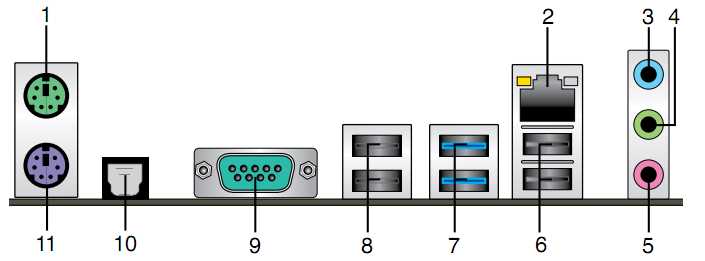
Для начала необходимо визуально осмотреть материнскую плату. COM порт обозначается как COM1, COM2 или RS232 и представлен девятиконтактным разъемом DB9 или внутренним 10-пиновым коннектором. На платах последних поколений разъем может быть подписан на PCB как UART или Serial.
Если разъем не виден, следует проверить спецификацию материнской платы. В документации указаны все доступные последовательные интерфейсы, их расположение и тип разъема. Для платы с 10-контактным внутренним разъемом понадобится переходник для подключения стандартного DB9 кабеля.
После идентификации разъема можно проверить его работоспособность программно. В Windows открыть Диспетчер устройств и проверить наличие раздела Порты (COM и LPT). В Linux использовать команду dmesg | grep ttyS или ls /dev/ttyS*, чтобы убедиться, что система распознаёт порт.
Если COM порт отсутствует в системе, нужно убедиться, что в BIOS/UEFI он активирован. Некоторые платы по умолчанию отключают последовательный интерфейс, и его необходимо включить, установив Enabled в настройках Onboard Serial Port.
Определение нужного разъема для подключения кабеля
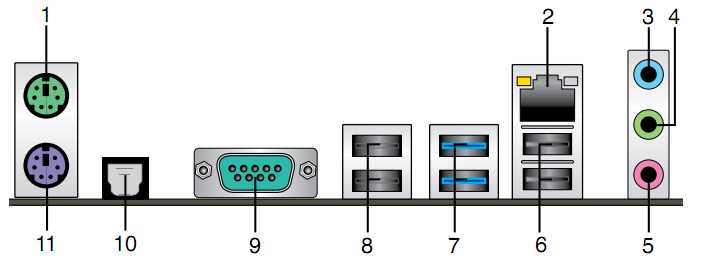
На материнской плате последовательный интерфейс представлен двумя типами разъемов: внешний DB9 и внутренний 10-пиновый коннектор. Внешний DB9 обычно расположен на задней панели платы и сразу готов для подключения стандартного девятиконтактного кабеля. Внутренний 10-пиновый разъем требует переходника с распиновкой 1-1 для корректного соединения с DB9 кабелем.
Для точного определения разъема необходимо свериться с маркировкой на PCB. Обычно на плате рядом с разъемом написано COM1, COM2 или UART. При отсутствии маркировки нужно использовать документацию материнской платы, где указаны номер контакта, положение ключа и направление сигнала.
При выборе разъема также важно учитывать используемое устройство. Если периферийное устройство требует подключения к стандартному DB9, нужно использовать внутренний коннектор только через переходник. Для устройств с прямым DB9 подключением разъем на задней панели подходит без адаптера.
Неправильное определение разъема приводит к некорректной работе последовательного интерфейса и возможным ошибкам передачи данных. Проверка распиновки и совместимости кабеля с разъемом снижает риск повреждения материнской платы и подключаемого устройства.
Выбор подходящего кабеля и разъема для COM порта

Для подключения COM порта к устройству необходимо выбрать кабель с соответствующей распиновкой. Стандартный разъем DB9 требует прямого кабеля с 9 контактами, где контакт 1 соответствует Data Carrier Detect, 2 – Receive Data, 3 – Transmit Data, и так далее. Неправильная распиновка приведет к сбоям передачи данных.
Если материнская плата оснащена внутренним 10-пиновым разъемом, нужно использовать переходник DB9-to-10-pin, соблюдая направление ключа и последовательность контактов. На большинстве плат ключ располагается на стороне GND, что предотвращает неправильное подключение.
При работе с промышленным оборудованием рекомендуется выбирать экранированный кабель для защиты от помех. Кабели длиной более 2 метров могут потребовать усилителя сигнала или использование уровня RS422/RS485 вместо стандартного RS232 для сохранения стабильной передачи.
Кроме физического соответствия контактов, важно проверить совместимость разъема с устройством. Некоторые устройства используют нестандартные сигнальные линии, например RTS/CTS для аппаратного управления потоком данных. В таких случаях кабель должен включать все необходимые линии управления.
Физическое подключение кабеля к материнской плате

Для подключения кабеля к COM порту необходимо сначала отключить питание компьютера. Это предотвращает короткое замыкание при контакте с платой. Найдите соответствующий разъем: внешний DB9 на задней панели или внутренний 10-пиновый коннектор на плате.
При подключении DB9 кабеля убедитесь, что винты разъема закреплены для надежного контакта. Если используется внутренний 10-пиновый разъем, соблюдайте направление ключа: контакт 1 на кабеле должен совпадать с контактной линией GND на плате.
После подключения кабеля рекомендуется проверить контакт визуально: провода должны плотно входить в разъем без перекоса, а изоляция не должна быть повреждена. Любое усилие на кабель после установки может ослабить соединение или повредить материнскую плату.
Для защиты сигнала используйте короткий кабель и избегайте пересечения с силовыми проводниками. При необходимости прокладывайте кабель вдоль края корпуса, закрепляя пластиковыми клипсами, чтобы исключить натяжение и изгибы, способные вызвать сбои передачи данных.
Настройка COM порта в BIOS/UEFI

После физического подключения кабеля необходимо зайти в BIOS/UEFI, чтобы активировать последовательный порт. Обычно соответствующая настройка находится в разделе Peripherals или Advanced под пунктом Onboard Serial Port. Установите значение Enabled для активации порта.
Для некоторых устройств важно включить аппаратное управление потоком данных. В BIOS/UEFI эта функция может называться UART Flow Control или Hardware Handshaking. Если устройство использует линии RTS/CTS, их активация обязательна.
После внесения изменений сохраните настройки, обычно с помощью F10, и перезагрузите компьютер. Проверка доступности порта в операционной системе позволяет убедиться, что BIOS корректно активировал COM порт и установил правильные параметры работы.
Проверка работы COM порта в Windows или Linux
В Windows откройте Диспетчер устройств и разверните раздел Порты (COM и LPT). Если COM порт активен, он отображается как COM1, COM2 и т.д. Для проверки передачи данных можно использовать программу терминала, например PuTTY или RealTerm, настроив скорость передачи (обычно 9600 или 115200 бод), 8 бит данных, без паритета и 1 стоп-бит.
В Linux используйте команду ls /dev/ttyS* для отображения всех последовательных портов. Дополнительно можно проверить работу порта командой dmesg | grep ttyS, чтобы убедиться, что система распознала устройство. Для тестирования передачи данных подойдет утилита minicom, где нужно задать те же параметры скорости и битности.
При успешной настройке данные, отправленные через терминал, должны корректно приниматься подключенным устройством, а сигналы управления RTS/CTS и DTR/DSR должны изменять состояние порта. Любые ошибки передачи указывают на неправильную распиновку кабеля, неверные параметры скорости или отключенные линии управления.
Решение типичных проблем при подключении COM порта

При работе с COM портом могут возникнуть сбои передачи данных, отсутствие распознавания устройства или нестабильная связь. Для устранения проблем рекомендуется выполнить следующие действия:
- Проверить правильность подключения кабеля. Для внутреннего 10-пинового разъема убедитесь, что направление ключа совпадает с маркировкой на плате.
- Сверить настройки BIOS/UEFI. Убедитесь, что COM порт активирован, выбраны корректные I/O Address и IRQ, а при необходимости включено аппаратное управление потоком данных (RTS/CTS).
- Проверить распиновку кабеля. Использование кабеля с неверной последовательностью контактов приводит к сбоям передачи и некорректной работе устройств.
- Использовать тестовую программу терминала. В Windows это PuTTY или RealTerm, в Linux – minicom. Настройте скорость передачи, битность, паритет и стоп-биты в соответствии с требованиями устройства.
- Проверить наличие конфликтов портов в операционной системе. В Windows откройте Диспетчер устройств, в Linux – команды ls /dev/ttyS* и dmesg | grep ttyS.
- Минимизировать электромагнитные помехи. Экранированные кабели и прокладка вдоль корпуса помогают снизить ошибки передачи.
- При длительных кабелях использовать усилители сигнала или переход на стандарты RS422/RS485 для стабильной связи.
Следуя этим рекомендациям, можно устранить большинство типичных проблем и обеспечить стабильную работу COM порта с подключаемыми устройствами.
Вопрос-ответ:
Как определить, есть ли на моей материнской плате COM порт?
Для проверки сначала осмотрите материнскую плату: COM порт обычно представлен девятиконтактным разъемом DB9 на задней панели или внутренним 10-пиновым коннектором. Разъем может быть подписан как COM1, COM2 или UART. Если маркировки нет, используйте спецификацию платы — она содержит точное расположение всех последовательных интерфейсов и тип разъема.
Как правильно подключить внутренний 10-пиновый разъем к стандартному DB9 кабелю?
Для соединения внутреннего 10-пинового разъема с DB9 кабелем нужен переходник с правильной распиновкой. Контакт 1 на кабеле должен совпадать с линией GND на разъеме платы. При этом необходимо соблюсти направление ключа, чтобы контакты совпадали. Неправильное подключение приведет к сбоям передачи данных или невозможности работы устройства.
Какие настройки COM порта нужно указать в BIOS/UEFI?
В BIOS/UEFI следует включить порт через пункт Onboard Serial Port, обычно в разделе Peripherals или Advanced. Для COM1 стандартные параметры: адрес 0x3F8 и IRQ4, для COM2 — 0x2F8 и IRQ3. Если устройство использует аппаратное управление потоком, активируйте RTS/CTS. После изменений сохраните конфигурацию и перезагрузите компьютер.
Как проверить, работает ли COM порт в Windows или Linux?
В Windows откройте Диспетчер устройств и найдите раздел Порты (COM и LPT). Активный порт отобразится как COM1, COM2 и т.д. Для теста передачи данных используйте терминал, например PuTTY или RealTerm, настроив скорость, битность и стоп-биты. В Linux выполните ls /dev/ttyS* для списка портов и dmesg | grep ttyS для проверки распознавания устройства. Для теста передачи подойдет minicom с настройками, соответствующими подключаемому оборудованию.
Почему COM порт не передает данные после подключения?
Основные причины: неправильная распиновка кабеля, отключенный порт в BIOS/UEFI, неверно установленные адрес и IRQ или несоответствие линий управления потоком. Проверьте физическое подключение, убедитесь, что кабель полностью вставлен, проверьте настройки BIOS и параметры терминала. Для длинных кабелей возможны помехи, тогда поможет экранированный кабель или использование усилителя сигнала. Также проверьте, поддерживает ли устройство линии RTS/CTS и правильно ли они подключены.
Можно ли подключить несколько устройств к одному COM порту на материнской плате?
Стандартный COM порт рассчитан на подключение одного устройства, так как линии передачи и приема данных разделены на конкретные контакты. Подключение нескольких устройств напрямую может вызвать конфликты и повреждение оборудования. Если необходимо соединить несколько устройств, используют специальные разветвители с буфером или преобразователи уровня, которые поддерживают корректную маршрутизацию сигналов и защиту линий.
Как понять, что проблема с COM портом связана с кабелем, а не с настройками BIOS или системы?
Для диагностики начните с визуального осмотра кабеля: провода должны быть целыми, контакты — чистыми и плотно вставленными в разъем. Затем подключите другой известный рабочий кабель к тому же порту. Если порт работает с новым кабелем, значит проблема в старом кабеле. Если замена не помогает, проверяйте BIOS/UEFI: порт должен быть активирован, а адрес и прерывание соответствовать стандартным параметрам. Дополнительно протестируйте порт программно через терминал, чтобы убедиться, что система корректно передает и принимает данные.

 Загрузка...