Содержание статьи
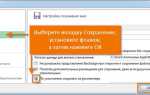
Выявление листов, скрытых стандартными средствами Excel
Если список пуст, это означает одно из двух: либо в книге нет скрытых листов этого типа, либо используются более жёсткие методы сокрытия.
Ограничения стандартного метода
Диалог «Показать» не отображает листы со статусом «очень скрытый». Такие листы не доступны через интерфейс Excel и требуют работы с параметрами книги.
Поиск и восстановление очень скрытых листов через VBA
Очень скрытые листы создаются путём изменения системного свойства видимости листа. Они не отображаются в списке листов и не могут быть показаны без обращения к редактору VBA.
Проверка свойств листов в редакторе VBA
Откройте редактор VBA сочетанием клавиш Alt + F11. В панели проекта выберите нужную книгу и последовательно просмотрите каждый лист. Обратите внимание на свойство Visible. Возможны три значения: отображается, скрыт и очень скрыт. Последнее значение указывает на полностью скрытый лист.
Возврат листа в интерфейс Excel
Для восстановления измените значение свойства Visible у нужного листа на стандартное отображение. После этого лист сразу появится среди вкладок книги без перезапуска Excel.
Проверка защиты структуры книги
Если изменение свойств недоступно, проверьте защиту структуры книги. Активная защита блокирует показ и скрытие листов, даже через VBA. Снимите защиту, используя вкладку «Рецензирование», затем повторите проверку свойств листов.
Вот детальный план информационной статьи с 6 прикладными и узкими заголовками уровня , без подзаголовков:
Раздел о классификации скрытых листов раскрывает различия между обычным скрытием, состоянием VeryHidden и ситуациями, когда лист недоступен из-за защиты структуры книги, с указанием конкретных свойств Excel.
Блок о проверке через интерфейс Excel описывает использование пункта «Показать», условия его доступности и интерпретацию пустого списка как диагностического признака.
Часть о доступе к редактору VBA фиксирует точную последовательность действий для открытия Project Explorer и навигации по объектам листов в книге.
Раздел о свойствах листа концентрируется на параметре Visible, его допустимых значениях и последствиях каждого варианта для отображения листа.
Фрагмент о ручном восстановлении листов через VBA описывает изменение свойства Visible и мгновенный результат без сохранения или перезапуска файла.
Заключительный раздел о защите структуры книги указывает на признаки активной защиты, способы её снятия и ограничения, которые она накладывает на поиск скрытых листов.
Вопрос-ответ:
Почему скрытый лист не отображается в списке «Показать», хотя я точно знаю, что он есть?
Такое поведение означает, что лист имеет статус VeryHidden. Он скрыт не через интерфейс Excel, а через системное свойство. Листы с таким статусом не попадают в стандартный список и обнаруживаются только через редактор VBA при просмотре свойств каждого листа.
Как понять, что проблема связана с защитой структуры книги, а не с типом скрытия листа?
Если пункты скрытия и показа листов недоступны, а в VBA нельзя изменить свойство Visible, почти всегда активна защита структуры книги. Дополнительный признак — кнопка «Снять защиту книги» на вкладке «Рецензирование». После снятия защиты доступ к листам восстанавливается.
Можно ли найти все скрытые листы сразу, не проверяя каждый вручную?
Да. Через VBA можно пройтись по коллекции Worksheets и проверить значение свойства Visible у каждого листа. Такой подход позволяет выявить и обычные скрытые листы, и VeryHidden за несколько секунд, что удобно при работе с большими книгами.
Опасно ли изменять свойство Visible у листов через VBA?
Изменение свойства Visible не затрагивает данные, формулы и связи. Риск возникает только при работе с защищёнными корпоративными файлами, где скрытые листы могут содержать служебные расчёты. Перед изменениями рекомендуется сохранить копию книги.
Почему некоторые шаблоны Excel специально используют очень скрытые листы?
VeryHidden-листы применяются для хранения вспомогательных данных, справочников, промежуточных расчётов и параметров, которые не должны редактироваться пользователем. Такой метод снижает вероятность случайного удаления формул и логики работы файла.
Почему при открытии файла Excel вкладки листов выглядят «обрезанными», а часть данных недоступна?
Чаще всего это связано с наличием скрытых или очень скрытых листов, которые участвуют в формулах и управляют отображением данных. Пользователь видит только рабочие листы, а вспомогательные элементы спрятаны. Проверка через пункт «Показать» позволяет найти обычные скрытые листы, а редактор VBA — выявить VeryHidden-листы, которые не отображаются стандартными средствами.
Можно ли определить наличие скрытых листов, если доступ к VBA закрыт политиками компании?
При заблокированном VBA остаётся косвенная диагностика. Признаками служат формулы со ссылками на несуществующие вкладки, ошибки при удалении листов и невозможность изменить структуру книги. В такой ситуации требуется снять защиту структуры или открыть файл в среде, где доступ к редактору VBA разрешён.

 Загрузка...