Содержание статьи
Потеря данных в Excel часто связана не с удалением файла, а с перезаписью формул, значений или структуры листов. В современных версиях Excel предусмотрено несколько механизмов возврата к прошлым состояниям документа: встроенный журнал изменений, облачное версионирование и локальные копии, создаваемые операционной системой. Знание точек хранения этих данных позволяет восстановить нужное состояние файла без сторонних программ.
Если файл Excel хранится в OneDrive или SharePoint, система автоматически сохраняет версии при каждом значимом изменении. В зависимости от тарифного плана Microsoft 365 история может включать десятки или сотни сохранений с точным временем и именем пользователя. Это полезно при коллективной работе, когда требуется вернуть файл к состоянию до правок конкретного сотрудника.
Для локальных файлов Excel применяются другие источники восстановления. Автосохранение и временные файлы создаются с интервалом, заданным в параметрах Excel, а История файлов Windows сохраняет копии документов при включённой резервной защите. Дополнительно могут использоваться резервные копии, созданные вручную или средствами корпоративной ИТ-инфраструктуры.
Каждый способ поиска предыдущей версии Excel имеет ограничения: тип учётной записи, место хранения файла, включённые параметры и срок хранения копий. Понимание этих условий помогает выбрать правильный путь восстановления и избежать ситуации, когда нужная версия уже удалена системой.
Проверка журнала версий в Excel при работе через Microsoft 365
Журнал версий доступен только для файлов Excel, сохранённых в OneDrive или SharePoint и открытых под учётной записью Microsoft 365. При таком сценарии каждая операция сохранения фиксируется автоматически, включая изменения формул, данных, форматирования и структуры листов. Версии хранятся на стороне сервера и не зависят от состояния локального компьютера.
Для просмотра истории необходимо открыть файл Excel, нажать на имя документа в верхней части окна и выбрать пункт Журнал версий. Альтернативный путь – меню Файл → Сведения → Журнал версий. В правой панели отобразится список сохранений с указанием даты, времени и пользователя, выполнившего изменения.
Каждая версия открывается в режиме только для чтения, что позволяет проверить содержимое без риска перезаписи текущего состояния. Для возврата данных используется кнопка Восстановить, при этом текущая версия не удаляется, а добавляется в журнал как отдельная запись. Это позволяет отменить восстановление, если выбран неверный вариант.
Количество доступных версий зависит от политики хранения Microsoft 365. В стандартных настройках версии сохраняются до 30 дней, а в корпоративных средах срок может быть увеличен администратором. При частых правках рекомендуется проверять журнал сразу после обнаружения ошибки, так как старые версии удаляются автоматически.
Журнал версий особенно полезен при совместной работе: можно определить, в какой момент были изменены ключевые данные, и восстановить файл до состояния перед правками конкретного пользователя. Для этого достаточно выбрать версию с нужным именем в списке и просмотреть внесённые изменения.
Поиск предыдущих версий файла Excel в OneDrive
OneDrive автоматически сохраняет версии файлов Excel при каждом изменении, если документ хранится в облаке и открыт под активной учётной записью Microsoft. Версионирование работает независимо от того, редактировался файл в браузере или в настольном приложении Excel.
Для доступа к предыдущим версиям необходимо открыть onedrive.live.com, найти нужный файл Excel, нажать на него правой кнопкой мыши и выбрать пункт Журнал версий. В открывшемся списке отображаются сохранения с точной датой, временем и размером файла, что помогает определить момент значимых изменений.
Каждая версия доступна для предварительного просмотра в браузере. Для возврата данных используется кнопка Восстановить, при этом текущий вариант сохраняется как отдельная версия и не удаляется. Это позволяет безопасно проверить результат восстановления и при необходимости вернуться назад.
В личных учётных записях OneDrive версии хранятся не менее 30 дней, а для подписок Microsoft 365 срок может быть увеличен. Если файл активно редактируется, старые версии заменяются новыми, поэтому при обнаружении ошибки восстановление следует выполнять без задержки.
При удалении файла Excel из OneDrive его журнал версий остаётся доступным до очистки корзины. Если документ был восстановлен из корзины, история версий также возвращается, что позволяет получить доступ к состояниям файла до удаления.
Восстановление старых версий Excel через SharePoint
SharePoint использует централизованное версионирование для всех файлов Excel, размещённых в библиотеках документов. Каждое сохранение фиксируется автоматически, включая изменения данных, формул и структуры книги. История версий сохраняется на уровне сайта и не зависит от устройства, с которого выполнялось редактирование.
Для восстановления необходимо открыть библиотеку документов SharePoint, навести курсор на файл Excel, нажать на значок с тремя точками и выбрать пункт Журнал версий. В списке отображаются все сохранённые состояния с указанием автора и времени изменения, что позволяет точно определить нужный момент.
Выбранную версию можно открыть для проверки или сразу вернуть в рабочее состояние. При использовании команды Восстановить текущая версия не удаляется, а добавляется в историю как отдельная запись. Это позволяет отменить восстановление без потери данных.
| Параметр | Значение в SharePoint |
|---|---|
| Максимальное количество версий | До 500 по умолчанию |
| Типы версий | Основные и промежуточные |
| Настройка хранения | Управляется администратором сайта |
При активной совместной работе рекомендуется проверять параметры библиотеки документов. Администратор может ограничить количество сохраняемых версий или отключить промежуточные сохранения, что напрямую влияет на возможность восстановления старых данных в Excel.
Использование истории файлов Windows для возврата версии Excel

История файлов Windows позволяет восстановить предыдущие версии Excel, если документ хранится на локальном диске и функция резервного копирования была включена до момента изменения. По умолчанию защита распространяется на папки Документы, Рабочий стол и Изображения, а также на пользовательские каталоги, добавленные вручную.
Для доступа к сохранённым версиям необходимо найти файл Excel в Проводнике, щёлкнуть по нему правой кнопкой мыши и выбрать пункт Восстановить предыдущие версии. В открывшемся окне отображается список копий с датой и временем создания, соответствующих точке резервного сохранения.
Каждую версию можно открыть для проверки содержимого, скопировать в другое место или заменить текущий файл с помощью кнопки Восстановить. Рекомендуется предварительно открыть копию, так как при замене текущая версия будет перезаписана без возможности отмены.
Частота сохранения зависит от настроек Истории файлов и может составлять от 10 минут до нескольких часов. Если файл Excel был изменён и закрыт между циклами резервного копирования, нужная версия может отсутствовать. Проверка параметров выполняется через Панель управления → История файлов → Дополнительные параметры.
История файлов не работает с сетевыми расположениями без локального кэширования и не сохраняет версии файлов, находящихся в облачных папках без офлайн-доступа. Для таких сценариев следует использовать встроенное версионирование OneDrive или SharePoint.
Поиск временных и автосохранённых файлов Excel на компьютере

Excel автоматически создаёт временные и автосохранённые копии при работе с локальными файлами, если функция автосохранения была активна. Эти данные могут использоваться для возврата к состоянию книги до сбоя, принудительного закрытия программы или перезаписи.
Основные места хранения автосохранённых файлов Excel:
- C:\Users\Имя_пользователя\AppData\Local\Microsoft\Office\UnsavedFiles – файлы с расширением .xlsb, созданные при аварийном закрытии;
- C:\Users\Имя_пользователя\AppData\Roaming\Microsoft\Excel – временные копии и файлы восстановления;
- каталог исходного файла – временные объекты с именами, начинающимися на ~$.
Для быстрого доступа к автосохранённым версиям можно использовать встроенный интерфейс Excel:
- Открыть Excel и перейти в меню Файл;
- Выбрать раздел Сведения;
- Нажать Управление книгой;
- Открыть пункт Восстановить несохранённые книги.
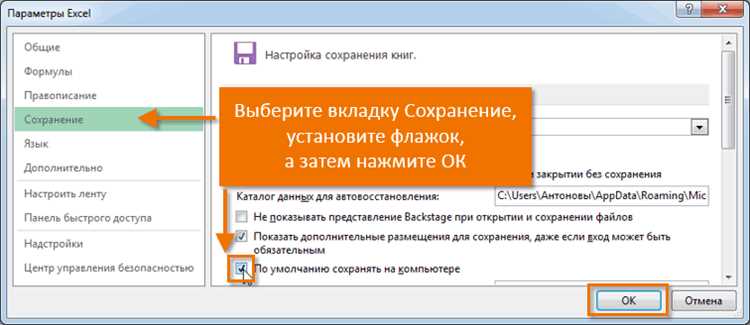
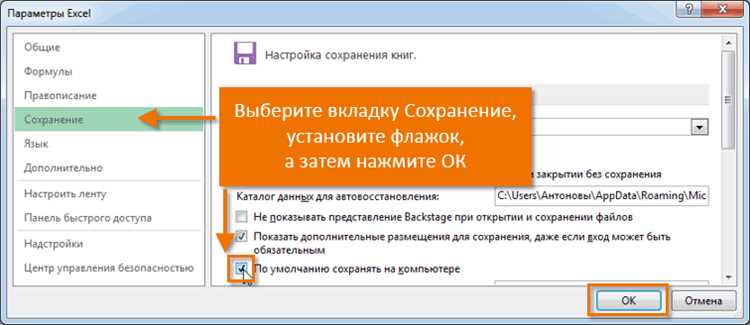
Интервал создания автосохранений задаётся в параметрах Excel. Для проверки необходимо открыть Файл → Параметры → Сохранение и убедиться, что включён пункт сохранения копий с заданным интервалом в минутах.
Временные файлы удаляются автоматически после корректного закрытия Excel или перезагрузки системы. Если поиск выполняется спустя длительное время, вероятность обнаружения нужной версии снижается.
Восстановление предыдущей версии Excel из резервной копии
Резервные копии позволяют вернуть файл Excel к состоянию на момент последнего бэкапа, даже если журнал версий и временные файлы недоступны. Источником могут быть встроенные средства Windows, сторонние программы резервного копирования или корпоративные системы хранения данных.
Если используется ручное резервное копирование, необходимо проверить внешние диски, сетевые хранилища или архивы, где сохранялись копии файлов. Чаще всего резервные версии имеют исходное имя с добавленной датой или расширением, отличным от рабочего файла.
В Excel также предусмотрено создание резервной копии при сохранении. Если параметр был включён, рядом с основным файлом появляется копия с расширением .xlk. Для восстановления достаточно открыть этот файл напрямую и сохранить его под новым именем, чтобы избежать перезаписи текущей версии.
В корпоративной среде восстановление выполняется через ИТ-службу, так как резервные копии обычно хранятся на серверах с ограниченным доступом. При обращении следует указать точное имя файла Excel, папку хранения и приблизительное время, к которому требуется вернуть данные.
Перед заменой текущего файла рекомендуется сохранить его отдельно. Это позволяет сравнить версии и избежать потери изменений, которые могли быть внесены после создания резервной копии.
Вопрос-ответ:
Почему в Excel отсутствует журнал версий, хотя файл сохраняется регулярно?
Журнал версий работает только для файлов, размещённых в OneDrive или SharePoint. Если книга Excel хранится на локальном диске или сетевой папке без облачной синхронизации, история изменений не создаётся. В таком случае доступны только автосохранённые файлы, временные копии или резервное копирование системы.
Можно ли восстановить версию Excel, если файл был перезаписан и закрыт?
Да, но источник восстановления зависит от места хранения. Для облачных файлов используется журнал версий OneDrive или SharePoint. Для локальных документов возможен возврат через Историю файлов Windows, резервную копию или файл с расширением .xlk, если создание резервных копий было включено в параметрах Excel.
Почему в OneDrive отображается только несколько версий файла Excel?
Количество версий ограничено политикой хранения. В личных аккаунтах OneDrive версии хранятся ограниченное время, после чего старые записи удаляются автоматически. При частом сохранении новые версии вытесняют более ранние, поэтому восстановление следует выполнять сразу после обнаружения ошибки.
Где искать автосохранённый файл Excel после сбоя программы?
Автосохранённые книги чаще всего находятся в папке UnsavedFiles внутри профиля пользователя Windows. Также их можно открыть через Excel, выбрав раздел управления книгами и пункт восстановления несохранённых файлов. Такие копии хранятся временно и удаляются системой при очистке или перезапуске.

 Загрузка...