Содержание статьи
Работа с электронной подписью в среде КриптоПро часто упирается не в установку программного обеспечения, а в понимание, где именно на компьютере хранится сертификат ЭЦП и как получить к нему доступ. Это особенно важно при настройке рабочих мест для сдачи отчетности, работы с ЕГАИС, ФНС, Росреестром или торговыми площадками, где система запрашивает конкретный сертификат из хранилища.
Сертификат ЭЦП в КриптоПро – это не просто файл. В большинстве случаев он связан с криптографическим контейнером закрытого ключа, который может находиться в реестре Windows, на токене, смарт-карте или в каталоге пользователя. Ошибки возникают, когда пользователь ищет сертификат как обычный файл, не учитывая, что КриптоПро работает с системными хранилищами и собственными механизмами доступа к ключам.
Дополнительную сложность создает наличие нескольких хранилищ: личное хранилище текущего пользователя, хранилище локального компьютера и контейнеры, подключаемые через КриптоПро CSP. Неправильный выбор хранилища приводит к ситуации, когда сертификат формально установлен, но не отображается в браузере, не выбирается на сайте или не определяется прикладным ПО.
В этом материале рассматриваются конкретные способы поиска сертификата ЭЦП: через стандартные средства Windows, интерфейс КриптоПро CSP и проверку параметров сертификата. Это позволяет точно установить, где находится сертификат, кому он принадлежит и готов ли он к использованию в рабочих системах.
Где в Windows хранятся сертификаты ЭЦП, используемые КриптоПро
КриптоПро использует стандартную инфраструктуру хранилищ сертификатов Windows. Сертификат ЭЦП не всегда существует в виде отдельного файла на диске, чаще он зарегистрирован в системном хранилище и связан с контейнером закрытого ключа.
Основные хранилища, в которых следует искать сертификаты ЭЦП:
- Личное хранилище текущего пользователя – используется в большинстве сценариев работы с браузером и прикладными программами.
- Личное хранилище локального компьютера – применяется, если сертификат устанавливался с правами администратора или используется сервисами Windows.
- Хранилища на внешних носителях – USB-токены и смарт-карты (Rutoken, JaCarta), подключаемые через КриптоПро CSP.
Физически сертификаты и ключи распределены по разным компонентам системы:
- Реестр Windows – контейнеры ключей, созданные КриптоПро, обычно находятся в ветках профиля пользователя или компьютера.
- Файловая система – при использовании программных контейнеров данные могут храниться в каталогах профиля пользователя.
- Защищенная память носителя – при работе с токенами закрытый ключ не копируется на диск.
Для практической проверки расположения сертификата важно учитывать, под каким пользователем Windows он был установлен. Сертификат, импортированный одним пользователем, не будет виден другому без повторной установки.
Если ЭЦП используется в браузере, приоритетным является хранилище текущего пользователя. Для серверных приложений и служб проверка должна начинаться с хранилища локального компьютера.
Определив тип хранилища, можно переходить к просмотру сертификатов через системные оснастки или интерфейс КриптоПро CSP, не пытаясь искать сертификат вручную среди файлов.
Как открыть хранилище сертификатов через оснастку certmgr.msc
Оснастка certmgr.msc предназначена для просмотра сертификатов, установленных в хранилище текущего пользователя Windows. Именно это хранилище чаще всего используется КриптоПро при работе с браузерами, системами электронного документооборота и государственными порталами.
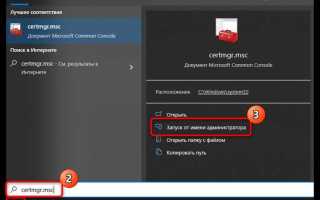
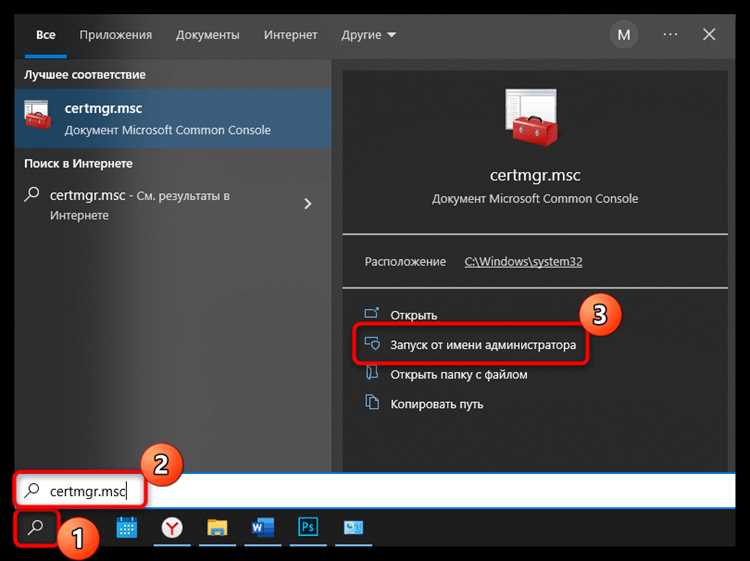
Для запуска оснастки нажмите Win + R, введите команду certmgr.msc и подтвердите запуск. Откроется окно «Сертификаты – текущий пользователь» с древовидной структурой хранилищ.
Основное внимание следует уделить разделу Личное → Сертификаты. В этом списке отображаются все пользовательские сертификаты, зарегистрированные в системе, включая ЭЦП, связанные с контейнерами КриптоПро.
Для идентификации нужного сертификата проверьте следующие параметры, открыв его двойным щелчком:
– вкладку Общие для просмотра владельца;
– вкладку Состав для проверки назначения ключа и алгоритмов;
– вкладку Путь сертификации для подтверждения доверенной цепочки.
Если сертификат ЭЦП отсутствует в certmgr.msc, это указывает на одну из ситуаций: сертификат установлен в хранилище локального компьютера, используется другой пользователь Windows или ЭЦП размещена на внешнем носителе и не импортирована в профиль.
Оснастка certmgr.msc не показывает закрытые ключи напрямую, но наличие отметки «У вас есть закрытый ключ, соответствующий этому сертификату» подтверждает корректную регистрацию ЭЦП для работы с КриптоПро.
Поиск личного сертификата ЭЦП в разделе «Личное»
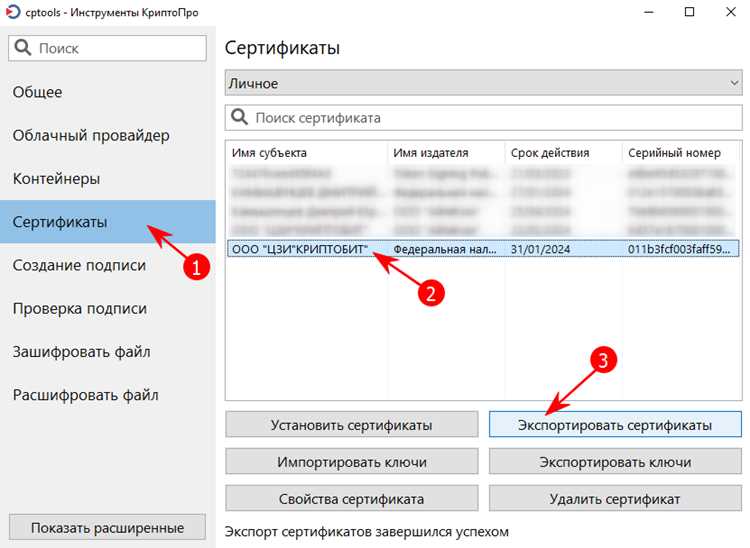
Раздел «Личное» в хранилище сертификатов Windows предназначен для сертификатов, связанных с закрытым ключом пользователя. Именно здесь КриптоПро регистрирует ЭЦП, используемые для подписания документов и аутентификации на сервисах.
После открытия оснастки хранилища необходимо перейти по пути Личное → Сертификаты. В правой части окна отображается список всех пользовательских сертификатов, доступных текущему профилю Windows.
Для точного определения нужной ЭЦП ориентируйтесь на следующие параметры:
– поле Кому выдан – содержит ФИО владельца или наименование организации;
– поле Кем выдан – удостоверяющий центр, выпустивший сертификат;
– поле Действителен до – срок окончания действия ЭЦП.
Если сертификатов несколько, откройте каждый и проверьте вкладку Назначение. Для ЭЦП должны быть указаны операции подписания и проверки подписи, а также поддержка алгоритмов ГОСТ, используемых КриптоПро.
Корректно установленный сертификат в разделе «Личное» содержит отметку о наличии закрытого ключа. Отсутствие этой строки означает, что сертификат импортирован без контейнера и не может использоваться для подписания.
При работе с USB-токенами сертификат может отображаться в разделе «Личное» только после подключения носителя и ввода PIN-кода через КриптоПро CSP.
Как проверить наличие сертификата через программу КриптоПро CSP
Программа КриптоПро CSP позволяет проверить наличие сертификата ЭЦП независимо от оснасток Windows. Этот способ особенно полезен при работе с токенами, смарт-картами и программными контейнерами закрытых ключей.
Для запуска откройте «Панель управления» Windows и выберите КриптоПро CSP. В открывшемся окне перейдите на вкладку Сервис и нажмите кнопку Просмотреть сертификаты в контейнере.
В появившемся списке отображаются все контейнеры ключей, доступные КриптоПро в текущий момент. Выбор контейнера позволяет увидеть связанный с ним сертификат, даже если он не импортирован в стандартное хранилище Windows.
| Элемент интерфейса | Назначение |
|---|---|
| Список контейнеров | Отображает программные и аппаратные контейнеры закрытых ключей |
| Кнопка «Свойства» | Открывает данные сертификата, связанного с контейнером |
| Информация о носителе | Показывает тип хранилища: реестр, файл, USB-токен |
После открытия свойств сертификата проверьте владельца, срок действия и алгоритмы подписи. Для ЭЦП КриптоПро используются ГОСТ Р 34.10 и ГОСТ Р 34.11, их отсутствие указывает на неподходящий сертификат.
Если контейнер отображается, но сертификат не открывается, это обычно связано с неверным PIN-кодом или отсутствием установленного сертификата открытого ключа. В таком случае требуется повторный импорт сертификата из файла, выданного удостоверяющим центром.
Отсутствие контейнеров в списке означает, что КриптоПро не обнаруживает ни одного источника закрытых ключей в системе или на подключенных носителях.
Как определить владельца и срок действия найденного сертификата

После обнаружения сертификата ЭЦП необходимо проверить, кому он принадлежит и действителен ли он на текущую дату. Эти данные доступны в свойствах сертификата независимо от способа его открытия – через certmgr.msc или КриптоПро CSP.
На вкладке Общие отображается поле Кому выдан. Для физического лица указывается ФИО, для организации – наименование юридического лица и ИНН. Несовпадение этих данных с требуемым владельцем означает, что сертификат не подходит для подписания.
Срок действия указан в блоке Действителен с / по. Использование ЭЦП после даты окончания приводит к отказу в подписании и ошибкам проверки на принимающей стороне. Проверку даты следует выполнять перед каждой отчетной операцией.
Для дополнительной верификации перейдите на вкладку Состав и выберите параметр Субъект. Здесь можно проверить структуру данных владельца, включая ОГРН, СНИЛС или серийный номер сертификата, если они предусмотрены удостоверяющим центром.
Вкладка Путь сертификации позволяет убедиться, что сертификат выдан действующим удостоверяющим центром и цепочка доверия не нарушена. Наличие предупреждений указывает на проблемы с корневыми или промежуточными сертификатами.
Если сертификат принадлежит нужному владельцу, не истек по сроку и отображается сообщение «Этот сертификат действителен», его можно использовать для работы с КриптоПро и внешними системами.
Что делать, если сертификат ЭЦП не отображается в хранилище
Отсутствие сертификата ЭЦП в хранилище Windows означает, что система не связывает открытый ключ с доступным контейнером КриптоПро или сертификат установлен не в тот контекст пользователя.
В первую очередь выполните проверку следующих условий:
- вход в Windows выполнен под тем же пользователем, под которым устанавливался сертификат;
- USB-токен или смарт-карта подключены до открытия хранилища;
- установлена актуальная версия КриптоПро CSP с поддержкой используемого носителя.
Если ЭЦП хранится в контейнере, но не отображается в certmgr.msc, откройте КриптоПро CSP и выполните проверку контейнеров закрытых ключей. Наличие контейнера без сертификата указывает на необходимость импорта открытого ключа.
Для импорта сертификата используйте файл, полученный от удостоверяющего центра, и установите его именно в хранилище Личное текущего пользователя. Установка в другие разделы не обеспечит доступ к подписи.
При использовании сертификата в серверных приложениях выполните проверку хранилища локального компьютера. Для этого требуется запуск оснастки управления сертификатами с правами администратора.
Если сертификат ранее работал и перестал отображаться, проверьте срок его действия и статус цепочки сертификации. Истекший или отозванный сертификат может скрываться прикладными программами.
В случае работы с токенами проверьте корректность PIN-кода и доступность контейнера. Повреждение контейнера или блокировка носителя исключают отображение сертификата в системе.
Как найти файл сертификата и контейнер ключа на компьютере
Файл сертификата обычно имеет расширение .cer, .crt или .pem. Его можно найти в каталоге, куда он был сохранен при получении от удостоверяющего центра, либо экспортировать из хранилища Windows через свойства сертификата. Поиск выполняется стандартными средствами проводника Windows.
Контейнер закрытого ключа КриптоПро в большинстве случаев размещается в системных областях и не отображается в файловой системе напрямую. Для программных контейнеров используются защищенные разделы профиля пользователя или ветви реестра Windows.
Определить наличие контейнера можно через интерфейс КриптоПро CSP. Если контейнер отображается в списке доступных, значит закрытый ключ физически присутствует и доступен системе, даже при отсутствии файла на диске.
При использовании USB-токенов и смарт-карт контейнер ключа хранится во внутренней памяти устройства. В этом случае поиск на компьютере невозможен без подключенного носителя и корректно установленного драйвера.
Связь между файлом сертификата и контейнером проверяется по отметке о наличии закрытого ключа в свойствах сертификата. Отсутствие связи означает, что файл сертификата существует отдельно и не пригоден для подписания.
Для резервного копирования требуется экспорт контейнера средствами КриптоПро или специализированных утилит, простое копирование файлов не обеспечивает перенос ЭЦП.
Вопрос-ответ:
Почему сертификат ЭЦП виден в КриптоПро CSP, но не отображается в certmgr.msc?
Чаще всего это означает, что сертификат связан с контейнером закрытого ключа, но не был импортирован в хранилище текущего пользователя Windows. КриптоПро CSP показывает контейнеры напрямую, минуя стандартные оснастки. Для исправления ситуации требуется установить файл сертификата открытого ключа в раздел «Личное» под тем пользователем, от имени которого выполняется вход в систему.
Как понять, что найденный сертификат действительно подходит для подписания документов?
В свойствах сертификата должна отображаться строка о наличии закрытого ключа. Также проверьте назначение: должны быть разрешены операции подписания и проверки подписи, а среди алгоритмов указаны ГОСТ. Если срок действия истек или цепочка сертификации содержит ошибки, система откажет в использовании подписи.
Где искать сертификат, если ЭЦП хранится на USB-токене?
Сам сертификат может не отображаться в хранилище Windows без подключенного носителя. При вставленном токене он становится доступен через КриптоПро CSP и может появиться в разделе «Личное». Закрытый ключ физически находится во внутренней памяти устройства и не копируется на компьютер.
Можно ли найти сертификат ЭЦП как обычный файл на диске?
На диске может находиться только файл открытого ключа с расширением .cer или .crt, если он сохранялся отдельно. Контейнер закрытого ключа в КриптоПро обычно размещается в реестре Windows или на внешнем носителе и не имеет отдельного файла, доступного через проводник.

 Загрузка...