Содержание статьи
Даже при физически подключённом устройстве принтер может быть недоступен для печати, если операционная система его не определила или использует другой профиль подключения. В Windows и macOS список принтеров хранится в системных разделах, связанных с драйверами, очередями печати и сетевыми службами. Знание точного пути к этим настройкам позволяет быстро понять, видит ли компьютер устройство и в каком состоянии оно находится.
В Windows принтер может отображаться сразу в нескольких местах: в «Параметрах», «Панели управления» и в списке устройств, полученных по сети. Эти разделы показывают разную информацию – от факта установки драйвера до текущего статуса очереди заданий. Если принтер подключён по Wi-Fi или Ethernet, система может распознать его автоматически, но не назначить основным, из-за чего печать будет уходить на другое устройство.
В macOS все данные о печати сосредоточены в разделе «Принтеры и сканеры», где каждый принтер привязан к конкретному протоколу: AirPrint, IPP, USB или LPD. Отсутствие устройства в этом списке почти всегда указывает на проблему с подключением или сетевым обнаружением, а не на неисправность самого принтера. Дополнительно macOS может скрывать неактивные устройства, если они были ранее удалены вручную.
Понимание того, где именно искать принтер и какие параметры проверять – модель, статус, способ подключения, назначение по умолчанию – позволяет быстро восстановить возможность печати без переустановки системы и сторонних программ.
Поиск установленного принтера через «Параметры» Windows
В Windows 10 и Windows 11 основной список принтеров находится в системном разделе «Параметры». Этот интерфейс отображает все устройства, для которых установлены драйверы, включая локальные, сетевые и виртуальные принтеры. Проверка через «Параметры» позволяет быстро определить, распознано ли устройство системой.
- Нажмите сочетание клавиш Win + I для открытия «Параметров».
- Перейдите в раздел Устройства (в Windows 11 – Bluetooth и устройства).
- Откройте пункт Принтеры и сканеры.
В открывшемся списке отображаются все установленные принтеры с указанием их названия, типа подключения и текущего состояния. Если рядом с устройством указан статус «Готов», система может отправлять задания на печать без дополнительных настроек.
- Если принтер подключён по USB, он отображается сразу после физического подключения.
- Сетевые принтеры могут появляться автоматически при активной службе обнаружения устройств.
- Виртуальные принтеры (например, «Microsoft Print to PDF») отображаются в том же списке и помогают проверить работоспособность подсистемы печати.
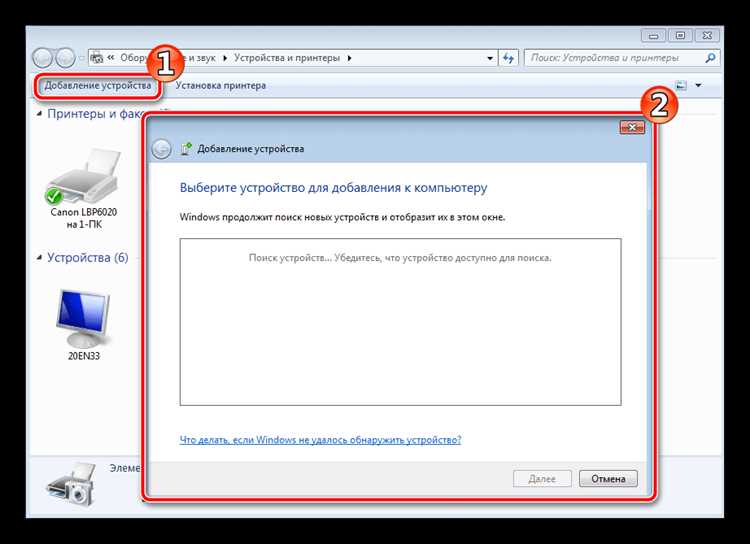
При отсутствии нужного устройства нажмите кнопку Добавить принтер или сканер. Windows выполнит поиск доступных устройств и предложит список найденных моделей. Если принтер не обнаружен автоматически, используйте ссылку «Необходимый принтер отсутствует в списке» для ручного добавления по имени, IP-адресу или локальному порту.
Выбор установленного принтера открывает дополнительные параметры: просмотр очереди печати, удаление устройства и запуск средства устранения неполадок, что помогает определить причину недоступности печати без обращения к сторонним утилитам.
Определение принтера по умолчанию в Windows
Принтер по умолчанию используется системой автоматически при печати из большинства программ. В Windows он определяется на уровне системных параметров и может меняться как вручную, так и автоматически в зависимости от политики управления устройствами.
Для проверки текущего принтера по умолчанию откройте «Параметры» с помощью сочетания Win + I, перейдите в раздел Устройства (в Windows 11 – Bluetooth и устройства) и выберите пункт Принтеры и сканеры. В списке устройств принтер по умолчанию помечен соответствующей надписью под его названием.
Если такая отметка отсутствует, прокрутите страницу вниз и проверьте параметр «Разрешить Windows управлять принтером по умолчанию». При активной опции система автоматически назначает основным последний использованный принтер, что часто вызывает печать не на том устройстве.
Для ручного назначения выберите нужный принтер из списка, откройте его свойства и нажмите кнопку Использовать по умолчанию. После этого все новые задания печати будут отправляться именно на это устройство, независимо от предыдущих подключений.
Рекомендуется отключать автоматическое управление, если используется несколько принтеров одновременно – например, локальный и сетевой. Это позволяет избежать ситуаций, при которых документы отправляются на недоступное или удалённое устройство.
Просмотр подключённых принтеров через «Панель управления»
«Панель управления» предоставляет расширенный доступ к настройкам печати и остаётся актуальной во всех версиях Windows, включая Windows 10 и Windows 11. Через этот интерфейс можно увидеть не только установленные принтеры, но и их системный статус, тип подключения и очередь заданий.
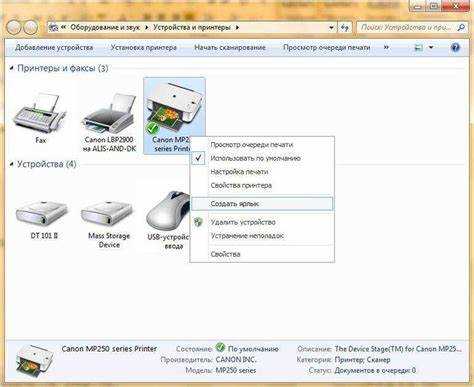
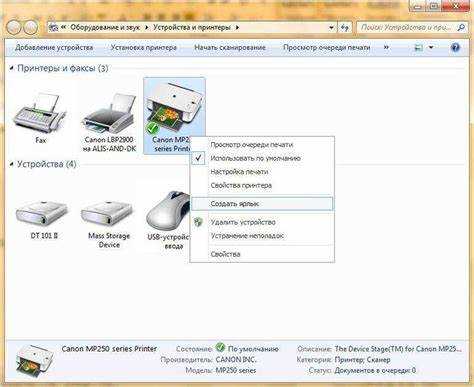
Для открытия списка нажмите Win + R, введите команду control и подтвердите запуск. В открывшемся окне выберите раздел Оборудование и звук, затем перейдите в пункт Устройства и принтеры. На экране отобразятся все принтеры, зарегистрированные в системе.
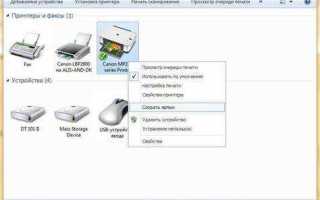
Каждое устройство представлено отдельным значком с названием модели. Зелёная галочка указывает на принтер по умолчанию, а затемнённая иконка сигнализирует о временной недоступности или отсутствии связи. Такой визуальный формат позволяет быстро определить, готов ли принтер к работе.
Двойной щелчок по значку открывает очередь печати, где можно проверить зависшие задания и состояние драйвера. Через контекстное меню доступны параметры принтера, включая свойства порта, версию драйвера и сведения о сетевом подключении.
Использование «Панели управления» особенно полезно при диагностике проблем, когда принтер отображается в системе, но не принимает задания на печать, или когда требуется уточнить, через какой порт и протокол он подключён.
Проверка сетевых принтеров в Windows
Сетевые принтеры в Windows подключаются по локальной сети и обычно используют протоколы TCP/IP или WSD. Для их проверки важно убедиться, что компьютер и принтер находятся в одной сети и что служба обнаружения устройств активна.
Откройте «Параметры» с помощью Win + I, перейдите в раздел Устройства (в Windows 11 – Bluetooth и устройства) и выберите Принтеры и сканеры. В списке устройств сетевой принтер отображается с указанием сетевого имени или IP-адреса.
Если принтер не отображается, используйте пункт Добавить принтер или сканер. После завершения поиска нажмите ссылку «Необходимый принтер отсутствует в списке» и выберите вариант добавления по TCP/IP-адресу или имени узла.
Для уточнения параметров подключения откройте свойства принтера и перейдите на вкладку «Порты». Здесь можно проверить используемый сетевой порт и его состояние.
| Параметр | Что проверить |
|---|---|
| Тип порта | Standard TCP/IP или WSD |
| IP-адрес | Совпадение с адресом принтера в локальной сети |
| Состояние порта | Отсутствие ошибок и отметки «Отключён» |
Дополнительно рекомендуется проверить доступность принтера через команду ping в командной строке. Отсутствие ответа указывает на сетевую проблему, а не на ошибку драйвера или настроек печати.
Поиск принтера через «Системные настройки» macOS
В macOS все сведения о подключённых принтерах сосредоточены в системном разделе «Принтеры и сканеры». Этот список формируется на основе установленных драйверов, сетевых протоколов и службы обнаружения Bonjour, поэтому отсутствие устройства обычно указывает на проблему с подключением.
Откройте меню Apple и перейдите в Системные настройки (в macOS Ventura и новее – Системные настройки → Принтеры и сканеры). В левой части окна отображаются все принтеры, добавленные в систему, с указанием их текущего статуса.
Выбор принтера в списке показывает активное подключение, модель драйвера и состояние очереди печати. Если рядом с названием указано «Ожидание» или «Отключён», система видит устройство, но не может установить связь по текущему протоколу.
При отсутствии нужного принтера нажмите кнопку «+» под списком устройств. В появившемся окне macOS автоматически выполнит поиск доступных принтеров по USB и локальной сети. Найденные устройства отображаются с указанием типа подключения: AirPrint, IPP или USB.
Если автоматический поиск не дал результата, используйте вкладку IP для добавления принтера по IP-адресу. Этот способ подходит для сетевых устройств, которые не поддерживают автоматическое обнаружение или находятся в другой подсети.
Определение активного принтера по умолчанию в macOS

В macOS принтер по умолчанию используется всеми приложениями при стандартной печати и назначается через системные параметры. Его статус зависит от настроек автоматического выбора и последнего использованного устройства.
Для проверки откройте Системные настройки и перейдите в раздел Принтеры и сканеры. В верхней части окна находится параметр «Принтер по умолчанию», где указано текущее активное устройство или выбран режим автоматического определения.
Если включён вариант «Последний использованный принтер», macOS будет менять устройство по умолчанию в зависимости от предыдущих заданий печати. Это часто приводит к отправке документов на сетевой или временно недоступный принтер.
Для фиксации конкретного устройства откройте выпадающий список и выберите нужный принтер вручную. После этого система будет использовать его для всех новых заданий, независимо от того, какие принтеры применялись ранее.
Рекомендуется проверять этот параметр при подключении нового принтера или при печати из разных учётных записей, чтобы исключить автоматическое переключение на неподходящее устройство.
Поиск сетевого принтера в macOS через раздел «Принтеры и сканеры»

macOS определяет сетевые принтеры через встроенные механизмы сетевого обнаружения и протоколы печати. Проверка выполняется в разделе «Принтеры и сканеры», где отображаются как уже добавленные устройства, так и доступные для подключения.
- Откройте меню Apple и перейдите в Системные настройки.
- Выберите раздел Принтеры и сканеры.
- Нажмите кнопку «+» для добавления нового устройства.
Во вкладке автоматического поиска macOS показывает сетевые принтеры, доступные в текущей подсети. В списке указывается имя устройства, его расположение и тип подключения, что позволяет отличить сетевой принтер от USB-модели.
- Принтеры с поддержкой AirPrint добавляются без выбора драйвера.
- Устройства без AirPrint требуют ручного указания протокола.
- Отсутствие принтера в списке часто связано с отключённой сетевой видимостью.
Если автоматическое обнаружение не сработало, перейдите на вкладку IP и введите сетевые данные принтера. В поле адреса используется IP устройства, а в качестве протокола чаще всего выбирается IPP.
- Адрес принтера берётся из его сетевых настроек или интерфейса маршрутизатора.
- Имя очереди можно оставить пустым для большинства моделей.
- Драйвер выбирается вручную из списка или через универсальный вариант.
После добавления проверьте состояние принтера в основном списке. Активный сетевой принтер отображается без предупреждений и принимает задания на печать сразу после отправки.
Проверка статуса и доступности принтера на macOS

Статус принтера в macOS отражает текущее состояние подключения и готовность к приёму заданий. Проверка выполняется через раздел Принтеры и сканеры, где система показывает информацию, полученную от драйвера и сетевого интерфейса.
Откройте Системные настройки и выберите Принтеры и сканеры. В списке устройств рядом с названием принтера отображается его статус. Значение «Готов» указывает на активное соединение и отсутствие ошибок, тогда как пометки «Отключён» или «Не в сети» сигнализируют о проблеме доступа.
Для детальной проверки выберите принтер и нажмите кнопку Открыть очередь печати. В этом окне отображаются текущие и приостановленные задания, а также сообщения об ошибках, связанных с бумагой, картриджами или сетевым подключением.
Если задания зависают, убедитесь, что очередь не находится в режиме паузы. Активная кнопка «Возобновить» означает, что печать была остановлена вручную или автоматически после ошибки.
При сетевом подключении рекомендуется дополнительно проверить доступность принтера в локальной сети. Отсутствие реакции при попытке печати обычно связано с изменением IP-адреса устройства или временной недоступностью сетевого интерфейса принтера.
Вопрос-ответ:
Почему принтер подключён к компьютеру, но не отображается в списке устройств Windows?
Чаще всего система не показывает принтер из-за отсутствия или сбоя драйвера. Это особенно характерно для USB-подключения после обновления Windows. Проверьте раздел «Принтеры и сканеры» в параметрах и убедитесь, что устройство не отображается как «Неизвестное». Если принтер сетевой, причина может быть в отключённом сетевом обнаружении или смене IP-адреса принтера.
Как понять, какой именно принтер выбран по умолчанию на компьютере?
В Windows принтер по умолчанию отмечен подписью в разделе «Принтеры и сканеры» или значком в «Панели управления». В macOS активное устройство отображается в поле «Принтер по умолчанию» в настройках печати. Если выбран режим автоматического выбора, система может менять его после каждой печати.
Почему macOS видит принтер, но задания не отправляются на печать?
Такая ситуация обычно связана с очередью печати или протоколом подключения. В разделе «Принтеры и сканеры» откройте очередь и проверьте, не находится ли она на паузе. Для сетевых моделей причиной может быть смена IP-адреса или использование неподходящего драйвера вместо AirPrint или IPP.
Можно ли найти сетевой принтер, если он не отображается автоматически?
Да, в Windows можно добавить принтер вручную по TCP/IP-адресу через мастер добавления устройств. В macOS используется вкладка IP в окне добавления принтера, где указывается адрес, протокол и драйвер. Такой способ подходит для офисных принтеров без поддержки автоматического обнаружения.
Как проверить, работает ли сама система печати, а не конкретный принтер?
Для проверки в Windows достаточно отправить задание на виртуальный принтер «Microsoft Print to PDF». В macOS аналогичную роль выполняет сохранение документа в PDF через меню печати. Если файл создаётся без ошибок, проблема связана с подключением или настройками конкретного принтера.

 Загрузка...