Содержание статьи
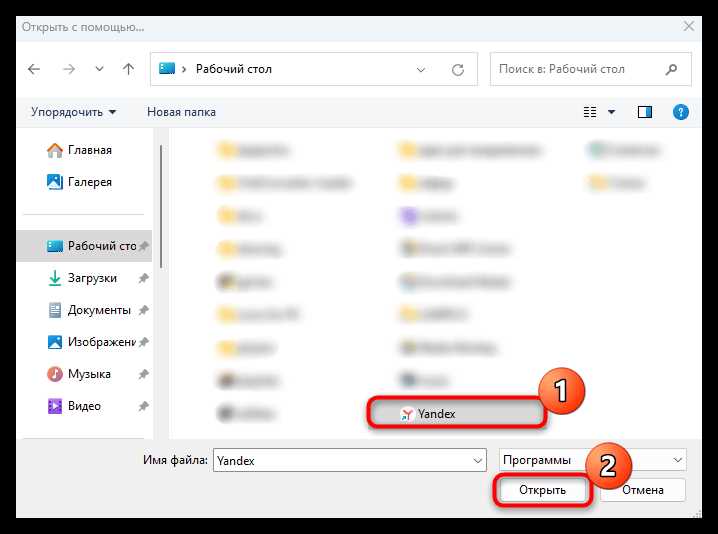
Читалка Яндекс автоматически собирает книги и документы из разных источников, но логика их отображения не всегда очевидна. Файлы могут попадать в библиотеку из Яндекс Диска, через загрузку с устройства или после открытия по ссылке, и каждый из этих способов влияет на то, где именно они будут показаны. Понимание этого механизма позволяет сократить время поиска с нескольких минут до пары действий.
Встроенный поиск в читалке ориентируется в первую очередь на название файла и метаданные, а не на имя папки, в которой документ хранится физически. Если файл был переименован после загрузки или имеет техническое название вроде «book_final_v3.pdf», найти его сложнее. В таких случаях эффективнее использовать сортировку по дате добавления или перейти к списку недавно открытых файлов.
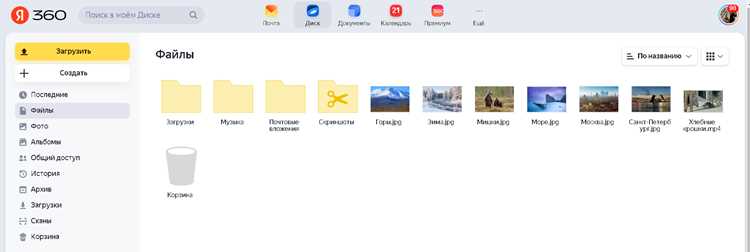
Отдельного внимания требует работа с файлами из Яндекс Диска. После импорта документ копируется в библиотеку читалки и отображается независимо от исходной структуры папок. Если синхронизация не завершилась или соединение было нестабильным, файл может появиться не сразу – в этом случае помогает ручное обновление списка или повторное открытие файла с Диска.
Когда файл физически находится на устройстве, но не отображается в читалке, причина чаще всего связана с разрешениями доступа или неподдерживаемым форматом. Проверка доступа к памяти, обновление приложения и повторное добавление файла решают проблему без сторонних инструментов. Эти действия стоит выполнять до очистки кэша или переустановки приложения.
Вот вариант детального плана с узкими, прикладными заголовками – логика выстроена от базовых действий к более «продвинутым» ситуациям:
Работа с файлами в читалке Яндекс начинается с понимания структуры интерфейса. Основной список документов формируется в разделе библиотеки, где отображаются все файлы, которые были загружены вручную, открыты из облака или добавлены автоматически. На этом этапе важно проверить сортировку: по умолчанию она часто настроена на недавние действия, а не на полный перечень файлов.
Следующий уровень – использование встроенного поиска. Он анализирует название файла, часть имени и некоторые метаданные, но не учитывает вложенность папок. Поэтому для точного результата рекомендуется вводить ключевые фрагменты имени без расширения, особенно если файл имеет длинное или техническое название.
Отдельно рассматривается поиск файлов, импортированных из Яндекс Диска. После открытия документ сохраняется локально в библиотеке читалки, но связь с исходной папкой теряется. Это означает, что повторный поиск нужно выполнять уже внутри приложения, а не через структуру облачного хранилища.
Для ускорения навигации используется фильтрация по формату и времени добавления. Читалка корректно разделяет PDF, EPUB, FB2 и TXT, что позволяет быстро отсеять лишние документы. Сортировка по дате особенно полезна, если файл был открыт недавно, но название не запомнилось.
Если документ уже открывался, эффективным инструментом становится история чтения. Она сохраняет не только сам файл, но и последнюю позицию просмотра. Однако история может отличаться на разных устройствах, если синхронизация аккаунта выполнена не полностью.
Финальный сценарий касается ситуаций, когда файл существует на устройстве, но не отображается в читалке. В этом случае проверяются разрешения на доступ к памяти, поддержка формата и актуальность версии приложения. Повторное добавление файла через системный проводник чаще всего решает проблему без дополнительных действий.
Где в интерфейсе читалки Яндекс отображается список всех загруженных файлов
Полный перечень книг и документов доступен в разделе «Библиотека», который расположен на главном экране читалки Яндекс. Этот список формируется автоматически и включает файлы, добавленные с устройства, импортированные из Яндекс Диска или открытые через внешние ссылки. Структура папок при этом не сохраняется – отображается единый линейный список.
Отображение файлов зависит от выбранного режима сортировки. По умолчанию активна сортировка по последнему действию, из-за чего старые документы могут смещаться вниз списка. Для просмотра всех загруженных файлов рекомендуется переключиться на сортировку по названию или по дате добавления, чтобы исключить влияние активности чтения.
Часть интерфейса дублирует доступ к файлам через вспомогательные экраны, однако они показывают не весь массив данных. Это важно учитывать, если документ был добавлен, но не открывался или давно не использовался.
| Экран читалки | Содержимое | Ограничения |
|---|---|---|
| Библиотека | Все загруженные и импортированные файлы | Без отображения папок |
| Недавние | Файлы с последними действиями | Не показывает неоткрытые документы |
| Продолжить чтение | Ранее открытые файлы с сохранённой позицией | Ограничено историей чтения |
Если файл был загружен корректно, но не отображается ни в одном из разделов, необходимо проверить наличие доступа приложения к памяти устройства и обновить список файлов вручную. После этого документ должен появиться именно в библиотеке, а не во вспомогательных разделах.
Как воспользоваться поиском по названию файла в читалке Яндекс
Для получения точного результата важно учитывать, какие элементы имени анализирует читалка. Поиск чувствителен к последовательности символов, но не различает регистр.
- учитывается основное имя файла без пути к папке;
- расширение (.pdf, .epub, .fb2) можно не вводить;
- допускается поиск по фрагменту названия;
- пробелы и подчёркивания распознаются как разные символы.
Если точное название неизвестно, эффективнее использовать частичный запрос. Например, вместо полного имени книги вводится фамилия автора или ключевое слово из названия. Это особенно полезно для файлов с техническими именами, сформированными автоматически при загрузке.
В случаях, когда поиск не даёт результатов, стоит проверить последовательность действий.
- Очистить строку поиска и ввести другой фрагмент названия.
- Переключить сортировку библиотеки по алфавиту.
- Убедиться, что файл был именно добавлен, а не открыт однократно.
- Проверить, не сохранён ли документ под другим именем после импорта.
Поиск работает только с файлами, которые уже присутствуют в библиотеке читалки. Документы, находящиеся на Яндекс Диске, но не открытые через приложение, в результатах не отображаются.
Как найти файл, добавленный из Яндекс Диска
Чтобы найти добавленный файл, необходимо перейти в раздел «Библиотека» и учитывать особенности импорта.
- оригинальная структура папок Диска не сохраняется;
- отображается имя файла, заданное в облаке на момент открытия;
- изменения имени на Диске после импорта не синхронизируются;
- файл становится доступен для офлайн-чтения.
Если документ был открыт недавно, быстрее всего воспользоваться сортировкой по дате добавления или перейти в раздел недавних файлов. При большом количестве документов это позволяет найти нужный файл без ручного просмотра всей библиотеки.
В ситуации, когда файл не отображается, стоит проверить последовательность действий.
- Открыть документ именно через читалку, а не через браузер.
- Дождаться завершения загрузки без прерывания соединения.
- Обновить список библиотеки свайпом вниз.
- Повторно открыть файл из Яндекс Диска.
Если файл был удалён из библиотеки, повторный импорт возможен только через повторное открытие с Яндекс Диска. Автоматическое восстановление связи между облаком и читалкой не выполняется.
Как отфильтровать файлы по формату и дате добавления
Фильтрация файлов доступна в разделе «Библиотека» через меню сортировки, которое открывается по нажатию на иконку параметров в верхней части экрана. Читалка Яндекс не использует папки, поэтому отбор по формату и времени добавления становится основным способом навигации при большом количестве документов.
Сортировка по формату позволяет оставить в списке только нужный тип файлов. Приложение корректно распознаёт PDF, EPUB, FB2 и TXT, а остальные форматы скрываются до смены фильтра. Это особенно удобно, если библиотека содержит одновременно книги и рабочие документы.
Фильтр по дате добавления опирается на момент первого открытия файла в читалке, а не на дату его создания или загрузки в Яндекс Диск. При выборе сортировки по убыванию в начале списка отображаются документы, добавленные последними, даже если они были открыты всего один раз.
Для точного результата рекомендуется комбинировать параметры: сначала выбрать нужный формат, затем отсортировать список по дате добавления. Такой порядок позволяет быстро найти файл, если известно, каким приложением он открывался и в какой период был добавлен.
Если фильтры не дают ожидаемого результата, стоит обновить список библиотеки или временно сменить тип сортировки. После обновления параметры применяются ко всем файлам, которые корректно загружены и распознаны приложением.
Как найти ранее открытый файл через историю чтения
При выборе документа из истории чтения открывается именно та версия файла, которая была сохранена в библиотеке. Это позволяет быстро вернуться к нужному месту без повторного поиска по названию или формату, даже если файл был добавлен давно.
Если нужный файл не отображается в истории, это означает, что он либо не открывался полностью, либо история была очищена. Также история чтения не включает документы, которые были удалены из библиотеки после последнего открытия.
На разных устройствах история может отличаться. При использовании одного аккаунта Яндекс синхронизация выполняется не всегда мгновенно, поэтому недавно открытый файл может появиться в истории с задержкой. Для актуализации списка рекомендуется обновить приложение и проверить подключение к сети.
История чтения предназначена только для быстрого доступа и не заменяет библиотеку. Если файл был открыт однократно и затем потерялся в списке, его следует искать через библиотеку или встроенный поиск.
Что делать, если файл есть на устройстве, но не отображается в читалке Яндекс
Если документ физически находится в памяти устройства, но отсутствует в библиотеке читалки Яндекс, причина чаще всего связана с отсутствием доступа приложения к файлам. В настройках системы необходимо проверить разрешение на доступ к памяти и убедиться, что оно выдано без ограничений.
Читалка не сканирует хранилище в реальном времени. Файл появляется в библиотеке только после ручного добавления или открытия через системный файловый менеджер. Если документ был скопирован на устройство напрямую, его нужно открыть именно через читалку, а не через стороннее приложение.
Отсутствие файла также возможно при неподдерживаемом формате или повреждённом документе. Читалка корректно распознаёт PDF, EPUB, FB2 и TXT; файлы с нестандартными расширениями игнорируются и не отображаются в списке.
При корректном формате, но отсутствии файла в библиотеке, рекомендуется очистить кэш приложения через системные настройки. Эта операция не удаляет книги, но обновляет индекс библиотеки и позволяет повторно обнаружить документы.
Если файл по-прежнему не отображается, следует обновить читалку до актуальной версии и перезапустить устройство. После этого документ обычно появляется в библиотеке без повторной загрузки.
Вопрос-ответ:
Почему файл из Яндекс Диска не появляется в библиотеке читалки?
Документ из Яндекс Диска появляется в библиотеке только после открытия именно через читалку. Если файл просто хранится в облаке или был открыт через браузер, читалка его не сохранит. Нужно открыть файл с Диска, выбрать читалку как приложение для просмотра и дождаться полной загрузки.
Можно ли найти файл, если я не помню его точное название?
Да. Поиск в читалке поддерживает ввод части названия. Достаточно ввести отдельное слово, фамилию автора или фрагмент имени файла. Если результат не отображается, стоит дополнительно отсортировать библиотеку по дате добавления и проверить недавние файлы.
Почему файл есть в памяти телефона, но не виден в читалке Яндекс?
Читалка не показывает файлы автоматически после копирования в память устройства. Документ нужно открыть через саму читалку или добавить через файловый менеджер. Также стоит проверить разрешения на доступ к памяти и формат файла — поддерживаются только PDF, EPUB, FB2 и TXT.
Где искать книгу, которую я читал несколько дней назад?
Проще всего открыть раздел «Продолжить чтение» на главном экране. Там отображаются файлы, которые уже открывались, с сохранённой позицией. Если книга не отображается, её можно найти в библиотеке, отсортировав список по времени последнего действия.
Почему история чтения отличается на разных устройствах?
История чтения привязана к аккаунту, но обновляется не мгновенно. При слабом соединении или устаревшей версии приложения данные могут не синхронизироваться. Проверка входа в аккаунт и обновление приложения обычно решают эту проблему.
Почему после переименования файла он не находится через поиск в читалке Яндекс?
Читалка индексирует имя файла в момент его добавления в библиотеку. Если документ был переименован уже после импорта, поиск продолжает ориентироваться на старое название. В такой ситуации файл можно найти через сортировку по дате добавления или удалить его из библиотеки и заново открыть под новым именем.

 Загрузка...