Содержание статьи
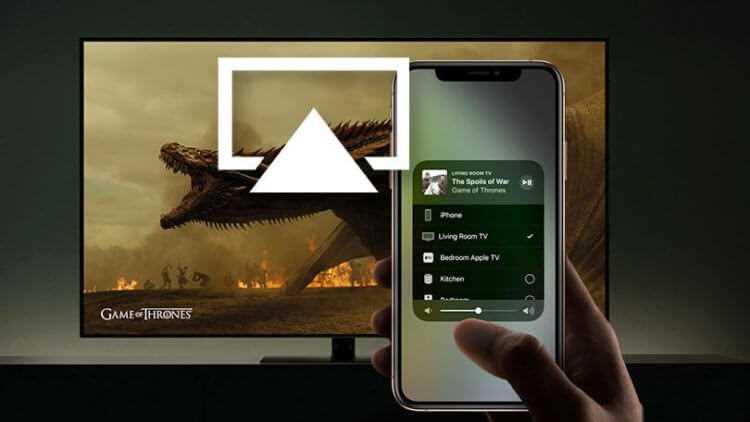
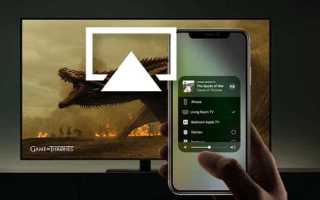
Anyview Cast позволяет передавать изображение и звук с телефона на телевизор без использования кабелей. Для работы функции требуется, чтобы телевизор поддерживал Miracast или собственную платформу Anyview Cast, а телефон имел Android версии 5.0 и выше или соответствующую функцию беспроводного отображения экрана.
Перед подключением убедитесь, что телевизор и телефон находятся в одной Wi-Fi сети. Любые прерывания соединения снижают качество трансляции и могут вызывать задержку изображения. В случае старых моделей телевизоров может потребоваться обновление прошивки для активации Anyview Cast.
При подключении через Anyview Cast важно учитывать разрешение экрана телефона и телевизора. Автоматическое масштабирование иногда снижает четкость изображения, поэтому рекомендуется проверять настройки зеркалирования и, при необходимости, вручную устанавливать разрешение для оптимальной передачи видео и игр.
Подключение через Anyview Cast подходит как для просмотра видео и фотографий, так и для презентаций. Для стабильной работы лучше отключить на телефоне фоновые приложения, которые активно используют сеть, чтобы минимизировать прерывания передачи сигнала.
Проверка совместимости телевизора и телефона с Anyview Cast
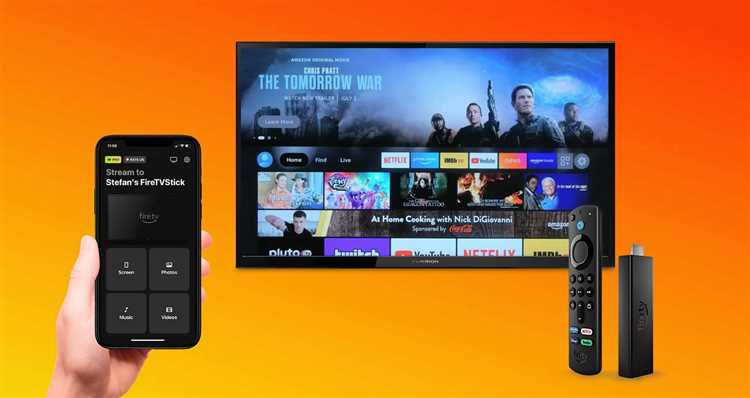
Для подключения через Anyview Cast телевизор должен поддерживать технологию Miracast или фирменный протокол Anyview Cast. На современных моделях телевизоров с Android TV или смарт-платформами Hisense функция часто встроена в меню «Сеть» или «Подключения». Проверить наличие поддержки можно в настройках телевизора в разделе «Экран/Проекция» или через руководство пользователя.
Телефон должен иметь Android версии 5.0 и выше с поддержкой функции «Беспроводной дисплей» или «Smart View». На устройствах Samsung она обычно называется Smart View, на Xiaomi и Huawei – Wireless Display. Для проверки совместимости откройте настройки экрана телефона и убедитесь, что опция зеркалирования доступна и активна.
Если одно из устройств не поддерживает Anyview Cast, можно использовать сторонние адаптеры Miracast или HDMI-переходники с Wi-Fi модулем. При выборе адаптера важно убедиться, что он совместим с разрешением телевизора и поддерживает аудиопередачу без задержек.
Подключение телевизора к Wi-Fi сети перед трансляцией
Для стабильной работы Anyview Cast телевизор должен быть подключен к той же Wi-Fi сети, что и телефон. Перейдите в меню телевизора в раздел «Сеть» или «Настройки подключения», выберите пункт «Беспроводная сеть» и подключитесь к роутеру, используя актуальный пароль.
Рекомендуется использовать диапазон 5 ГГц, если телевизор и роутер его поддерживают, так как он обеспечивает более высокую скорость передачи данных и снижает вероятность прерываний сигнала. Диапазон 2,4 ГГц подходит для старых моделей, но возможны задержки при передаче видео в высоком разрешении.
После подключения проверьте стабильность сигнала через тест скорости на телевизоре или воспроизведением короткого видео. Если соединение нестабильное, сократите количество устройств, активно использующих сеть, и убедитесь, что телевизор находится в пределах прямой видимости роутера для минимизации помех.
Включение режима Anyview Cast на телевизоре
Для трансляции с телефона необходимо активировать режим Anyview Cast на телевизоре. Процесс включает несколько шагов:
- Откройте меню телевизора и перейдите в раздел «Сеть» или «Подключения».
- Выберите пункт «Anyview Cast», «Проекция экрана» или «Беспроводной дисплей» в зависимости от модели.
- Включите функцию, установив переключатель в положение «Включено».
- Телевизор начнет поиск доступных устройств и отобразит имя телевизора на экране для подключения.
На некоторых моделях можно ускорить поиск, обновив список устройств в режиме Anyview Cast или перезагрузив телевизор. Убедитесь, что телевизор не находится в режиме энергосбережения, так как это может блокировать обнаружение устройств.
Активация функции зеркалирования экрана на телефоне
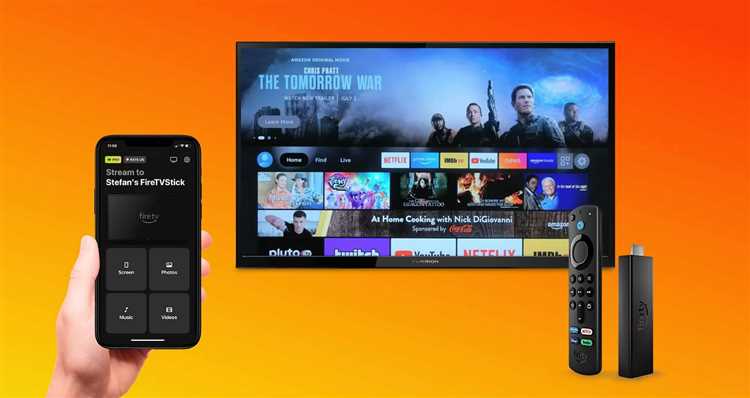
На Android-устройствах для передачи изображения через Anyview Cast используется функция зеркалирования экрана. Она может называться Smart View, Беспроводной дисплей или Wireless Display в зависимости от бренда телефона.
Для активации откройте Настройки → Подключенные устройства или Экран → Трансляция экрана. В списке доступных устройств найдите имя телевизора, включенного в режим Anyview Cast, и нажмите на него для подключения.
Если устройство не отображается, убедитесь, что Wi-Fi включен, телефон и телевизор находятся в одной сети, а фоновые приложения не блокируют доступ к сети. Для стабильной передачи видео рекомендуется закрыть активные загрузки и приложения, потребляющие интернет.
Выбор телевизора в списке доступных устройств на телефоне
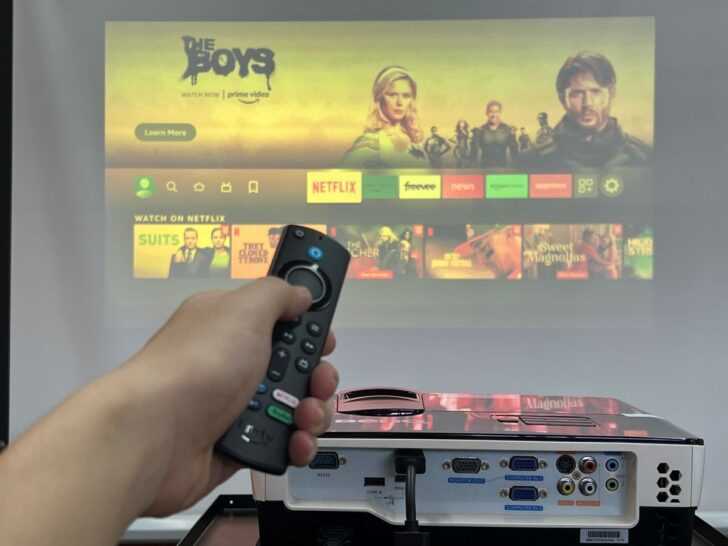
После активации функции зеркалирования экрана телефон автоматически сканирует доступные устройства в сети. В списке отобразятся все телевизоры и адаптеры, поддерживающие Anyview Cast. Для корректного подключения важно выбрать точное имя телевизора, указанное на экране устройства.
Если в списке несколько телевизоров, можно использовать таблицу для точного сравнения и идентификации:
| Имя устройства | IP-адрес | Диапазон сети | Состояние подключения |
|---|---|---|---|
| Hisense-TV | 192.168.1.15 | 5 ГГц | Доступно |
| Samsung-Living | 192.168.1.18 | 2.4 ГГц | Доступно |
| Xiaomi-TV | 192.168.1.22 | 5 ГГц | Доступно |
После выбора телевизора нажмите на его имя для установления соединения. Если подключение не происходит, обновите список устройств и убедитесь, что телевизор находится в режиме Anyview Cast.
Настройка качества и разрешения трансляции
Для передачи изображения через Anyview Cast качество зависит от разрешения телефона и возможностей телевизора. В настройках зеркалирования экрана телефона обычно можно выбрать между 720p, 1080p и Auto. Опция Auto подбирает оптимальное разрешение исходя из скорости Wi-Fi и характеристик телевизора.
Если при трансляции видео возникают задержки или подтормаживания, снизьте разрешение до 720p и убедитесь, что телефон подключен к сети 5 ГГц. При стабильном соединении можно выбрать Full HD для улучшения четкости изображения.
Частота обновления экрана также влияет на плавность трансляции. Для видео достаточно 30–60 Гц, для игр рекомендуется максимальная поддерживаемая частота. Закрытие фоновых приложений, активно использующих интернет, снижает риск прерываний сигнала и повышает стабильность трансляции.
Решение проблем с подключением и задержкой сигнала
При работе Anyview Cast могут возникать задержки изображения или невозможность подключения. Для устранения проблем следует выполнить следующие действия:
- Перезагрузите телевизор и телефон для сброса временных сбоев сети.
- Проверьте, что оба устройства подключены к одной Wi-Fi сети, предпочтительно диапазону 5 ГГц.
- Закройте на телефоне приложения, активно использующие интернет, чтобы уменьшить нагрузку на сеть.
- Убедитесь, что телевизор находится в режиме Anyview Cast и не в спящем режиме или энергосбережения.
- Если в списке устройств несколько телевизоров с похожими именами, выберите правильный IP-адрес.
Для устранения постоянной задержки видео:
- Снизьте разрешение трансляции на телефоне до 720p.
- Переместите телевизор ближе к роутеру или используйте усилитель сигнала.
- Обновите прошивку телевизора и операционную систему телефона для устранения ошибок совместимости.
Эти шаги помогают стабилизировать соединение и минимизировать отставание изображения при зеркалировании экрана.
Отключение зеркалирования и завершение трансляции
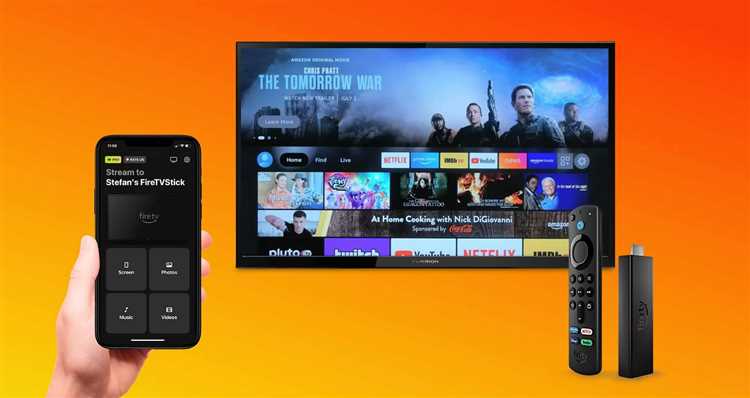
Чтобы корректно завершить передачу изображения через Anyview Cast, на телефоне откройте меню зеркалирования экрана и выберите Отключить или Прекратить трансляцию. Это остановит передачу данных и освободит ресурсы телефона.
На телевизоре режим Anyview Cast можно отключить через меню Сеть или Подключения, установив переключатель в положение Выключено. Это предотвратит автоматическое повторное подключение других устройств.
Если после отключения экран продолжает показывать изображение телефона, перезагрузите телевизор, чтобы сбросить временные настройки зеркалирования и обновить список доступных устройств для последующих подключений.
Вопрос-ответ:
Мой телевизор не отображается в списке доступных устройств на телефоне. Что делать?
Если телевизор не появляется в списке, сначала убедитесь, что он включен и находится в режиме Anyview Cast. Проверьте, что телефон и телевизор подключены к одной Wi-Fi сети, предпочтительно диапазону 5 ГГц. Перезагрузите оба устройства и обновите список доступных устройств на телефоне. Если проблема сохраняется, проверьте совместимость телевизора с технологией Miracast и обновите прошивку телевизора.
Можно ли транслировать видео в 4K через Anyview Cast?
Поддержка 4K зависит от возможностей телевизора и телефона, а также от скорости Wi-Fi. Большинство телевизоров с Anyview Cast передают изображение в разрешении до Full HD. Для стабильного воспроизведения 4K требуется соединение 5 ГГц с пропускной способностью не менее 25 Мбит/с и телефон с поддержкой высокой частоты обновления экрана.
Почему изображение на телевизоре иногда отстает от того, что показывается на телефоне?
Задержка изображения может быть вызвана слабым сигналом Wi-Fi, высоким разрешением трансляции или активными приложениями на телефоне, которые используют сеть. Рекомендуется снизить разрешение трансляции до 720p, использовать сеть 5 ГГц и закрыть фоновые приложения. Если телевизор находится далеко от роутера, переместите его ближе или примените усилитель сигнала.
Телефон подключился к телевизору, но звук не передается. Как исправить?
Отсутствие звука может быть связано с настройками телефона или телевизора. Проверьте, что на телефоне активирована передача аудио вместе с изображением, и убедитесь, что громкость телевизора включена. На некоторых моделях необходимо выбрать источник аудио в меню телевизора. Если проблема сохраняется, попробуйте перезапустить соединение или перезагрузить оба устройства.
Можно ли одновременно транслировать экран телефона и слушать музыку через Bluetooth на другой колонке?
Да, большинство телефонов позволяют отдельно выводить звук через Bluetooth, даже при активном зеркалировании экрана. Для этого выберите Bluetooth-устройство в настройках звука телефона, а на телевизоре продолжится трансляция изображения. Обратите внимание, что некоторые модели могут ограничивать одновременную работу аудио по Bluetooth и Anyview Cast, что может привести к небольшой задержке звука.

 Загрузка...