Содержание статьи
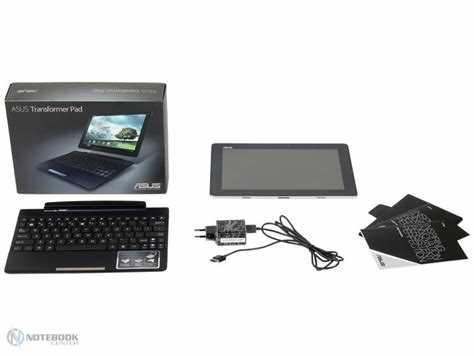
Asus Transformer Pad TF300TG использует процессор NVIDIA Tegra 3 и изначально поставляется с Android 4.0.3. Со временем производитель выпускает обновления, которые улучшают стабильность системы, исправляют баги и повышают совместимость с современными приложениями. Важно следовать точной последовательности действий, чтобы избежать потери данных и ошибок во время прошивки.
Перед началом обновления рекомендуется проверить свободное место в памяти планшета: минимально требуется 1,5 ГБ свободной внутренней памяти. Также стоит убедиться, что аккумулятор заряжен не менее чем на 70%, чтобы процесс обновления не прервался и не вызвал повреждение системы.
В статье приведен пошаговый план, который охватывает проверку текущей версии Android, создание резервной копии данных, скачивание официальной прошивки, подготовку планшета и компьютера, запуск обновления и восстановление данных после завершения процесса. Каждая инструкция содержит конкретные действия и ссылки на официальные ресурсы, что позволяет безопасно и безошибочно обновить устройство.
Следуя этим рекомендациям, пользователь сможет установить последнюю стабильную версию Android для TF300TG, улучшить производительность планшета и обеспечить совместимость с современными приложениями, сохранив при этом все важные файлы и настройки.
Проверка текущей версии Android на планшете
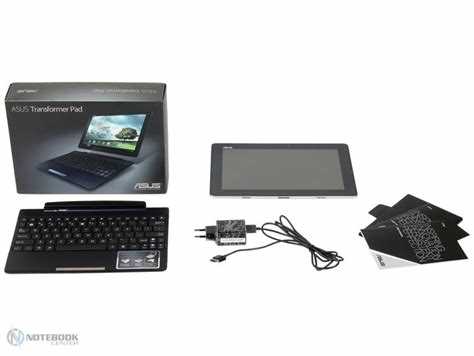
Для начала необходимо определить установленную на Asus Transformer Pad TF300TG версию Android. Это позволит понять, требуется ли обновление и какую прошивку загружать. Откройте Настройки, пролистайте до раздела О планшете и выберите пункт Версия Android. Здесь отображается точная сборка, например 4.0.3 (IML74K).
Дополнительно проверьте уровень патча безопасности, который указан ниже версии Android. Устаревшие патчи могут ограничивать работу современных приложений и создавать уязвимости. Фиксируйте эти данные перед началом обновления, чтобы скачать совместимую прошивку с официального сайта Asus.
Если в разделе О планшете отсутствует информация о сборке, можно использовать комбинацию клавиш Power + Volume Up при включении устройства для входа в режим Recovery. В верхней части экрана будет указана версия текущей системы и ее кодовое имя.
Точная проверка версии Android позволяет избежать установки неподходящей прошивки, что снижает риск сбоя системы и потери данных.
Создание резервной копии данных перед обновлением
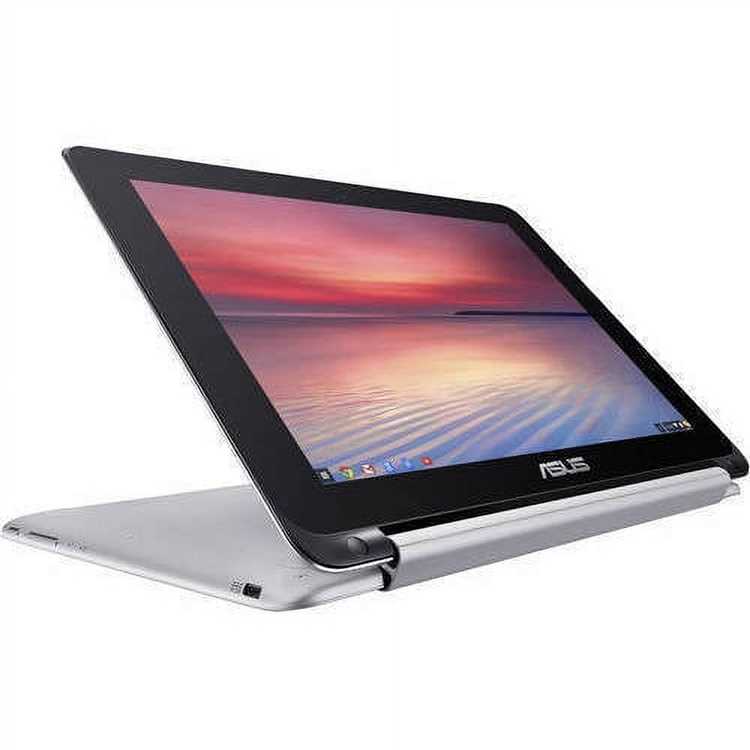
Перед обновлением Android на Asus Transformer Pad TF300TG необходимо сохранить все важные данные, чтобы избежать их потери при сбое прошивки. Рекомендуется сделать резервную копию контактов, фото, видео, документов и приложений.
Для сохранения контактов и календаря используйте синхронизацию с Google Аккаунтом. В настройках Аккаунты убедитесь, что включена синхронизация всех данных, а затем проверьте, что последняя синхронизация прошла успешно.
Мультимедийные файлы и документы удобнее копировать на внешний накопитель или ПК. Подключите планшет через USB в режиме Передача файлов (MTP) и перенесите папки DCIM, Downloads и Documents на жесткий диск. Это позволит восстановить все данные без потери качества.
Для полного сохранения системных настроек и приложений можно использовать встроенный инструмент Резервное копирование и сброс → Резервное копирование данных. Созданный файл резервной копии следует сохранить на внешнем носителе или в облачном хранилище.
Наличие актуальной резервной копии гарантирует возможность восстановления всех данных после обновления и предотвращает потерю личной информации при сбоях во время прошивки.
Скачивание официального прошивочного файла с сайта Asus
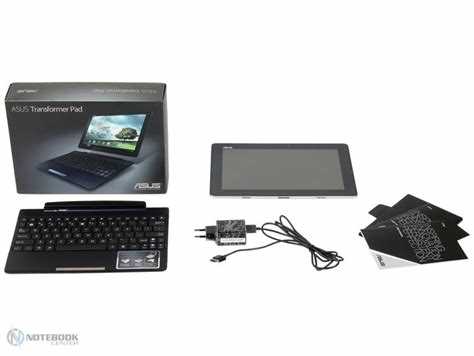
Для обновления Android на Asus Transformer Pad TF300TG необходимо использовать только официальные прошивочные файлы с сайта производителя, чтобы избежать проблем с совместимостью и безопасностью системы.
Перейдите на официальный сайт Asus в раздел Поддержка, выберите модель TF300TG и перейдите в раздел Драйверы и утилиты. В категории Firmware / BIOS найдите последнюю версию прошивки для вашей модели.
Перед скачиванием убедитесь, что выбран файл с точной соответствующей серийной версией планшета. Названия файлов обычно включают WW или US – эти обозначения соответствуют региональной версии устройства.
Скачивайте файлы на компьютер с достаточным свободным пространством: размер официальной прошивки для TF300TG обычно составляет 1,2–1,5 ГБ. После завершения загрузки проверьте целостность файла по контрольной сумме, указанной на сайте Asus, чтобы исключить повреждение данных.
Использование официальной прошивки гарантирует, что планшет сохранит все функции, включая поддержку сенсорного экрана, Wi-Fi и клавиатурного дока.
Подготовка планшета к обновлению: зарядка и подключение к ПК
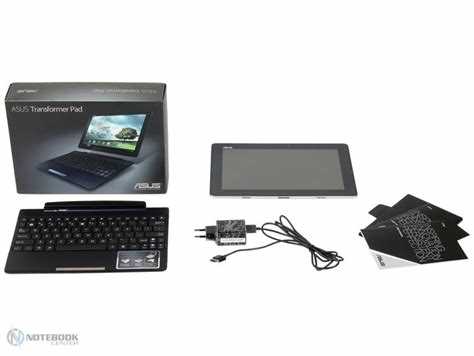
Перед началом процесса обновления Asus Transformer Pad TF300TG необходимо правильно подготовить устройство и компьютер, чтобы исключить прерывание прошивки и повреждение системы.
Рекомендуемые действия по подготовке планшета:
- Убедитесь, что аккумулятор заряжен не менее чем на 70%. Недостаточный уровень заряда может привести к отключению устройства в процессе обновления.
- Выключите планшет и полностью завершите все фоновые приложения.
- Отключите карты памяти и внешние устройства, чтобы исключить ошибки при обновлении.
Подключение к ПК выполняется по следующей схеме:
- Используйте оригинальный кабель USB для подключения TF300TG к компьютеру.
- Выберите на планшете режим Передача файлов (MTP), если устройство включено.
- Убедитесь, что компьютер распознал планшет и установил драйверы автоматически или вручную через официальный пакет Asus.
- Разместите скачанный прошивочный файл в отдельной папке на ПК для удобства запуска обновления.
Правильная подготовка гарантирует стабильное соединение с ПК и минимизирует риск прерывания процесса прошивки, что обеспечивает корректное обновление системы.
Установка драйверов и утилит для прошивки на компьютере
Для корректного обновления Asus Transformer Pad TF300TG необходимо установить официальные драйверы и утилиты на компьютер. Без них устройство может не распознаваться, а процесс прошивки прервется.
Пошаговая установка драйверов и утилит:
- Скачайте пакет драйверов Asus с официального сайта в разделе поддержки TF300TG.
- Запустите установочный файл и следуйте инструкциям. После завершения перезагрузите компьютер.
- Скачайте официальную утилиту для прошивки, например Asus Update Tool или Flashing Tool, совместимую с версией вашей прошивки.
- Установите утилиту, убедившись, что антивирус не блокирует выполнение программы.
- Подключите планшет к ПК через USB и проверьте, что утилита определяет устройство. В поле информации должна отображаться модель TF300TG и текущая версия Android.
Правильная установка драйверов и утилит обеспечивает стабильное соединение между ПК и планшетом, предотвращает ошибки во время прошивки и позволяет безопасно загружать новую версию Android.
Запуск процесса обновления через официальное ПО Asus
После подготовки планшета и компьютера можно приступать к обновлению Android на Asus Transformer Pad TF300TG с помощью официальной утилиты Asus.
Последовательность действий для запуска процесса:
- Запустите утилиту Asus Update Tool на компьютере с правами администратора.
- Подключите планшет к ПК через оригинальный USB-кабель и убедитесь, что устройство определяется программой.
- В интерфейсе утилиты выберите Загрузить прошивку и укажите путь к скачанному официальному файлу с расширением .zip или .apk, если это OTA-пакет.
- Нажмите Начать обновление и не отключайте устройство до завершения процесса. Индикатор утилиты покажет процент выполнения и оставшееся время.
- После завершения обновления планшет автоматически перезагрузится. На экране появится логотип Asus и новая версия Android.
Во время процесса не следует отключать кабель, выключать компьютер или использовать другие программы, чтобы избежать сбоев, которые могут привести к необходимости восстановления системы через Recovery.
Проверка успешной установки новой версии Android
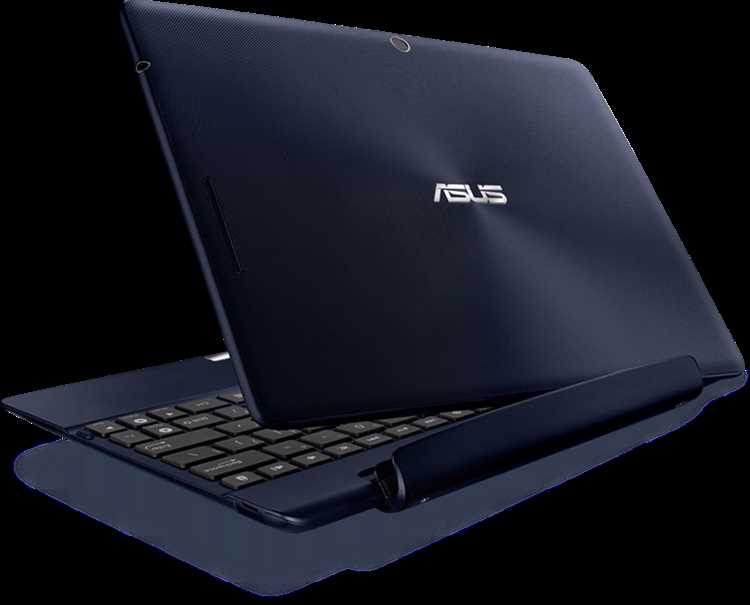
После завершения процесса обновления важно убедиться, что Asus Transformer Pad TF300TG корректно перешел на новую версию Android и все функции работают стабильно.
Для проверки выполните следующие действия:
- Перейдите в Настройки → О планшете и проверьте поле Версия Android. Должна отображаться свежая сборка, соответствующая скачанной прошивке.
- Проверьте уровень патча безопасности – он должен совпадать с указанным на официальном сайте Asus для выбранной версии прошивки.
- Тестируйте базовые функции: сенсорный экран, Wi-Fi, Bluetooth, звук и камеры. Любые сбои могут указывать на неполное обновление.
- Запустите несколько приложений, особенно требовательные к ресурсам, чтобы убедиться в стабильной работе системы без зависаний и сбоев.
- При необходимости откройте Recovery-режим (Power + Volume Up) и проверьте статус прошивки в логах устройства.
Тщательная проверка после обновления гарантирует, что планшет функционирует корректно и готов к дальнейшему использованию с новой версией Android.
Восстановление данных после обновления
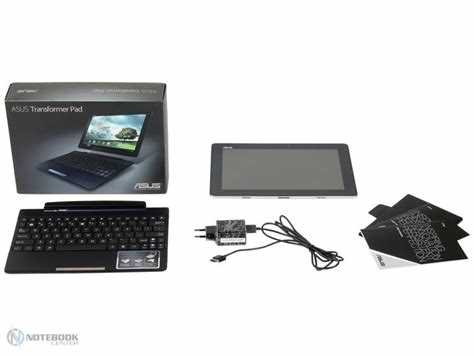
После успешного обновления Asus Transformer Pad TF300TG необходимо восстановить все данные, чтобы вернуть планшет к привычному состоянию.
Для восстановления используйте следующие шаги:
- Если создавали резервную копию через Google Аккаунт, войдите в него на планшете и включите синхронизацию контактов, календаря и приложений. Процесс восстановления начнется автоматически.
- Для мультимедиа и документов подключите планшет к ПК в режиме MTP и скопируйте файлы обратно из ранее сохраненных папок DCIM, Downloads и Documents.
- Если использовалась встроенная функция резервного копирования Asus, откройте Настройки → Резервное копирование и восстановление → Восстановить данные и выберите сохраненный файл. Дождитесь окончания процесса без прерываний.
- После восстановления перезагрузите планшет, чтобы все системные и пользовательские данные корректно применились.
- Проверьте работу всех приложений и файлов, убедившись, что данные не повреждены и синхронизация завершена.
Точный порядок восстановления минимизирует риск потери информации и возвращает планшет в рабочее состояние с новой версией Android.
Вопрос-ответ:
Как проверить текущую версию Android на Asus Transformer Pad TF300TG?
Чтобы узнать установленную версию Android на планшете, откройте «Настройки», затем перейдите в раздел «О планшете». Там будут указаны версия системы и номер сборки. Эта информация необходима для того, чтобы определить, требуется ли обновление и какая версия прошивки совместима с вашим устройством.
Можно ли обновить планшет без подключения к компьютеру?
Да, в некоторых случаях обновления доступны напрямую через Wi-Fi. Для этого зайдите в «Настройки» → «Об устройстве» → «Обновление системы». Если сервер Asus предлагает обновление, планшет сам загрузит и установит его. Однако для старых моделей или если стандартное обновление недоступно, может потребоваться использовать компьютер и официальный инструмент прошивки.
Что делать, если планшет не видит обновление через стандартное меню?
Если автоматическое обновление не отображается, стоит попробовать обновление вручную с помощью компьютера. Сначала скачайте официальную прошивку с сайта Asus для TF300TG. Затем установите программу Asus Flash Tool или используйте режим восстановления, чтобы записать новую версию системы. Перед этим важно сделать резервную копию всех данных, так как процесс может стереть информацию на устройстве.
Нужно ли выполнять сброс настроек перед обновлением?
Сброс настроек не обязателен, но иногда помогает избежать ошибок во время установки новой прошивки. Если на планшете накопилось много приложений или файлов, это может замедлить процесс обновления или вызвать сбои. Если вы решите выполнить сброс, сначала сохраните важные данные на внешнем носителе или в облаке, чтобы не потерять их после обновления.
Какие риски есть при обновлении Android на TF300TG через компьютер?
Основной риск связан с неправильной прошивкой: если процесс прерывается или используется неподходящая версия системы, планшет может перестать загружаться. Также возможна потеря данных, поэтому резервное копирование обязательно. Чтобы снизить риск, используйте только официальные прошивки и следуйте пошаговым инструкциям, не отключая кабель USB и не выключая устройство во время записи системы.

 Загрузка...