Содержание статьи

D2D Recovery представляет собой встроенный механизм восстановления системы, который сохраняет копию операционной системы и программного обеспечения на скрытом разделе жесткого диска. Этот раздел создается производителем и позволяет вернуть компьютер в заводское состояние без использования внешних носителей. Для его активации требуется доступ к BIOS и корректная настройка параметров загрузки.
В BIOS функция D2D Recovery может быть отключена по умолчанию. Для ее активации необходимо найти соответствующий пункт в разделе Advanced или Boot и включить опцию восстановления с жесткого диска. После включения рекомендуется проверить размер и состояние скрытого раздела через системные утилиты, чтобы убедиться, что он не поврежден и содержит актуальные данные.
Для успешного восстановления важно соблюдать последовательность действий: загрузка с D2D Recovery, выбор языка и учетной записи, а также подтверждение перезаписи системного раздела. Прерывание процесса или некорректная настройка BIOS может привести к частичной или полной потере данных. Пользователи с ограниченным опытом работы с BIOS должны предварительно создавать резервные копии важных файлов на внешнем носителе.
Функция D2D Recovery также поддерживает обновление и удаление раздела восстановления. Производители часто предоставляют утилиты для создания актуального образа системы, что позволяет поддерживать раздел в рабочем состоянии после установки новых обновлений или смены операционной системы. Регулярная проверка работоспособности раздела обеспечивает возможность быстрого восстановления системы при сбоях.
D2D Recovery в BIOS: функции и настройка восстановления
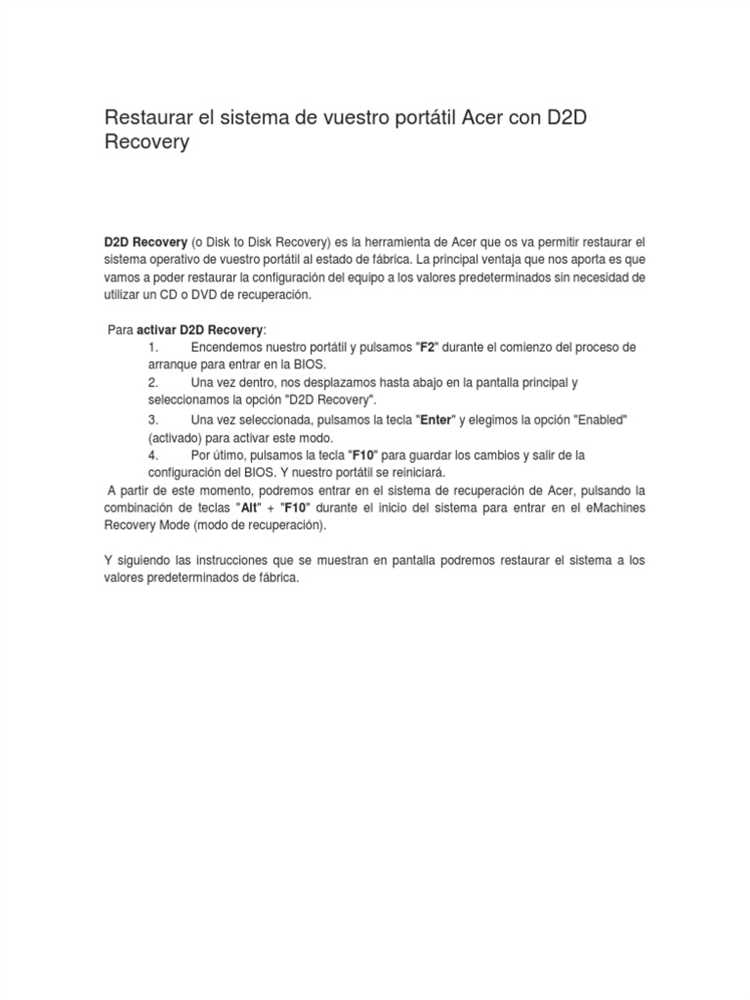
D2D Recovery в BIOS позволяет создавать и использовать скрытый раздел для восстановления операционной системы без внешних носителей. Основная задача этой функции – вернуть систему в состояние, близкое к заводскому, при повреждении системных файлов или сбоях загрузки.
Для настройки D2D Recovery в BIOS необходимо выполнить следующие действия:
- Включить компьютер и войти в BIOS, нажав F2, Del или комбинацию, указанную производителем.
- Перейти в раздел Advanced или Boot, найти пункт D2D Recovery и установить значение Enabled.
- Проверить наличие скрытого раздела восстановления на диске, убедившись, что его размер соответствует рекомендованному производителем (обычно 10–20 ГБ для Windows 10/11).
- Настроить последовательность загрузки, чтобы восстановление с диска имело приоритет перед основной системой.
После включения D2D Recovery рекомендуется создать резервный образ системы с помощью встроенной утилиты производителя. Это обеспечит актуальность данных в разделе восстановления и возможность отката после обновлений.
Функции D2D Recovery включают:
- Восстановление системы до заводских настроек без использования USB или DVD.
- Сохранение предустановленных драйверов и программного обеспечения производителя.
- Возможность обновления или пересоздания раздела восстановления при установке новых обновлений или изменении конфигурации системы.
Для запуска восстановления:
- Перезагрузите компьютер и используйте комбинацию клавиш, указанную производителем (например, Alt+F10).
- Выберите пункт восстановления с диска, подтвердите форматирование системного раздела.
- Дождитесь завершения процесса, после чего система автоматически перезагрузится в восстановленном состоянии.
Важно: прерывание процесса восстановления или некорректная настройка BIOS может привести к полной потере данных. Для защиты информации рекомендуется сохранять критические файлы на внешнем носителе перед активацией D2D Recovery.
Проверка совместимости материнской платы с D2D Recovery

D2D Recovery доступен не на всех материнских платах и зависит от версии BIOS и возможностей встроенного контроллера жесткого диска. Для проверки совместимости необходимо уточнить модель материнской платы и версию BIOS через системную информацию или утилиту производителя.
Основные шаги проверки совместимости:
- Определите точную модель материнской платы. Для этого можно использовать команды wmic baseboard get product,manufacturer в Windows или утилиту CPU-Z.
- Скачайте последнюю версию BIOS с официального сайта производителя. В описании обновлений ищите упоминание D2D Recovery, Disk-to-Disk Recovery или раздела восстановления.
- Проверьте поддерживаемую файловую систему скрытого раздела. Большинство плат с D2D Recovery поддерживают NTFS для Windows 10/11, некоторые – FAT32 для старых систем.
- Убедитесь, что жесткий диск имеет минимальный размер, необходимый для создания скрытого раздела (обычно 10–20 ГБ).
- Проверьте наличие функционала запуска восстановления через BIOS горячими клавишами, такими как Alt+F10 или F11, указанные в документации производителя.
Если материнская плата не поддерживает D2D Recovery, альтернативой является использование внешних средств резервного копирования и восстановления, включая USB-образ или встроенные средства Windows, но встроенная функция восстановления с диска будет недоступна.
Включение D2D Recovery в настройках BIOS
Для активации D2D Recovery необходимо войти в BIOS при старте компьютера, используя клавиши F2, Del или комбинацию, указанную в документации материнской платы. После входа важно точно определить раздел, где находится управление функциями восстановления.
Алгоритм включения D2D Recovery:
- Перейдите в раздел Advanced или Boot, в зависимости от версии BIOS.
- Найдите пункт D2D Recovery или Disk-to-Disk Recovery. В некоторых версиях BIOS он может называться Recovery Partition.
- Установите значение Enabled. Это разрешает BIOS использовать скрытый раздел восстановления при загрузке.
- Проверьте порядок загрузки: диск с разделом восстановления должен стоять выше основной системной загрузки, чтобы функция могла активироваться при необходимости.
- Сохраните изменения и перезагрузите компьютер, чтобы убедиться, что параметр активен.
После включения рекомендуется проверить целостность скрытого раздела через системные утилиты или встроенные средства BIOS. Некорректная настройка может привести к невозможности запуска восстановления, поэтому важно соблюдать последовательность действий и проверять доступность раздела до применения изменений.
Настройка раздела восстановления на жестком диске
Основные шаги настройки раздела восстановления:
- Проверьте наличие скрытого раздела на жестком диске с помощью утилит Windows, таких как Disk Management или diskpart. Размер раздела должен соответствовать требованиям производителя (обычно 10–20 ГБ для современных версий Windows).
- Если раздел отсутствует, создайте его через BIOS или фирменную утилиту производителя. Важно не использовать этот раздел для хранения личных файлов.
- Установите файловую систему NTFS, если она не задана по умолчанию, чтобы обеспечить совместимость с функцией восстановления.
- Проверьте атрибуты раздела: он должен быть скрытым и иметь флаг восстановления, что предотвращает случайное удаление или перезапись.
- При необходимости обновите образ системы в разделе восстановления с помощью утилиты производителя, чтобы включить последние обновления и драйверы.
Регулярная проверка состояния раздела и актуальности образа позволяет гарантировать успешное восстановление системы в случае сбоя или повреждения системных файлов.
Создание резервного образа системы через BIOS
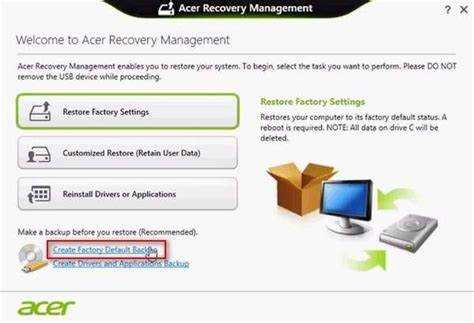
Создание резервного образа через BIOS обеспечивает сохранение текущего состояния операционной системы и предустановленных программ на скрытом разделе жесткого диска. Такой образ позволяет быстро восстановить систему без использования внешних носителей.
Для создания резервного образа выполните следующие шаги:
- Перезагрузите компьютер и войдите в BIOS, используя клавиши F2, Del или комбинацию, указанную в документации материнской платы.
- Перейдите в раздел Advanced или Recovery и выберите пункт Create System Image или Backup to Recovery Partition.
- Укажите целевой раздел для хранения образа. Обычно используется скрытый раздел восстановления, созданный производителем.
- Подтвердите создание образа и дождитесь завершения процесса. Размер образа зависит от объема установленной системы и программного обеспечения.
- После завершения рекомендуется проверить целостность образа с помощью встроенных инструментов BIOS или утилит производителя.
Создание резервного образа перед установкой обновлений или драйверов позволяет откатить систему к стабильной версии, минимизируя риск потери данных и конфликтов программного обеспечения.
Восстановление системы с помощью D2D Recovery
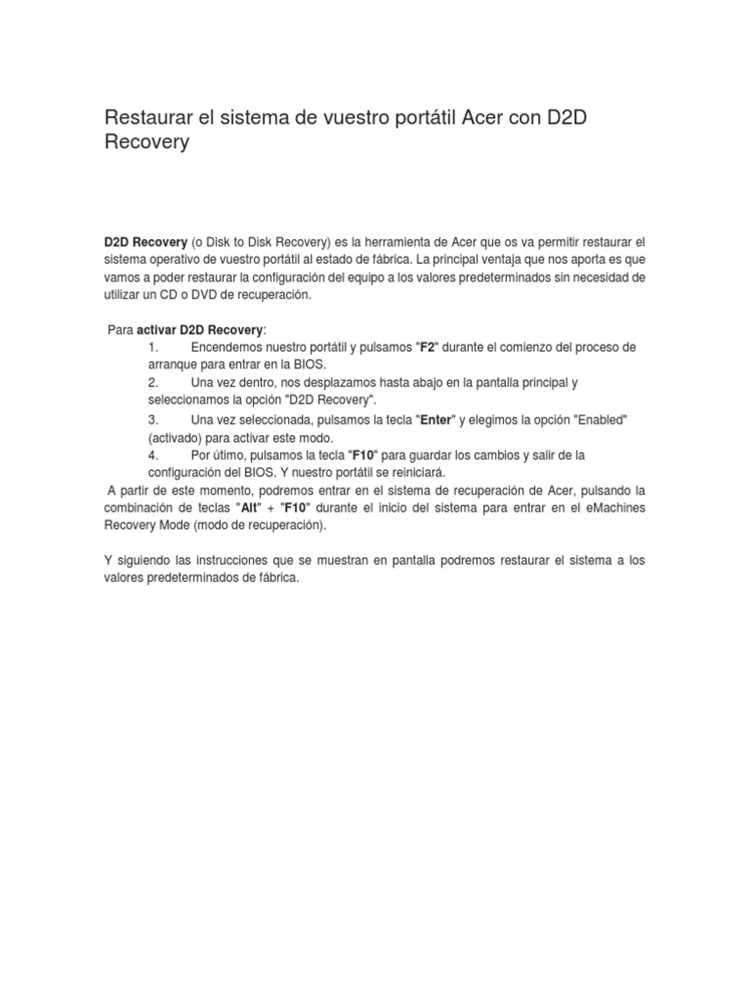
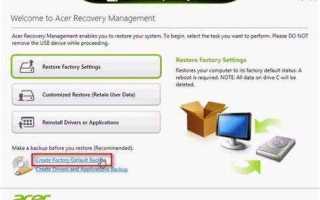
D2D Recovery обеспечивает полное восстановление системы с использованием скрытого раздела на жестком диске, включающего заводской образ операционной системы и предустановленные драйверы. Этот метод позволяет вернуть работоспособность ПК при критических сбоях без внешних носителей.
Алгоритм восстановления через D2D Recovery:
- Перезагрузите компьютер и активируйте D2D Recovery с помощью горячих клавиш производителя, чаще всего Alt+F10 или F11.
- Выберите язык интерфейса и подтвердите учетную запись пользователя, если BIOS требует авторизации перед восстановлением.
- Подтвердите форматирование системного раздела. Все данные, установленные после создания образа, будут удалены.
- Следуйте инструкциям на экране, дождитесь завершения восстановления. Процесс занимает от 15 до 40 минут в зависимости от объема системы и скорости жесткого диска.
- После завершения восстановления компьютер автоматически перезагрузится и загрузится с восстановленного образа.
Перед запуском D2D Recovery необходимо сохранить важные файлы на внешнем носителе. Также рекомендуется проверять целостность скрытого раздела через BIOS или фирменные утилиты, чтобы избежать ошибок во время восстановления.
Использование горячих клавиш для запуска восстановления
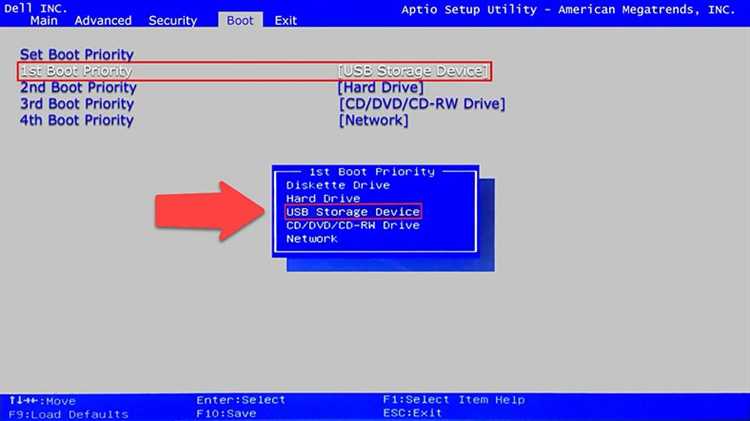
Горячие клавиши позволяют активировать D2D Recovery на этапе запуска компьютера, минуя загрузку основной операционной системы. Это важно при повреждении системных файлов или невозможности загрузки Windows.
Пошаговое использование горячих клавиш:
- Перезагрузите ПК и сразу после включения удерживайте комбинацию клавиш, назначенную производителем для запуска D2D Recovery. Чаще всего это Alt+F10, F11 или Ctrl+F11.
- Следите за экранными подсказками BIOS – на некоторых материнских платах появляется сообщение о возможности запуска восстановления через скрытый раздел.
- После активации восстановления через горячие клавиши BIOS автоматически обращается к скрытому разделу и загружает утилиту восстановления системы.
- Дождитесь появления интерфейса D2D Recovery и следуйте инструкциям для форматирования системного раздела и восстановления заводского образа.
- После завершения процесса компьютер автоматически перезагрузится с восстановленной системой.
Важно: комбинации клавиш различаются в зависимости от модели материнской платы и версии BIOS. Для точного запуска следует использовать документацию производителя и проверять работоспособность горячих клавиш заранее, чтобы исключить ошибки при экстренном восстановлении.
Решение ошибок при загрузке D2D Recovery
Ошибки при запуске D2D Recovery чаще всего возникают из-за повреждения скрытого раздела, некорректных настроек BIOS или несовместимости с подключенными устройствами. Для их устранения важно действовать последовательно и проверять каждый элемент системы.
Основные шаги по устранению ошибок:
- Проверка настроек BIOS:
- Убедитесь, что функция D2D Recovery включена.
- Проверьте порядок загрузки: скрытый раздел восстановления должен быть выше основной системы.
- Отключите опцию Fast Boot, которая иногда блокирует обращение к разделу восстановления.
- Диагностика скрытого раздела:
- Используйте утилиты BIOS или производителя для проверки целостности раздела.
- Если раздел поврежден или отсутствует, пересоздайте его с помощью встроенной утилиты или внешнего образа.
- Проверка подключенных устройств:
- Отключите внешние USB-устройства и дополнительные диски, которые могут конфликтовать с D2D Recovery.
- Используйте оригинальный жесткий диск или SSD, где создан скрытый раздел.
- Обновление BIOS:
- Скачайте последнюю версию BIOS с сайта производителя.
- Установите обновление, так как старые версии могут некорректно поддерживать функцию восстановления.
Если после выполнения всех шагов D2D Recovery по-прежнему не запускается, рекомендуется использовать альтернативные методы восстановления через внешний носитель или фирменные утилиты производителя, чтобы вернуть систему в рабочее состояние.
Удаление или обновление раздела восстановления на диске
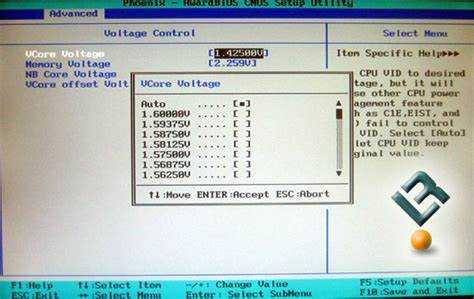
Раздел восстановления на жестком диске может требовать обновления после установки новых версий операционной системы или драйверов, а также удаления в случае перепрофилирования диска. Управление разделом производится с помощью встроенных утилит производителя или BIOS.
Процесс обновления раздела восстановления включает следующие шаги:
- Создайте резервный образ текущей системы, чтобы предотвратить потерю данных.
- Откройте утилиту для управления разделами восстановления, встроенную в BIOS или поставляемую с материнской платой.
- Выберите опцию Update Recovery Partition и укажите источник нового образа системы.
- Дождитесь завершения процедуры, после чего раздел будет содержать актуальный образ ОС и драйверов.
Для удаления раздела восстановления следует соблюдать осторожность:
- Убедитесь, что на диске есть резервные копии всех важных данных.
- Откройте утилиту управления разделами восстановления.
- Выберите Delete Recovery Partition и подтвердите действие.
- После удаления раздела освободившееся пространство можно использовать для расширения системного раздела или создания нового тома.
Таблица ниже демонстрирует рекомендации по размеру раздела восстановления в зависимости от объема системы:
| Объем системы | Рекомендуемый размер раздела восстановления |
|---|---|
| До 50 ГБ | 10–15 ГБ |
| 50–100 ГБ | 15–20 ГБ |
| Более 100 ГБ | 20–25 ГБ |
Обновление или удаление раздела восстановления должно выполняться только после проверки целостности данных и создания резервного образа, чтобы избежать потери системных файлов.
Вопрос-ответ:
Как проверить, поддерживает ли моя материнская плата функцию D2D Recovery?
Для проверки поддержки D2D Recovery сначала определите модель вашей материнской платы с помощью команды wmic baseboard get product,manufacturer или утилиты CPU-Z. Затем посетите официальный сайт производителя и ознакомьтесь с описанием функций BIOS для вашей модели. Обратите внимание на наличие упоминаний D2D Recovery, Disk-to-Disk Recovery или раздела восстановления. Также важно проверить версию BIOS: старые версии могут не содержать нужных опций.
Можно ли создать резервный образ системы через BIOS без внешнего носителя?
Да, большинство современных материнских плат с D2D Recovery позволяет сохранять резервный образ на скрытом разделе жесткого диска. Для этого необходимо включить функцию в BIOS и выбрать пункт Create System Image или Backup to Recovery Partition. Образ будет содержать текущую операционную систему, драйверы и предустановленные программы. Процесс занимает от 15 до 40 минут в зависимости от объема системы.
Что делать, если при запуске D2D Recovery система не видит скрытый раздел?
Сначала проверьте настройки BIOS: функция D2D Recovery должна быть включена, а порядок загрузки настроен так, чтобы скрытый раздел имел приоритет. Отключите опцию Fast Boot, если она активна. Затем используйте встроенные утилиты для проверки целостности раздела. Если раздел поврежден, можно восстановить его через утилиту производителя или пересоздать из внешнего образа. Также стоит отключить внешние USB-устройства, которые могут блокировать доступ к разделу.
Как правильно использовать горячие клавиши для запуска восстановления системы?
Для активации D2D Recovery с помощью горячих клавиш нужно перезагрузить ПК и удерживать комбинацию, указанную производителем, например Alt+F10 или F11. После появления интерфейса восстановления выберите необходимые опции для форматирования системного раздела и восстановления образа. Комбинации клавиш зависят от модели материнской платы, поэтому следует сверяться с документацией. Перед запуском рекомендуется сохранить важные файлы на внешнем носителе, так как процесс полностью перезаписывает системный раздел.
Можно ли обновить или удалить раздел восстановления на диске без потери данных на основном разделе?
Да, раздел восстановления можно обновить или удалить, не затрагивая основной системный раздел, при соблюдении правильной последовательности действий. Для обновления используйте встроенную утилиту BIOS или производителя, указывая источник нового образа. Для удаления выберите опцию Delete Recovery Partition и подтвердите действие. Перед любыми изменениями рекомендуется создавать резервные копии важных данных, так как ошибки при работе с разделом могут привести к потере образа и необходимости восстановления системы с внешнего носителя.

 Загрузка...