Содержание статьи

Правильная организация номенклатуры в 1С Розница позволяет ускорить ввод товаров, уменьшить ошибки при продаже и контролировать остатки. Для каждого нового товара необходимо задать уникальное наименование, код и категорию, чтобы система корректно группировала позиции и формировала отчеты.
Перед добавлением товара важно определить единицы измерения и упаковки. Например, если продукт продается поштучно и коробками по 12 штук, обе единицы должны быть настроены в справочнике. Это обеспечит точность при продаже, списании и инвентаризации.
При создании номенклатуры рекомендуется использовать структурированные группы и подгруппы. Это облегчает поиск товаров, настройку цен и акций, а также формирование аналитики по категориям. Присвоение характеристик, таких как цвет, размер или материал, позволяет вести учет вариантов одного товара без дублирования записей.
Импорт данных из Excel или других учетных систем помогает быстро добавить сразу несколько десятков или сотен позиций. Для корректного импорта необходимо заранее подготовить шаблон с колонками: Наименование, Код, Единица измерения, Группа, Цена и Характеристики. Это сокращает ручной ввод и снижает риск ошибок.
После создания номенклатуры важно проверить все записи на корректность: наличие кода, соответствие единиц измерения и правильность группировки. Своевременная проверка предотвращает проблемы при продаже, формировании отчетов и заказе поставок.
Создание номенклатуры в 1С Розница: пошаговое руководство
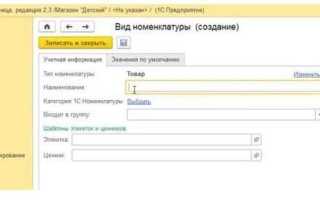
Для добавления нового товара откройте раздел Справочники → Номенклатура и нажмите кнопку Создать. В поле Наименование укажите точное название товара, соответствующее упаковке или единице продажи. Важно сразу задать уникальный Код номенклатуры, чтобы избежать дублирования при дальнейшем импорте или синхронизации с другими системами.
Выберите Единицу измерения для товара и при необходимости добавьте дополнительные упаковки. Например, если товар продается поштучно и коробками по 24 штуки, создайте оба варианта с корректными коэффициентами пересчета. Это позволит автоматически рассчитывать остатки при продаже и списании.
Присвойте товару соответствующую группу и подгруппу, чтобы обеспечить структурированный поиск и корректное формирование отчетов. Для товаров с вариациями используйте характеристики – цвет, размер, материал – чтобы вести учет разных вариантов одной позиции без создания лишних записей.
Заполните дополнительные реквизиты: артикул, производитель, страна происхождения, цена закупки и розничная цена. Это важно для корректного формирования ценников, прайс-листов и аналитических отчетов. Убедитесь, что реквизиты соответствуют требованиям вашей учетной политики.
После заполнения всех полей сохраните карточку товара и проверьте корректность данных. Используйте встроенную функцию Проверка номенклатуры для выявления пустых полей, дублирующихся кодов и ошибок в единицах измерения. Это минимизирует проблемы при продаже, инвентаризации и заказе поставок.
Как добавить новый товар в справочник номенклатуры
Откройте раздел Справочники → Номенклатура и нажмите Создать. В поле Наименование введите точное название товара, совпадающее с тем, как он будет отображаться на ценниках и в отчетах. Присвойте уникальный Код номенклатуры, чтобы исключить дублирование при импорте или синхронизации с другими учетными системами.
Выберите Единицу измерения и, при необходимости, добавьте дополнительные упаковки с коэффициентами пересчета. Например, если товар продается поштучно и упаковками по 12 штук, укажите обе единицы и настройте пересчет. Это обеспечит точный учет остатков при продажах и списаниях.
Назначьте группу и подгруппу, чтобы товар корректно отображался в справочниках и отчетах. Если у товара есть варианты по характеристикам, например размер или цвет, создайте соответствующие характеристики, чтобы не дублировать карточки одного продукта.
Заполните дополнительные реквизиты: артикул, производитель, страна происхождения, цена закупки и розничная цена. Эти данные нужны для формирования прайс-листов, ценников и аналитических отчетов. После заполнения всех полей сохраните карточку товара и проверьте корректность введенной информации.
Настройка единиц измерения и упаковок для товаров
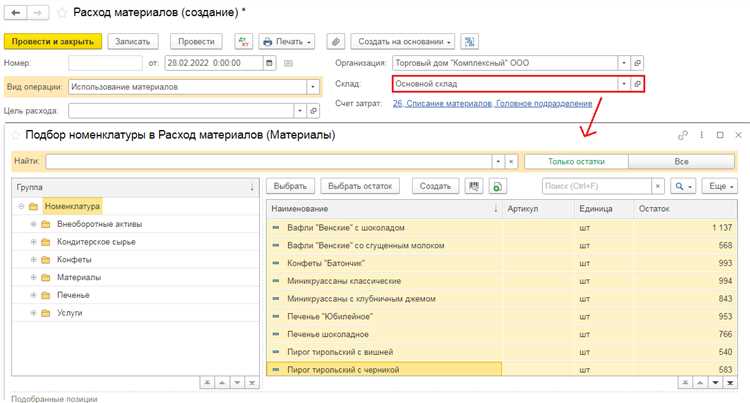
В карточке товара перейдите к полю Единица измерения и выберите основную единицу, используемую при продаже. Если товар реализуется в разных упаковках, нажмите Добавить упаковку и укажите наименование, коэффициент пересчета и минимальное количество для учета. Например, для бутылки с соком основной единицей может быть «шт.», а упаковка – «коробка 12 шт.» с коэффициентом 12.
Для корректного учета остатков и списаний важно проверить, что коэффициенты пересчета соответствуют фактической упаковке. Если товар имеет нестандартные упаковки, создайте отдельные записи с правильными коэффициентами, чтобы избежать ошибок при инвентаризации и продажах.
Используйте настройку Тип упаковки для разделения торговых и транспортных единиц. Например, паллеты или коробки для склада не должны использоваться как торговые единицы. Это позволит системе автоматически пересчитывать остатки при поступлении, перемещении и продаже.
После добавления всех единиц измерения сохраните изменения и протестируйте их в продажах и списаниях. Проверьте, что при выборе разных упаковок сумма списания и расчет цены соответствуют фактической логистике и учетной политике предприятия.
Присвоение групп и категорий номенклатуры
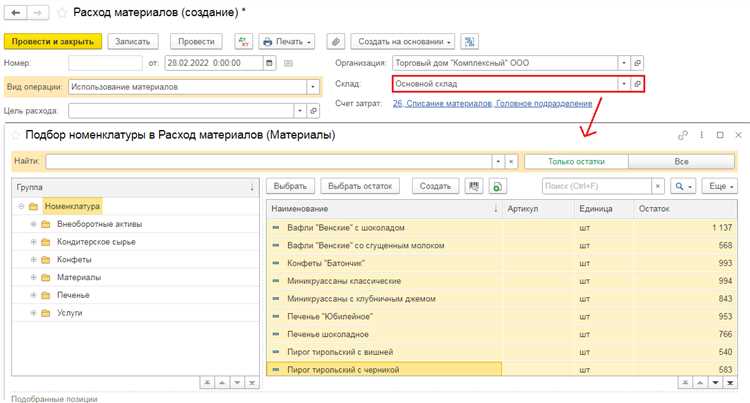
В карточке товара откройте поле Группа и выберите основную категорию, соответствующую типу продукта. Если товар относится к подкатегории, укажите Подгруппу, чтобы создать иерархическую структуру. Например, для соков основной группой может быть «Напитки», подгруппой – «Фруктовые соки».
Использование правильных групп и подгрупп ускоряет поиск товаров, настройку акций и формирование аналитических отчетов. Убедитесь, что все товары одного типа объединены в одну группу, чтобы избежать дублирования и ошибок при фильтрации.
Для товаров с несколькими характеристиками, такими как размер, цвет или материал, используйте категории и дополнительные реквизиты вместо создания отдельных карточек для каждой комбинации. Это упрощает учет и управление запасами без увеличения числа записей в справочнике.
После назначения групп и категорий сохраните изменения и проверьте отображение товара в справочнике. Используйте функцию Список по группам для контроля правильности присвоения и корректировки ошибок до начала продаж и формирования отчетов.
Заполнение реквизитов и характеристик товара
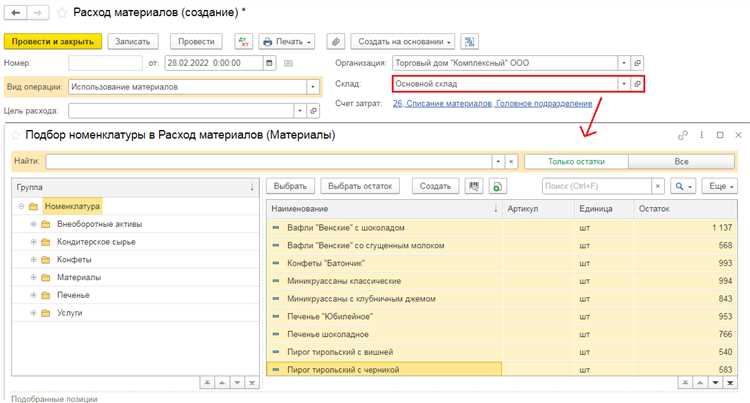
В карточке номенклатуры важно заполнить все ключевые реквизиты, чтобы обеспечить точность учета и корректное формирование отчетов. Основные поля для заполнения включают:
- Артикул – уникальный идентификатор товара, используемый при заказах и продаже;
- Производитель – название компании-поставщика или бренда;
- Страна происхождения – для товаров, где требуется отслеживание сертификации и таможенных требований;
- Цена закупки – стоимость приобретения товара для расчетов прибыли и аналитики;
- Розничная цена – цена продажи, используемая для автоматического формирования ценников и чеков.
Для учета разных вариантов одного товара используйте характеристики:
- Создайте характеристику, например, цвет, размер или материал;
- Присвойте конкретные значения для каждой карточки товара;
- Проверьте, чтобы комбинации характеристик не создавали дублирующие записи, а использовались для вариаций одного продукта.
Правильное заполнение реквизитов и характеристик позволяет точно учитывать остатки, формировать аналитические отчеты по категориям и отслеживать продажи каждого варианта товара без ошибок.
Импорт номенклатуры из Excel или других систем
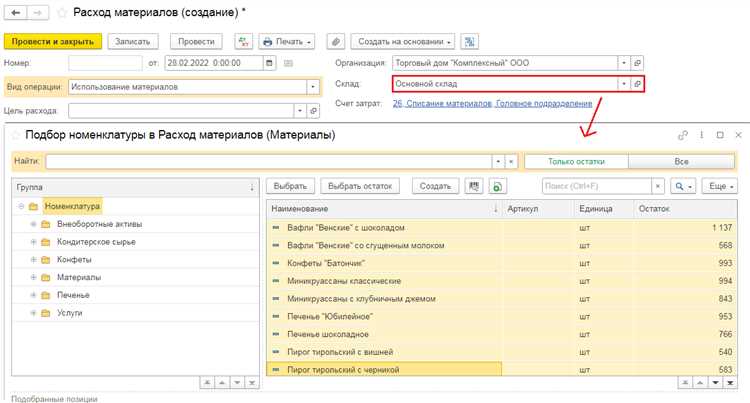
Для быстрого добавления большого числа товаров используйте функцию импорта из Excel или других учетных систем. Откройте раздел Справочники → Номенклатура → Импорт и выберите источник данных. Подготовьте файл с обязательными колонками:
| Наименование | Код | Единица измерения | Группа | Цена закупки | Розничная цена |
|---|---|---|---|---|---|
| Сок яблочный 1л | 10001 | шт. | Напитки → Фруктовые соки | 50 | 80 |
Перед импортом убедитесь, что все коды уникальны, единицы измерения корректно заданы, а группы и подгруппы соответствуют справочнику. Используйте функцию Проверка файла для выявления ошибок: пустых ячеек, дублирующихся кодов и несоответствия единиц измерения.
После загрузки файла выполните Тестовый импорт, чтобы проверить корректность создания карточек товаров. Если данные отображаются правильно, завершите импорт и проверьте остатки и цены в справочнике.
Проверка и исправление ошибок при создании номенклатуры
После добавления товаров в справочник выполните проверку номенклатуры через функцию Контроль данных. Проверьте, чтобы все коды были уникальными, а наименования соответствовали установленным стандартам. Ошибки в кодах могут привести к дублированию записей при синхронизации с другими системами.
Проверьте корректность единиц измерения и упаковок. Несоответствие коэффициентов пересчета между основной единицей и упаковкой вызывает ошибки при продаже и списании. Исправьте значения, если фактическая упаковка не совпадает с указанной в карточке товара.
Проверьте группы и подгруппы: убедитесь, что все товары правильно распределены по категориям. Неверное присвоение группы нарушает фильтрацию и аналитические отчеты. При необходимости исправьте группу или создайте недостающую подгруппу.
Проверяйте реквизиты и характеристики товара. Пустые или некорректные поля, такие как артикул, производитель, цена закупки и розничная цена, необходимо заполнить. Для товаров с вариациями убедитесь, что все значения характеристик указаны и не создают дублирующих карточек.
После исправления всех выявленных ошибок сохраните изменения и повторно выполните проверку. Это гарантирует, что номенклатура готова к продаже, корректному учету остатков и формированию отчетов без сбоев.
Вопрос-ответ:
Как правильно присвоить группы и подгруппы для новой номенклатуры?
В карточке товара в 1С Розница нужно выбрать основную группу из справочника и, при необходимости, указать подгруппу. Например, для сока основной группой будет «Напитки», подгруппой — «Фруктовые соки». Если товар имеет несколько вариантов, используйте характеристики вместо создания отдельных карточек. Это упрощает поиск и формирование отчетов, а также позволяет избежать дублирования записей.
Какие ошибки чаще всего возникают при заполнении единиц измерения и упаковок?
Чаще всего ошибки связаны с неверными коэффициентами пересчета между основной единицей и упаковкой, дублированием единиц или использованием транспортной упаковки в качестве торговой. Например, если бутылка с соком указана как «коробка 12 шт.» без правильного коэффициента, при продаже или списании остатки будут считаться некорректно. Чтобы избежать ошибок, проверяйте соответствие фактической упаковки и коэффициентов пересчета.
Как подготовить Excel-файл для импорта номенклатуры в 1С Розница?
Файл должен содержать обязательные колонки: Наименование, Код, Единица измерения, Группа, Цена закупки, Розничная цена. Все коды должны быть уникальными, единицы измерения корректно прописаны, а группы соответствуют справочнику. Перед загрузкой рекомендуется выполнить проверку файла на пустые поля и дублирующиеся коды. После тестового импорта необходимо проверить, что карточки товаров созданы корректно и все цены и остатки отображаются правильно.
Что делать, если при создании номенклатуры появляются дублирующие записи?
Дублирование обычно возникает при повторном добавлении товаров с одинаковыми кодами или при импорте из файлов без проверки уникальности. Для исправления необходимо объединить записи, проверить коды и реквизиты, удалить лишние карточки и скорректировать характеристики товаров. После этого стоит выполнить контроль данных в разделе номенклатуры, чтобы убедиться, что дубли отсутствуют.
Какие реквизиты и характеристики обязательно заполнять для точного учета?
Для каждого товара рекомендуется указать артикул, производителя, страну происхождения, цену закупки и розничную цену. Если товар имеет варианты, создайте характеристики, например цвет, размер или материал, и укажите все возможные значения. Это позволяет вести учет разных вариантов одного продукта без дублирования записей, а также формировать точные отчеты по остаткам и продажам.
Можно ли импортировать сразу несколько десятков товаров из Excel в 1С Розница и как избежать ошибок?
Да, импорт нескольких товаров из Excel возможен через раздел Справочники → Номенклатура → Импорт. Для корректной загрузки подготовьте файл с колонками: Наименование, Код, Единица измерения, Группа, Цена закупки, Розничная цена. Все коды должны быть уникальными, а единицы измерения соответствовать справочнику. Перед загрузкой используйте функцию проверки файла, чтобы выявить пустые поля и дубли. После тестового импорта проверьте созданные карточки и остатки, чтобы убедиться, что данные соответствуют фактической информации.
Как исправить ошибки в номенклатуре после добавления товара, если при продаже система показывает неверные остатки?
Чаще всего такие ошибки связаны с неправильным указанием единиц измерения или коэффициентов упаковки. В карточке товара проверьте основную единицу и дополнительные упаковки, убедитесь, что коэффициенты пересчета совпадают с фактической упаковкой. Также проверьте правильность присвоения группы и подгруппы, а реквизиты — артикул, цену закупки и розничную цену. После внесения исправлений сохраните карточку и повторно выполните проверку данных в разделе номенклатуры, чтобы остатки считались корректно при продаже и списании.

 Загрузка...