Содержание статьи
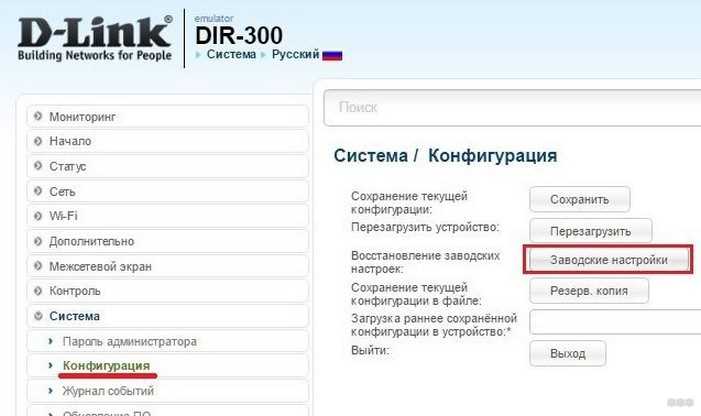
Роутер D Link DES 1080P поддерживает до 8 портов 10/100/1000 Мбит/с, что делает его удобным для небольших офисов и домашних сетей. Иногда возникают ситуации, когда текущие настройки мешают корректной работе сети, например после изменения IP-адресов, паролей или некорректной прошивки. В таких случаях полный сброс до заводских параметров позволяет вернуть устройство к исходному состоянию.
Сброс можно выполнить двумя способами: через физическую кнопку Reset на корпусе роутера или через веб-интерфейс администратора. Физический способ удобен, когда нет доступа к интерфейсу или забыт пароль, а веб-интерфейс позволяет сохранить часть конфигурации и избежать повторной настройки всех параметров вручную.
Перед сбросом рекомендуется зафиксировать текущие параметры сети, включая IP-адрес роутера, настройки VLAN, параметры Wi-Fi и учетные данные для подключения к провайдеру. Это ускоряет восстановление работы сети после перезагрузки и минимизирует вероятность потери данных.
В этой статье представлен подробный пошаговый алгоритм действий для безопасного сброса настроек D Link DES 1080P, включая подготовку оборудования, выбор способа сброса, перезагрузку и восстановление базовых параметров для повторного подключения к сети.
Проверка текущих настроек перед сбросом
Перед сбросом роутера D Link DES 1080P важно зафиксировать все действующие параметры, чтобы после возврата к заводским настройкам быстро восстановить работу сети. Это минимизирует простои и необходимость повторной ручной настройки.
Рекомендуется проверить следующие параметры:
- IP-адрес роутера: обычно по умолчанию 192.168.0.1 или 192.168.1.1. Его необходимо записать, чтобы повторно подключиться к веб-интерфейсу.
- Настройки LAN и VLAN: зафиксируйте диапазон адресов DHCP, маску подсети и любые настроенные VLAN, особенно если роутер используется в офисной сети.
- Учетные данные администратора: имя пользователя и пароль, используемые для входа в веб-интерфейс.
- Сетевые подключения: список подключенных устройств и их IP-адреса для упрощения настройки после сброса.
- Параметры Wi-Fi (если применимо через коммутатор или внешний точкой доступа): SSID, пароль, режим шифрования.
- Настройки порт-форвардинга и фильтров: зафиксируйте правила NAT, статические маршруты и любые ограничения доступа по MAC-адресам.
Лучше всего сделать скриншоты веб-интерфейса и сохранить текстовые файлы с текущими настройками. Это позволит восстановить конфигурацию без ошибок и потерь соединений после сброса.
Подготовка оборудования и кабелей
Для безопасного сброса настроек роутера D Link DES 1080P необходимо убедиться в наличии исправного оборудования и корректного подключения. Неправильная подготовка может привести к потере связи с устройством или повреждению конфигурации.
Необходимые шаги по подготовке:
- Подключение к источнику питания: убедитесь, что блок питания соответствует спецификации роутера (5 В, 2 А) и стабилен во время процедуры сброса.
- Кабель Ethernet: используйте качественный кабель Cat5e или Cat6 для подключения компьютера к любому из LAN-портов роутера. Это обеспечит стабильное соединение при работе с веб-интерфейсом.
- Компьютер или ноутбук: устройство должно иметь статический IP-адрес в той же подсети, что и текущий IP роутера, для доступа к интерфейсу, если планируется программный сброс.
- Удаление лишних подключений: временно отключите все ненужные устройства от LAN-портов, чтобы избежать конфликтов IP-адресов во время перезагрузки.
- Средства фиксации данных: подготовьте блокнот или текстовый файл для записи текущих настроек IP, VLAN и других параметров перед сбросом.
После проверки оборудования и кабелей можно переходить к следующему шагу – выбору способа сброса через кнопку Reset или веб-интерфейс.
Поиск кнопки Reset на корпусе роутера
На роутере D Link DES 1080P кнопка Reset находится на задней панели рядом с портами LAN и разъемом питания. Она утоплена в корпус и имеет маленькое отверстие диаметром около 2 мм, чтобы исключить случайное нажатие.
Для доступа к кнопке понадобится тонкий предмет, например скрепка или иголка. Не используйте острые металлические предметы, которые могут повредить плату или разъемы.
Перед нажатием убедитесь, что роутер подключен к источнику питания. Кнопка выполняет полный сброс настроек, поэтому любое прежнее подключение к сети будет временно прервано. Визуально отметьте расположение Reset, чтобы не спутать с кнопками включения или WPS, которые находятся рядом.
При физическом сбросе держите кнопку нажатой не менее 10–15 секунд до мигания индикаторов, что указывает на восстановление заводских параметров. После этого можно переходить к следующему шагу – непосредственной перезагрузке роутера.
Физический сброс с помощью кнопки Reset
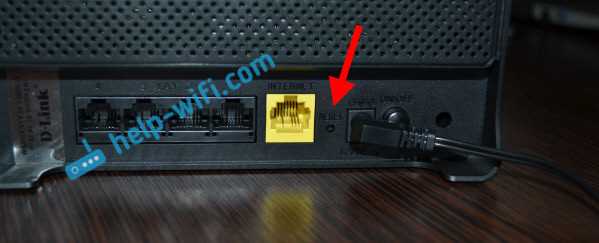
Для выполнения физического сброса роутера D Link DES 1080P используйте утопленную кнопку Reset на задней панели. Подключите устройство к питанию и убедитесь, что все сетевые кабели надежно закреплены.
Возьмите тонкий предмет, например скрепку, и аккуратно вставьте его в отверстие кнопки Reset. Нажмите и удерживайте кнопку минимум 10 секунд. Индикаторы на передней панели начнут мигать, что сигнализирует о начале сброса.
Не отпускайте кнопку раньше указанного времени, иначе сброс может быть неполным, а роутер останется с частично сохраненной конфигурацией. После 15 секунд удержания отпустите кнопку и дождитесь, пока индикаторы стабилизируются, обычно это занимает 30–60 секунд.
После завершения физического сброса роутер возвращается к заводским настройкам: IP-адрес, имя пользователя и пароль администратора будут стандартными, а все ранее сохраненные параметры сети будут удалены.
Использование веб-интерфейса для сброса настроек
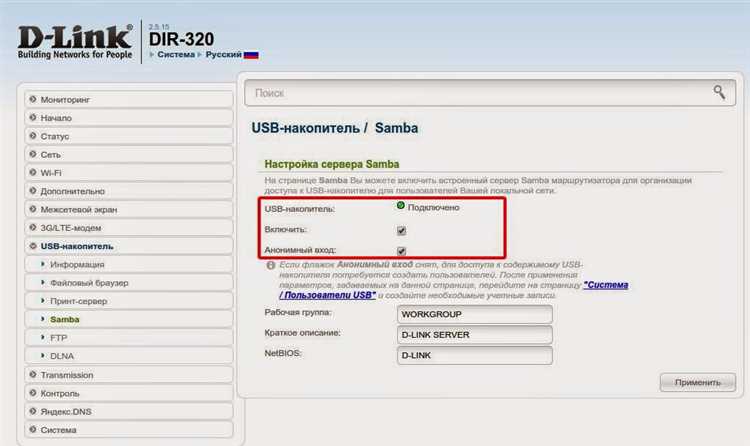
Для сброса настроек через веб-интерфейс подключите компьютер к одному из LAN-портов роутера D Link DES 1080P с помощью кабеля Ethernet. Откройте браузер и введите IP-адрес роутера, обычно это 192.168.0.1 или 192.168.1.1.
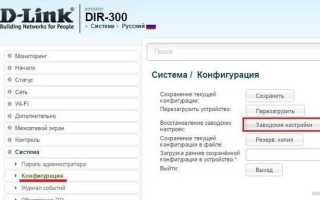
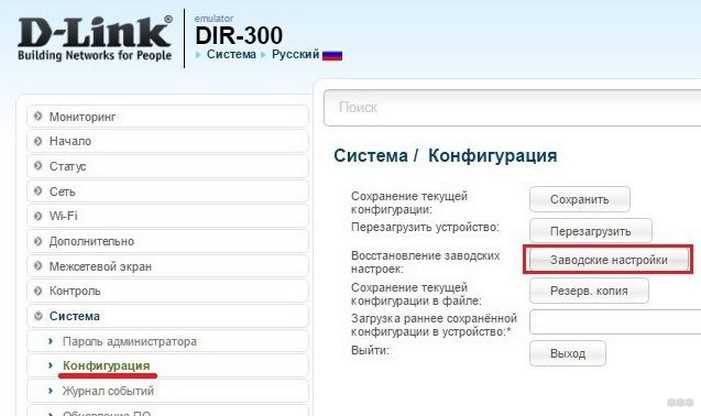
Авторизуйтесь, используя имя пользователя и пароль администратора. По умолчанию это admin и пустое поле пароля, если данные не изменялись. После входа перейдите в раздел System или Maintenance, где доступна функция Restore Factory Settings или Reset Router.
Выберите команду сброса и подтвердите действие. Интерфейс предупредит о том, что все настройки будут удалены. После подтверждения роутер автоматически перезагрузится и вернется к заводской конфигурации, включая стандартные IP-адреса, учетные данные и настройки сети.
Использование веб-интерфейса предпочтительно, если необходимо сохранить текущие параметры сети для последующего восстановления, поскольку многие модели D Link DES 1080P позволяют экспортировать конфигурационный файл перед сбросом.
Перезагрузка роутера после сброса
После выполнения физического или веб-сброса роутера D Link DES 1080P необходимо дождаться полной перезагрузки устройства, чтобы изменения настроек вступили в силу и можно было восстановить сетевое подключение.
Состояние перезагрузки можно определить по индикаторам на передней панели:
| Индикатор | Состояние | Описание |
|---|---|---|
| Power | Мигает | Процесс загрузки |
| Power | Светится постоянно | Роутер готов к работе |
| LAN-порты | Мигают при передаче данных | Устройства подключены и обмениваются информацией |
Если после 60 секунд индикаторы не стабилизировались, рекомендуется отключить питание на 10 секунд и включить снова. После успешной перезагрузки подключите компьютер к LAN-порту и убедитесь, что веб-интерфейс доступен по стандартному IP-адресу.
Восстановление доступа к веб-интерфейсу
После сброса роутера D Link DES 1080P доступ к веб-интерфейсу восстанавливается через стандартный IP-адрес устройства. По умолчанию это 192.168.0.1 или 192.168.1.1. Подключите компьютер напрямую к LAN-порту роутера с помощью кабеля Ethernet.
Если веб-интерфейс не открывается, проверьте сетевые настройки компьютера. Статический IP-адрес в диапазоне 192.168.0.2–192.168.0.254 с маской подсети 255.255.255.0 гарантирует успешное подключение.
После входа в интерфейс используйте стандартные учетные данные администратора: имя пользователя admin и пустое поле пароля. Рекомендуется сразу изменить пароль для защиты устройства.
Если роутер подключен к сети через коммутатор или маршрутизатор, временно отключите промежуточные устройства и подключите напрямую, чтобы исключить конфликты IP-адресов. После успешного входа проверьте параметры LAN, DHCP и при необходимости восстановите настройки, зафиксированные перед сбросом.
Настройка базовых параметров после сброса
Основные параметры для настройки:
- Смена пароля администратора: установите надежный пароль длиной не менее 8 символов с комбинацией букв и цифр для защиты интерфейса.
- IP-адрес и маска подсети: при необходимости измените стандартный IP-адрес роутера, чтобы избежать конфликтов в сети, и задайте маску 255.255.255.0 для локальной подсети.
- DHCP-сервер: активируйте раздачу IP-адресов, определите диапазон адресов, который не пересекается с другими устройствами сети.
- Настройка портов LAN и VLAN: если сеть использует VLAN, задайте идентификаторы и привязку портов для корректного разделения трафика.
- Сетевые фильтры и правила NAT: восстановите необходимые правила переадресации портов и ограничения доступа по MAC-адресам.
После внесения изменений сохраните конфигурацию и перезагрузите роутер. Проверьте подключение устройств к сети и корректность работы интернета. Этот порядок действий минимизирует риск ошибок и обеспечивает стабильную работу сети после сброса.
Вопрос-ответ:
Можно ли сбросить настройки D Link DES 1080P без потери подключения к интернету?
Нет, полный сброс возвращает роутер к заводским параметрам, включая IP-адрес, логин и пароль администратора. После этого все активные подключения разрываются, и доступ в интернет через роутер временно пропадает. Для восстановления связи необходимо настроить устройство заново и подключить компьютер к LAN-порту для повторного доступа к веб-интерфейсу.
Сколько времени занимает физический сброс роутера через кнопку Reset?
Физический сброс занимает около 10–15 секунд удерживания кнопки Reset и еще 30–60 секунд на перезагрузку устройства. Индикаторы на передней панели должны мигать во время процесса и стабилизироваться после завершения. Если индикаторы не пришли в нормальное состояние, рекомендуется отключить питание на 10 секунд и повторить процедуру.
Можно ли сбросить роутер через веб-интерфейс, если забыл пароль администратора?
Нет, доступ к веб-интерфейсу требует ввода логина и пароля. Если данные забыты, единственный способ выполнить сброс — физически через кнопку Reset на корпусе. После этого роутер вернется к стандартным учетным данным: имя пользователя admin и пустое поле пароля.
После сброса роутера исчезли все настройки VLAN и порт-форвардинга. Как их восстановить?
После сброса D Link DES 1080P все пользовательские правила VLAN и переадресации портов удаляются. Для восстановления необходимо войти в веб-интерфейс и вручную заново задать идентификаторы VLAN, диапазоны IP и правила NAT. Если перед сбросом был создан резервный файл конфигурации, его можно импортировать, чтобы восстановить большинство параметров автоматически.
Нужно ли отключать все устройства от роутера перед сбросом?
Не обязательно, но рекомендуется временно отключить лишние устройства от LAN-портов. Это предотвращает конфликт IP-адресов и случайные разрывы соединений, особенно если в сети используется статическая адресация. После сброса и восстановления базовых параметров можно подключить устройства снова.

 Загрузка...