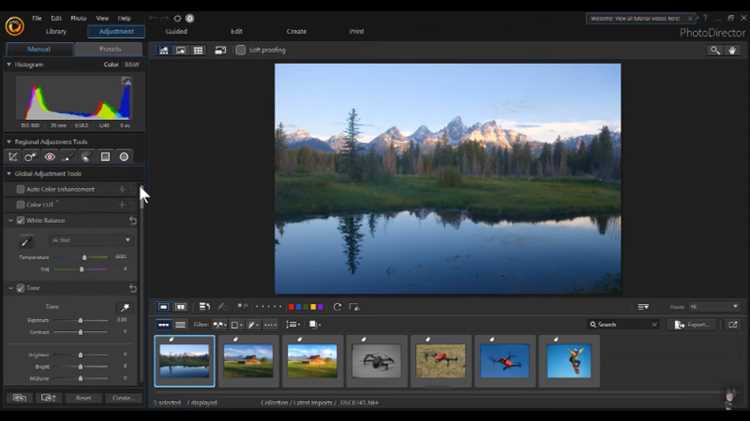
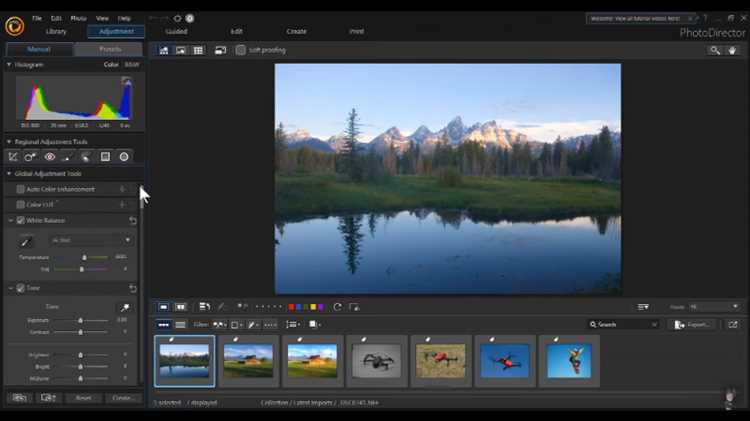
Cyberlink представляет собой комплексное решение для монтажа видео, редактирования аудио и создания мультимедийного контента. Программа поддерживает форматы 4K, HEVC и 360° видео, что позволяет работать с материалами высокого разрешения без снижения качества.
С помощью встроенного редактора можно точно обрезать клипы, регулировать цветовую коррекцию, применять фильтры и добавлять переходы. Для синхронизации звука доступны инструменты редактирования многодорожечной аудиосессии, включая шумоподавление и нормализацию громкости.
Cyberlink позволяет структурировать медиатеку по проектам и тегам, ускоряя поиск нужных файлов при больших объемах контента. Также есть функции автоматического создания слайд-шоу с анимацией и готовыми шаблонами, что экономит время при подготовке презентаций или коротких роликов.
Экспорт видео поддерживает оптимизацию под разные платформы: YouTube, Vimeo, мобильные устройства, а также создание ISO-образов для дисков. Программа предоставляет детальные настройки битрейта, кодека и разрешения, что позволяет получить конечный файл с заданными техническими параметрами.
Для пользователей с ограниченным опытом Cyberlink предлагает интерактивные подсказки и быстрые шаблоны, а продвинутые настройки дают полный контроль над каждым этапом монтажа. Такой подход позволяет одновременно работать с простыми проектами и сложными профессиональными видео.
Как установить Cyberlink и активировать лицензию
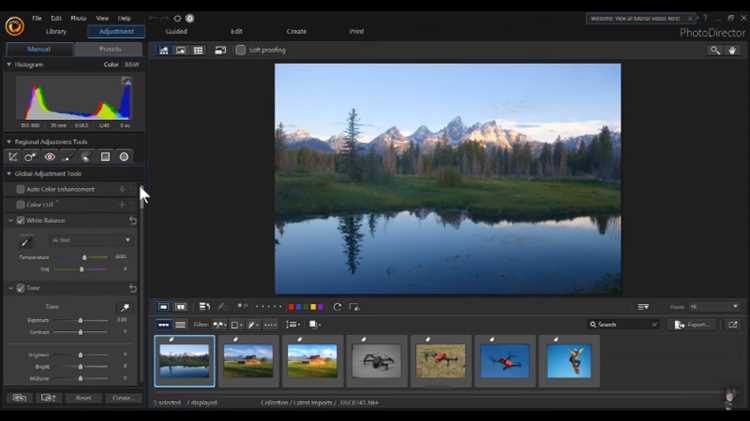
Для установки Cyberlink необходимо скачать официальный установочный файл с сайта разработчика. Версии программного пакета различаются по набору функций: PowerDirector для монтажа видео, PhotoDirector для работы с изображениями и AudioDirector для аудиоредактирования. Перед скачиванием убедитесь, что система соответствует минимальным требованиям: Windows 10 64-bit, 8 ГБ ОЗУ, видеокарта с поддержкой DirectX 11.
Процесс установки включает следующие шаги:
- Запустите загруженный файл .exe и выберите язык интерфейса.
- Примите лицензионное соглашение и отметьте компоненты для установки.
- Выберите путь установки или используйте предложенный по умолчанию.
- Дождитесь завершения установки, после чего откройте программу.
Активация лицензии выполняется через учетную запись Cyberlink:
- Создайте учетную запись на сайте Cyberlink ID или войдите в существующую.
- Перейдите в раздел Активация продукта в интерфейсе программы.
- Введите серийный номер или ключ продукта, указанный при покупке.
- Подтвердите активацию и дождитесь сообщения о успешной регистрации.
После активации рекомендуется проверить доступ к обновлениям и дополнительным плагинам. Это обеспечит корректную работу фильтров, шаблонов и экспортных форматов, включая H.265 и 4K видео. В случае ошибок активации стоит временно отключить антивирус и проверить подключение к интернету.
Настройка проекта и форматов видео для экспорта
В Cyberlink правильная настройка проекта позволяет избежать потери качества и ускоряет монтаж. Первым шагом указывают разрешение и частоту кадров проекта:
- Разрешение: 1920×1080 для Full HD, 3840×2160 для 4K, 4096×2160 для DCI 4K.
- Частота кадров: 24 fps для киноэффекта, 30 fps для стандартного видео, 60 fps для спортивных и динамичных сцен.
- Соотношение сторон: 16:9 для YouTube и ТВ, 9:16 для мобильных вертикальных видео, 1:1 для Instagram.
Для обеспечения совместимости с разными устройствами важно выбрать медиастандарт:
- NTSC – 29,97 fps, 720p или 1080p, используется для США и Японии.
- PAL – 25 fps, 720p или 1080p, подходит для Европы и России.
Экспорт видео требует выбора подходящего формата и кодека:
- MP4 с H.264 – стандарт для социальных сетей, сохраняет баланс качества и размера файла.
- HEVC/H.265 – уменьшает размер 4K видео до 50% без заметной потери качества, поддерживает HDR.
- MOV и AVI – подходят для профессиональной обработки или архивирования, файлы большие, но без компрессии.
Настройки битрейта и профиля кодека критичны для качества:
- 1080p – 8–12 Мбит/с, профиль High, уровень 4.1.
- 4K – 25–50 Мбит/с, профиль Main10, уровень 5.1.
- Для мобильных устройств достаточно 1080p и 8 Мбит/с для экономии памяти.
Создание пользовательского пресета экспорта позволяет сохранять выбранные параметры и применять их к будущим проектам, ускоряя работу и исключая ошибки при повторном рендеринге.
Импорт и организация медиафайлов в библиотеке
Для эффективного монтажа важно правильно импортировать и структурировать медиафайлы. Cyberlink поддерживает форматы видео (MP4, MOV, AVI, MKV), аудио (MP3, WAV, AAC) и изображения (JPEG, PNG, RAW). Рекомендуется использовать последовательный порядок импорта, чтобы избежать потери ссылок при работе с проектом.
Процесс импорта включает следующие шаги:
- Открыть библиотеку проекта и выбрать Импорт медиафайлов.
- Выбрать папки с исходными видео, аудио и изображениями, включая внешние накопители.
- Настроить автоматическое создание превью и прокси-файлов для ускорения редактирования больших видеоформатов.
Организация медиафайлов в библиотеке позволяет быстро находить нужные элементы:
- Создавать папки и подкатегории по типу контента: видеоклипы, аудио, графика.
- Использовать теги для сортировки по сценам, датам съемки или проектам.
- Добавлять рейтинги и метки для быстрого поиска и фильтрации.
Для контроля данных о файлах можно использовать встроенную таблицу метаданных:
| Параметр | Описание |
|---|---|
| Имя файла | Название исходного материала для идентификации |
| Тип | Формат файла: видео, аудио или изображение |
| Разрешение | Текущие параметры видео или изображения |
| Длительность | Время воспроизведения видео или аудиотрека |
| Дата создания | Сведения о времени съемки или экспорта |
Соблюдение этих правил при импорте и организации медиа ускоряет монтаж, минимизирует ошибки и позволяет эффективно управлять большими проектами с десятками или сотнями файлов.
Применение эффектов и фильтров к видеопоследовательностям
В Cyberlink можно использовать широкий набор эффектов и фильтров для улучшения визуального качества и создания уникального стиля видео. Программа поддерживает цветокоррекцию, стабилизацию, размытие фона, хромакей и LUT-фильтры.
Для применения эффекта выполните следующие действия:
- Выберите клип на таймлайне и откройте вкладку Эффекты.
- Примените нужный фильтр, перетащив его на видеопоследовательность.
- Отрегулируйте параметры интенсивности и области действия с помощью ползунков и масок.
Цветокоррекция позволяет управлять яркостью, контрастом, насыщенностью и температурой цвета. Для точной работы можно использовать кривые RGB и инструменты цветового баланса, чтобы подчеркнуть нужные оттенки без потери деталей.
Стабилизация видео особенно полезна для съемки с рук. Cyberlink анализирует движение и компенсирует дрожание, минимизируя искажения и размытость кадров.
Фильтры хромакей позволяют заменять фон на любое изображение или видео. Для качественного результата рекомендуется использовать равномерно освещенный фон и корректно настроить допуск цвета.
Для сложных эффектов можно применять комбинацию нескольких фильтров и сохранять настройки как пользовательский пресет. Это ускоряет монтаж и обеспечивает единый визуальный стиль для всей видеопоследовательности.
Монтаж звука и синхронизация аудио с видео
В Cyberlink аудиотреки можно добавлять на отдельные дорожки, что позволяет точно контролировать громкость, панораму и эффект наложения звука. Программа поддерживает многодорожечное редактирование, включая MP3, WAV, AAC и FLAC.
Для синхронизации аудио с видео используется визуальная шкала времени и форма сигнала. Точные совпадения можно обеспечить с помощью функции Автосинхронизация по звуку, которая анализирует аудиофайлы и выравнивает их с видеокадрами.
Шумоподавление и нормализация громкости помогают устранить фоновый шум и выровнять уровень всех аудиотреков в проекте. Для профессиональных проектов рекомендуется использовать встроенный эквалайзер и компрессор для улучшения чистоты голоса и сбалансированного микса.
Редактирование аудио включает разделение треков, обрезку и плавные переходы между клипами. Важные моменты можно пометить маркерами, чтобы ускорить монтаж длинных проектов и избежать рассинхронизации.
Для финальной проверки синхронизации рекомендуется прослушивать готовую дорожку на разных устройствах, включая наушники и динамики, чтобы убедиться, что звук не опережает видео и все эффекты воспроизводятся корректно.
Создание слайд-шоу и анимаций с помощью Cyberlink
В Cyberlink можно создавать слайд-шоу и анимации из фотографий, видео и графических элементов. Для этого используется встроенный модуль Slideshow Designer, позволяющий комбинировать медиафайлы и применять переходы.
Процесс создания включает следующие шаги:
- Импорт фотографий и видео на таймлайн с сохранением исходного разрешения.
- Применение переходов: растворение, сдвиг, масштабирование. Длительность каждого перехода можно регулировать по кадрам.
- Добавление анимации к отдельным элементам с помощью Keyframe, включая масштаб, поворот и перемещение.
Для повышения динамики слайд-шоу рекомендуется использовать синхронизацию с аудиотреком. Cyberlink позволяет автоматически подстраивать смену слайдов под ритм музыки, изменяя длительность каждого кадра.
Программа поддерживает наложение текста и графики с анимацией, включая эффекты появления и исчезновения. Цветовые фильтры и LUT-пресеты позволяют объединить визуальный стиль всех слайдов в единую композицию.
Экспорт слайд-шоу осуществляется в видеоформатах MP4 или HEVC с разрешением до 4K. При этом можно создавать отдельные пресеты для разных платформ: мобильные устройства, социальные сети или ТВ, чтобы сохранять качество и оптимальный размер файла.
Экспорт готового видео для разных платформ и устройств
В Cyberlink экспорт видео можно настроить под конкретную платформу или устройство, чтобы сохранить качество и оптимальный размер файла. Программа поддерживает форматы MP4, HEVC/H.265, AVI и MOV, а также предустановленные профили для YouTube, Vimeo, Instagram, мобильных устройств и ТВ.
Для социальных сетей рекомендуется использовать MP4 с кодеком H.264, разрешением 1080p и битрейтом 8–12 Мбит/с. Для видео с высокой детализацией или 4K контента лучше выбрать H.265 с битрейтом 25–50 Мбит/с, что сокращает размер файла без потери качества.
При экспорте на мобильные устройства важно учитывать соотношение сторон: вертикальное видео 9:16 для сторис и Reels, квадратное 1:1 для ленты Instagram, стандартное 16:9 для YouTube. Cyberlink позволяет сохранить несколько пресетов экспорта, чтобы быстро переключаться между платформами.
Для телевидения и профессионального показа целесообразно использовать формат MOV или AVI с максимальным разрешением и без компрессии, включая поддержку HDR и 10-битного цвета. При этом программа автоматически подстраивает частоту кадров и уровни громкости для стабильного воспроизведения на любых устройствах.
Перед окончательным экспортом рекомендуется проверить видео на тестовом проигрывателе и убедиться, что аудиотреки синхронизированы, а фильтры и эффекты отображаются корректно. Это позволяет избежать переработки и дополнительных конверсий после рендеринга.
Вопрос-ответ:
Какие форматы видео поддерживает Cyberlink для импорта и экспорта?
Cyberlink позволяет работать с видеоформатами MP4, MOV, AVI, MKV, а также с кодеками H.264 и HEVC/H.265. Для аудио поддерживаются MP3, WAV, AAC и FLAC, а изображения можно импортировать в JPEG, PNG и RAW. При экспорте доступны предустановленные профили для социальных сетей, мобильных устройств и ТВ с различными разрешениями и битрейтами.
Как в Cyberlink синхронизировать аудио с видео?
Для точного совмещения звука и изображения используются временные линии и визуальные формы сигнала. Можно применить функцию автоматической синхронизации, которая анализирует аудиотреки и выравнивает их с видеорядом. Дополнительно можно использовать маркеры, обрезку и плавные переходы между фрагментами, чтобы избежать рассинхронизации при монтаже длинных проектов.
Можно ли создавать анимации и слайд-шоу из фотографий с Cyberlink?
Да, в программе есть модуль Slideshow Designer, который позволяет объединять фотографии, видео и графику на таймлайне. С помощью ключевых кадров можно задавать движение, масштабирование и повороты объектов, а переходы между слайдами регулируются по длительности. Для динамики можно синхронизировать смену слайдов с аудиотреком и накладывать текст с анимацией появления и исчезновения.
Какие инструменты цветокоррекции доступны в Cyberlink?
В программе можно изменять яркость, контраст, насыщенность и баланс белого. Для точной коррекции используется управление кривыми RGB и цветовым балансом, что позволяет выделять нужные оттенки без потери деталей. Также доступны LUT-пресеты для быстрого придания кадрам определенного визуального стиля и совмещения цветовой гаммы в рамках одного проекта.
Как подготовить видео для разных платформ без потери качества?
В Cyberlink можно выбрать предустановленные профили экспорта под YouTube, Vimeo, Instagram, мобильные устройства и телевизоры. Для социальных сетей чаще используют MP4 с кодеком H.264, разрешением 1080p и битрейтом 8–12 Мбит/с. Для 4K контента лучше выбрать HEVC/H.265 с битрейтом 25–50 Мбит/с. Для ТВ и профессиональных показов применяются форматы MOV или AVI с поддержкой HDR и 10-битного цвета. Программа позволяет сохранять пользовательские пресеты, чтобы не изменять параметры при повторном экспорте.

 Загрузка...