Содержание статьи
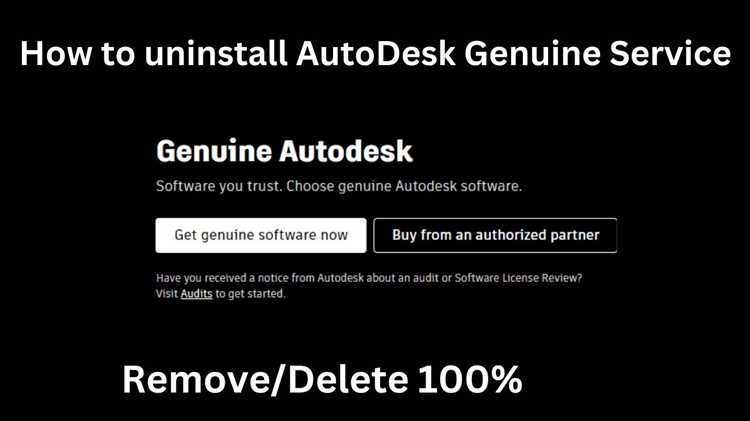
Autodesk Genuine Service добавляется в систему как системная служба Windows с постоянным автозапуском и собственными механизмами самопроверки. Он использует сетевые соединения для сверки лицензий и может инициировать уведомления даже при отсутствии запущенных продуктов Autodesk. В ряде случаев процесс продолжает работать в фоне неделями, занимая память и создавая сетевую активность, что вызывает вопросы у пользователей, не применяющих ПО Autodesk на постоянной основе.
Попытки удалить Autodesk Genuine Service простым удалением файлов или завершением процесса приводят к сбоям: служба зарегистрирована в реестре, связана с задачами планировщика и может быть восстановлена при следующем запуске установщика Autodesk. Поэтому корректная последовательность действий включает предварительную остановку сервиса, удаление через штатные компоненты Windows и проверку системных точек, где сохраняются его остатки.
Перед вмешательством рекомендуется определить текущий статус продуктов Autodesk: активны ли лицензии, используются ли программы в рабочем процессе, настроены ли автоматические обновления. При наличии установленных приложений Genuine Service может быть возвращён при обновлении или проверке лицензии, что важно учитывать при принятии решения об удалении.
Материал ориентирован на пользователей Windows 10 и Windows 11 и описывает практический подход к удалению Autodesk Genuine Service без повреждения системы. Акцент сделан на контролируемые изменения: какие компоненты затрагиваются, где проверять результат и как минимизировать вероятность повторного появления службы.
Что представляет собой Autodesk Genuine Service и зачем он установлен

Служба взаимодействует с локальными файлами лицензирования и периодически инициирует сетевые запросы для сверки статуса использования. При обнаружении несоответствий Autodesk Genuine Service формирует системные уведомления, которые отображаются поверх других приложений. Эти уведомления не связаны с ошибками Windows и не могут быть отключены стандартными параметрами уведомлений, так как инициируются самим сервисом.
Установка Autodesk Genuine Service происходит автоматически при установке или обновлении программ Autodesk, без отдельного запроса на подтверждение. Компонент размещается в каталоге программ Autodesk и добавляет записи в реестр, а также задачи в планировщик Windows, что обеспечивает его постоянное присутствие в системе. Даже при удалении основного приложения служба может остаться активной, если деинсталлятор не был запущен полностью.
Назначение Autodesk Genuine Service – защита лицензирования, а не поддержка работы программ. Он не участвует в расчётах, моделировании или рендеринге и не влияет на функциональность интерфейса. Поэтому пользователи, которые больше не используют продукты Autodesk или осознанно управляют установленными компонентами, часто рассматривают его как избыточный фоновый элемент, требующий отдельного контроля или удаления.
Правовые и технические последствия удаления Autodesk Genuine Service
Autodesk Genuine Service предназначен для проверки лицензий продуктов Autodesk и фиксирования их подлинности. Его удаление не нарушает работу Windows, однако с точки зрения лицензионного соглашения компании это может считаться обходом механизмов контроля. При использовании установленных продуктов отсутствие службы может вызвать уведомления о проблемах с лицензией или ограничение доступа к отдельным функциям программ.
В корпоративных средах удаление службы повышает риск вопросов при аудите программного обеспечения. Отсутствие Genuine Service может быть зафиксировано как нарушение условий использования лицензий, особенно если на рабочих станциях установлены сетевые или подписные версии продуктов Autodesk. В таких случаях рекомендуется сначала проконсультироваться с отделом лицензирования или ИТ-службой, чтобы избежать юридических претензий.
С технической точки зрения удаление службы безопасно только при отсутствии активных продуктов Autodesk. В противном случае возможна повторная установка сервиса через обновления, автоматическое создание задач в планировщике и появление системных уведомлений. Для снижения риска рекомендуется отключать автозапуск службы и проверку обновлений перед её удалением.
Перед удалением стоит зафиксировать текущую конфигурацию системы и проверить наличие связанных файлов и записей в реестре. Это позволяет при необходимости восстановить работу служб Autodesk без вмешательства в операционную систему и минимизирует вероятность нестабильного поведения программ после удаления Genuine Service.
Как проверить наличие Autodesk Genuine Service в системе Windows
Следующий способ – использование Диспетчера задач. Нажмите Ctrl + Shift + Esc и перейдите на вкладку «Службы» или «Подробности». Процесс Autodesk Genuine Service обычно отображается как AGSService.exe. Если процесс активен, это подтверждает, что служба работает в фоне, даже если основной продукт Autodesk не запущен.
Для детальной проверки рекомендуется открыть services.msc. В списке служб ищите Autodesk Genuine Service. Статус «Работает» или «Автоматически» указывает на активную службу с автозапуском при старте Windows. Здесь можно определить точное имя службы и путь к исполняемому файлу для дальнейшего контроля.
Дополнительно стоит проверить Планировщик заданий Windows через taskschd.msc. Autodesk Genuine Service может создавать задачи для периодических проверок лицензии. Найденные задания с именами, содержащими Autodesk или Genuine, подтверждают присутствие службы и её активность в системе.
Комплексная проверка с использованием всех этих методов позволяет точно определить наличие Autodesk Genuine Service, понять его активность и подготовить систему к корректному удалению или отключению автозапуска.
Удаление Autodesk Genuine Service через «Программы и компоненты»
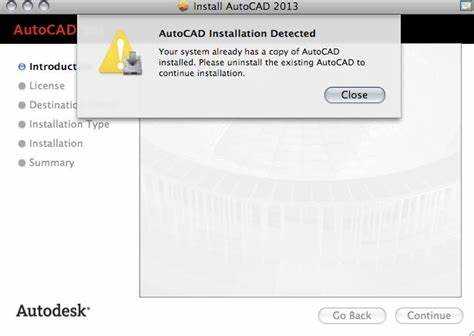
- Откройте Панель управления и перейдите в раздел «Программы и компоненты».
- В списке установленных программ найдите Autodesk Genuine Service. Обратите внимание на версию и дату установки для точного контроля.
- Выберите службу и нажмите Удалить. Подтвердите действие в диалоговом окне. Система инициирует стандартный деинсталлятор.
- Дождитесь завершения процесса. После удаления рекомендуется перезагрузить компьютер, чтобы очистились временные файлы и освободились ресурсы.
После деинсталляции через «Программы и компоненты» следует проверить систему на остаточные элементы:
- Проверить наличие папки C:\Program Files (x86)\Autodesk\Autodesk Genuine Service и удалить её, если она осталась.
- Открыть services.msc и убедиться, что служба Autodesk Genuine Service больше не отображается в списке.
- Проверить Планировщик заданий (taskschd.msc) на предмет задач с названием Autodesk и удалить найденные задания.
Такой подход обеспечивает полное удаление службы и минимизирует риск повторной активации или появления уведомлений о лицензии после перезагрузки системы.
Остановка и удаление службы Autodesk Genuine Service через services.msc
Удаление Autodesk Genuine Service через services.msc позволяет остановить службу и полностью убрать её из списка автозагрузки Windows. Этот метод эффективен, если стандартное удаление через «Программы и компоненты» не завершилось полностью или служба продолжает работать в фоне.
Алгоритм действий включает следующие шаги:
- Нажмите Win + R, введите services.msc и нажмите Enter для открытия консоли управления службами.
- В списке найдите службу с названием Autodesk Genuine Service или AGSService.
- Щёлкните правой кнопкой мыши и выберите Остановить, чтобы завершить текущую работу службы.
- Откройте свойства службы и измените тип запуска на Отключено, чтобы предотвратить автозапуск при следующей загрузке системы.
- Для полного удаления выполните команду удаления через командную строку с правами администратора: sc delete «AGSService». Это удалит запись о службе из реестра Windows.
После удаления службы рекомендуется проверить систему на остаточные файлы:
| Элемент | Рекомендация |
|---|---|
| Каталог установки | Удалить папку C:\Program Files (x86)\Autodesk\Autodesk Genuine Service, если она осталась |
| Планировщик заданий | Удалить задачи с названиями, содержащими Autodesk или Genuine |
| Реестр Windows | Проверить наличие ключей с AGSService и удалить их при необходимости через regedit |
После выполнения этих действий служба полностью удаляется, не запускается автоматически и не создаёт сетевую активность, связанную с проверкой лицензий.
Очистка остаточных файлов и задач планировщика после удаления
После удаления Autodesk Genuine Service стандартными методами могут оставаться файлы, записи в реестре и задачи планировщика, которые продолжают занимать место и создавать уведомления. Полная очистка системы требует внимательного подхода к этим элементам.
Рекомендуется выполнить следующие действия:
- Проверить каталог установки: откройте C:\Program Files (x86)\Autodesk\Autodesk Genuine Service и удалите все оставшиеся файлы и папки вручную.
- Очистить временные файлы: откройте %TEMP% и удалите файлы, связанные с Autodesk или AGSService.
- Удалить задачи в планировщике: запустите taskschd.msc и найдите задания с названиями, содержащими Autodesk или Genuine. Выберите каждое и нажмите Удалить.
- Проверить реестр: откройте regedit и найдите ключи с именами AGSService или Autodesk Genuine Service в разделах HKEY_LOCAL_MACHINE\SYSTEM\CurrentControlSet\Services и HKEY_LOCAL_MACHINE\SOFTWARE\Autodesk. Удалите найденные записи, если они существуют.
- Перезагрузите систему, чтобы убедиться, что служба не запускается автоматически и уведомления больше не появляются.
Эти шаги позволяют полностью убрать остаточные компоненты Autodesk Genuine Service, предотвратить повторную активацию службы и снизить нагрузку на систему за счёт фоновых процессов и сетевых проверок.
Как предотвратить повторную установку Autodesk Genuine Service
После удаления Autodesk Genuine Service служба может восстановиться при обновлении продуктов Autodesk или запуске установщиков. Чтобы предотвратить повторную установку, необходимо контролировать автоматические процессы и настройки программного обеспечения.
Рекомендуется выполнить следующие действия:
- Отключите автоматические обновления в приложениях Autodesk. В настройках программ найдите раздел Обновления и установите ручной режим проверки.
- Проверяйте установочные пакеты перед запуском. При обновлении или переустановке продуктов выбирайте пользовательский режим установки и снимайте галочку с опции установки Autodesk Genuine Service, если такая доступна.
- Используйте ограничение прав пользователя. Для рабочих станций с ограниченной учётной записью служба не сможет самостоятельно зарегистрироваться в системе без прав администратора.
- Контролируйте автозапуск служб через services.msc. Даже при попытке восстановления убедитесь, что тип запуска Autodesk Genuine Service установлен как Отключено.
- Регулярно проверяйте систему на наличие остаточных файлов и задач планировщика, связанных с Autodesk, и удаляйте их вручную.
Применение этих мер обеспечивает долгосрочный контроль над системой, предотвращает непреднамеренную активацию службы и сохраняет ресурсы Windows, которые могли бы использоваться для фоновой проверки лицензий.
Вопрос-ответ:
Можно ли удалить Autodesk Genuine Service без удаления основных программ Autodesk?
Да, службу можно удалить отдельно, но при этом нужно учитывать, что она связана с лицензированием установленных продуктов. Если приложения Autodesk остаются на компьютере, после обновлений или проверки лицензии служба может быть восстановлена автоматически. Чтобы минимизировать повторную установку, рекомендуется отключить автозапуск службы и проверить настройки обновлений в каждом продукте.
Какие риски возникают при удалении Autodesk Genuine Service через services.msc?
Удаление через services.msc безопасно для Windows, так как служба является сторонним компонентом. Основной риск связан с возможной потерей контроля над лицензиями активных программ Autodesk. После удаления службы часть функций, зависящих от проверки лицензии, может быть ограничена до восстановления или повторной регистрации службы. Для рабочих станций с установленными продуктами лучше остановить службу и установить тип запуска на «Отключено», а не удалять её без подготовки.
Как проверить, остались ли после удаления файлы Autodesk Genuine Service?
После деинсталляции через «Программы и компоненты» стоит проверить каталог C:\Program Files (x86)\Autodesk\Autodesk Genuine Service. Если папка присутствует, её можно удалить вручную. Также следует проверить Планировщик заданий Windows на наличие задач с именами, содержащими Autodesk или Genuine, и удалить их. Проверка реестра через regedit поможет выявить оставшиеся ключи службы, особенно в разделе HKEY_LOCAL_MACHINE\SYSTEM\CurrentControlSet\Services.
Почему служба Autodesk Genuine Service запускается после удаления?
Служба может восстанавливаться автоматически при запуске обновлений Autodesk или при использовании установочных пакетов продуктов компании. Некоторые программы создают задания в планировщике или записывают службу в автозапуск, что позволяет ей возвращаться в систему. Чтобы предотвратить повторную активацию, рекомендуется отключить обновления в приложениях, удалить остаточные файлы и задания планировщика, а также проверить реестр.
Можно ли полностью удалить Autodesk Genuine Service без влияния на Windows?
Да, служба является сторонним компонентом и её удаление не нарушает работу операционной системы. После остановки службы через services.msc, удаления файлов в каталоге установки и очистки задач планировщика и реестра она перестаёт загружаться и не создаёт сетевую активность. Важно контролировать обновления Autodesk, чтобы служба не восстановилась автоматически.
Можно ли удалить Autodesk Genuine Service, если на компьютере остались активные программы Autodesk?
Да, удалить службу можно отдельно от программ, но при этом часть функций проверки лицензий может перестать работать корректно. После обновлений или повторного запуска установщиков Autodesk служба может восстановиться автоматически. Чтобы этого избежать, рекомендуется остановить службу через services.msc, установить тип запуска на «Отключено» и проверить, что автозапуск обновлений отключён в каждом приложении.
Какие шаги нужны, чтобы убедиться, что после удаления Autodesk Genuine Service не осталось файлов и задач?
После удаления службы следует проверить несколько мест. Во-первых, удалить папку C:\Program Files (x86)\Autodesk\Autodesk Genuine Service, если она сохранилась. Во-вторых, открыть Планировщик заданий Windows (taskschd.msc) и удалить задачи с именами, содержащими Autodesk или Genuine. В-третьих, через regedit проверить ключи в разделе HKEY_LOCAL_MACHINE\SYSTEM\CurrentControlSet\Services на наличие записей о службе и удалить их при обнаружении. После этих действий рекомендуется перезагрузить компьютер, чтобы убедиться, что служба не запускается и не создаёт уведомлений.

 Загрузка...