Содержание статьи

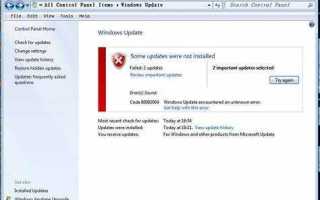
Ошибка 80092004 при обновлении Windows 7 возникает из-за проблем с установкой обновлений, которые могут быть связаны с повреждением системных файлов, неправильными настройками реестра или поврежденными данными в папке обновлений. Эта ошибка мешает загрузке и установке критических обновлений, таких как исправления безопасности и обновления драйверов. Часто её можно исправить с помощью простых действий, таких как очистка временных файлов или использование встроенных инструментов системы.
Перед тем как начать устранение ошибки, важно удостовериться, что система имеет актуальные драйверы для всех устройств, а также что не существует ограничений на установку обновлений. Для этого стоит выполнить проверку на наличие поврежденных системных файлов, используя встроенные утилиты. В случае, если ошибка продолжает появляться, потребуется очистить кэш обновлений или вручную установить необходимые пакеты.
В этой статье мы подробно разберем несколько методов исправления ошибки 80092004, начиная с самых простых и заканчивая более сложными, для решения проблемы в разных случаях. Этапы включают проверку целостности системы, работу с реестром, а также использование альтернативных способов установки обновлений, которые помогут быстро вернуть вашу систему в рабочее состояние.
Ошибка обновления Windows 7 80092004: способы исправления
Ошибка 80092004 возникает, когда Windows 7 не может завершить процесс обновления. Причины могут быть различными, от повреждения системных файлов до проблем с каталогами обновлений. Рассмотрим несколько способов исправить эту ошибку.
Для начала рекомендуется проверить целостность системных файлов. Для этого можно использовать встроенные утилиты sfc /scannow и DISM. Эти инструменты помогут исправить поврежденные или отсутствующие файлы, которые могут блокировать установку обновлений.
- Запуск утилиты SFC: откройте командную строку от имени администратора и введите команду sfc /scannow. Дождитесь завершения процесса, который может занять несколько минут.
- Использование DISM: если SFC не исправил проблему, выполните команду DISM /Online /Cleanup-Image /RestoreHealth в той же командной строке. Это восстановит поврежденные системные файлы и настройки.
После выполнения этих шагов попробуйте снова установить обновления. Если ошибка сохраняется, можно очистить папку с загруженными обновлениями.
- Очистка папки SoftwareDistribution: перейдите в C:\Windows\SoftwareDistribution\Download и удалите все содержимое этой папки. Затем перезапустите компьютер и попытайтесь обновить систему заново.
Еще одной причиной возникновения ошибки может быть неправильная настройка реестра Windows, мешающая корректной установке обновлений. Для устранения проблемы стоит вручную настроить параметры реестра или использовать инструмент Windows Update Troubleshooter, который поможет автоматически настроить параметры обновлений.
- Использование средства устранения неполадок: откройте Панель управления, выберите «Устранение неполадок» и запустите средство для обновлений Windows. Это поможет исправить распространенные проблемы с обновлениями.
Если указанные методы не помогли, можно скачать обновления вручную с официального сайта Microsoft. Для этого перейдите в раздел Microsoft Update Catalog, найдите необходимое обновление по его коду и скачайте установочный файл для вашей версии Windows 7. Запустите файл для установки вручную.
Наконец, если ошибка не устраняется, может потребоваться восстановление системы или переустановка Windows 7 с использованием носителя с установочными файлами. Восстановление системы может вернуть рабочие настройки и удалить повреждения, которые могут мешать установке обновлений.
Проверка целостности системных файлов с помощью SFC и DISM
Для устранения ошибки 80092004 важно убедиться, что системные файлы Windows 7 не повреждены. Часто причина ошибки кроется в поврежденных или недостающих компонентах, которые мешают обновлениям корректно загружаться и устанавливаться. Для этого Windows предоставляет два мощных инструмента: SFC (System File Checker) и DISM (Deployment Imaging Service and Management Tool).
SFC проверяет системные файлы и заменяет поврежденные или отсутствующие файлы стандартными версиями из кэша. Для его использования выполните следующие шаги:
- Откройте командную строку от имени администратора. Для этого нажмите Пуск, введите «cmd», правой кнопкой мыши выберите «Запуск от имени администратора».
- В командной строке введите команду sfc /scannow и нажмите Enter.
- Процесс может занять от нескольких минут до получаса в зависимости от состояния системы. Дождитесь окончания проверки и восстановления файлов.
Если SFC не смог решить проблему или обнаружил повреждения, которые не может исправить, следующим шагом будет использование утилиты DISM.
DISM используется для восстановления целостности образа операционной системы, что может быть полезно, если SFC не дал желаемого результата. Для этого выполните следующие действия:
- Откройте командную строку от имени администратора, как это было сделано для SFC.
- Введите команду DISM /Online /Cleanup-Image /RestoreHealth и нажмите Enter.
- Этот процесс может занять от 10 до 30 минут, в зависимости от проблем с образом системы.
После завершения DISM перезапустите компьютер и снова попробуйте установить обновления. В большинстве случаев эти два инструмента решают проблему с ошибкой 80092004, восстанавливая целостность файлов, необходимых для успешной установки обновлений.
Очистка папки SoftwareDistribution для устранения ошибок обновления
Очистка папки SoftwareDistribution может помочь устранить ошибки, связанные с загрузкой или установкой обновлений. Для этого выполните следующие шаги:
- Отключите службу обновлений Windows. Откройте командную строку от имени администратора и выполните команду net stop wuauserv. Это остановит процесс обновлений на время очистки.
- Перейдите в папку C:\Windows\SoftwareDistribution. В этой папке хранятся временные файлы обновлений, включая загрузки и метаданные.
- Удалите все содержимое папки. Для этого можно выделить все файлы и папки и нажать Delete.
- После удаления файлов перезапустите службу обновлений, используя команду net start wuauserv в командной строке.
После выполнения этих действий попробуйте снова установить обновления через Центр обновлений Windows. Очистка папки SoftwareDistribution часто решает проблему, когда поврежденные файлы мешают установке новых обновлений. Система автоматически загрузит нужные обновления заново, что должно устранить ошибку.
Решение проблемы через восстановление системы Windows 7
Чтобы выполнить восстановление системы в Windows 7, следуйте этим шагам:
- Нажмите на кнопку Пуск и в поле поиска введите «Восстановление системы». Выберите пункт «Восстановление системы» из списка результатов.
- В открывшемся окне выберите Запуск восстановления системы.
- На экране появится список точек восстановления. Выберите точку восстановления, которая была создана до возникновения ошибки 80092004.
- Нажмите Далее, подтвердите выбор и начните процесс восстановления. Система откатится до выбранной точки, и все изменения, сделанные после этого момента, будут отменены.
- После завершения восстановления перезагрузите компьютер и попробуйте снова установить обновления.
Если точка восстановления не была создана ранее, этот метод будет невозможен. В таком случае, придется искать другие решения, такие как ручная установка обновлений или переустановка Windows.
Восстановление системы – это надежный способ вернуть стабильность операционной системе, особенно если ошибка была вызвана недавними изменениями в системных файлах или установке обновлений.
Настройка правильных разрешений для обновлений в реестре

Ошибка 80092004 может быть вызвана неправильными разрешениями для обновлений в реестре Windows. Если реестр не позволяет системе корректно обрабатывать обновления, это может привести к ошибкам при попытке установить новые версии программного обеспечения или драйверов. В таких случаях важно удостовериться, что все ключи реестра, связанные с обновлениями Windows, имеют правильные разрешения.
Чтобы настроить разрешения в реестре, выполните следующие действия:
- Откройте редактор реестра. Для этого нажмите Win + R, введите regedit и нажмите Enter.
- Перейдите к следующему пути: HKEY_LOCAL_MACHINE\SOFTWARE\Microsoft\Windows\CurrentVersion\WindowsUpdate.
- Щелкните правой кнопкой мыши на ключе WindowsUpdate и выберите Разрешения.
- Убедитесь, что у пользователя, под которым вы вошли в систему, есть полный доступ (полные права на чтение и запись). Если этого нет, нажмите Изменить, выберите своего пользователя и отметьте галочку Полный доступ.
- Если необходимо, аналогичным образом проверьте и ключи HKEY_LOCAL_MACHINE\SOFTWARE\Microsoft\Windows\CurrentVersion\WindowsUpdate\Auto Update и HKEY_LOCAL_MACHINE\SOFTWARE\Microsoft\Windows\CurrentVersion\WindowsUpdate\WuCertServer.
- После внесения изменений закройте редактор реестра и перезагрузите компьютер.
После того как вы настроите правильные разрешения, попытайтесь снова обновить систему. В большинстве случаев такие изменения помогают устранить ошибки обновлений, связанные с недостаточными правами доступа в реестре.
Ручная установка обновлений с помощью средства Windows Update Standalone Installer
Если ошибка 80092004 не устраняется стандартными методами, можно вручную установить обновления с помощью инструмента Windows Update Standalone Installer (WUSA). Этот инструмент позволяет загружать и устанавливать обновления отдельно от стандартной системы обновлений Windows, что может быть полезно, если автоматический процесс не удается выполнить из-за ошибки.
Чтобы использовать WUSA для установки обновлений вручную, выполните следующие шаги:
- Перейдите на официальный сайт Microsoft Update Catalog (https://www.catalog.update.microsoft.com/Home.aspx).
- В строке поиска введите номер обновления (например, KB123456) или его название и нажмите Enter.
- Из результатов поиска выберите нужное обновление и скачайте файл для вашей версии Windows 7 (32-разрядной или 64-разрядной).
- После скачивания дважды щелкните по загруженному файлу, чтобы запустить Windows Update Standalone Installer.
- Следуйте инструкциям на экране, чтобы завершить установку обновления. После этого перезагрузите систему.
Ручная установка обновлений с помощью WUSA помогает избежать ошибок, связанных с загрузкой и установкой обновлений через стандартный центр обновлений. Это полезный метод, если ошибка 80092004 вызвана поврежденными файлами обновлений или сбоем в работе автоматической системы обновлений.
Обновление драйверов устройств и BIOS для корректной работы обновлений
Ошибка 80092004 может быть связана с несовместимостью устаревших драйверов или неподходящей версией BIOS, что мешает корректной установке обновлений. Важно убедиться, что все ключевые компоненты системы, такие как драйверы устройств и BIOS, обновлены до последних версий. Это помогает улучшить совместимость с новыми обновлениями и предотвращает ошибки во время их установки.
Для обновления драйверов устройств выполните следующие шаги:
- Автоматическое обновление через Диспетчер устройств: откройте Диспетчер устройств (нажмите Win + X и выберите Диспетчер устройств). Правой кнопкой мыши щелкните по устройству, которое необходимо обновить, и выберите Обновить драйвер. Введите команду для поиска обновлений через Интернет.
- Скачивание драйверов с сайта производителя: найдите и загрузите актуальные версии драйверов для ваших устройств с официального сайта производителя (например, для видеокарты NVIDIA или AMD, материнской платы и т. д.). Установите их вручную, следуя инструкциям на сайте.
После обновления драйверов устройств перезагрузите компьютер и проверьте, исправилась ли ошибка обновления.
Кроме того, важно обновить версию BIOS, так как старые версии могут вызывать несовместимость с некоторыми обновлениями Windows. Чтобы обновить BIOS, выполните следующие действия:
- Проверьте текущую версию BIOS: откройте меню BIOS при загрузке системы (обычно это клавиша Del или F2), чтобы узнать текущую версию.
- Скачайте последнюю версию BIOS: перейдите на сайт производителя вашей материнской платы, найдите раздел с обновлениями BIOS и загрузите актуальную версию.
- Обновление BIOS: следуйте инструкциям на сайте производителя по обновлению BIOS. Обычно процесс включает создание загрузочного USB-носителя и выполнение обновления через утилиту в BIOS.
После обновления драйверов и BIOS снова попытайтесь установить обновления Windows. Эти шаги должны устранить ошибки, связанные с несовместимостью аппаратного обеспечения и улучшить работу системы.
Вопрос-ответ:
Что делать, если ошибка обновления 80092004 на Windows 7 появляется при каждом обновлении?
Ошибка 80092004 может возникать из-за поврежденных системных файлов или неправильных настроек в реестре. Начните с проверки целостности системных файлов с помощью команд SFC и DISM. Также попробуйте очистить папку SoftwareDistribution, так как в ней могут оставаться неудачно загруженные обновления, мешающие последующим попыткам. В случае, если эти методы не помогли, можно попробовать восстановить систему до точки, когда ошибка не проявлялась.
Как вручную установить обновления на Windows 7, если ошибка 80092004 не устраняется?
Для установки обновлений вручную, перейдите на сайт Microsoft Update Catalog, найдите нужное обновление по его коду (например, KB123456) и скачайте файл для вашей версии Windows 7. Затем дважды щелкните по загруженному файлу, чтобы запустить установку с помощью Windows Update Standalone Installer (WUSA). Это позволит обойти стандартную систему обновлений и установить обновления вручную.
Что делать, если очистка папки SoftwareDistribution не помогает устранить ошибку 80092004?
Если очистка папки SoftwareDistribution не решает проблему, это может указывать на более сложные проблемы в системе. В таком случае, следующим шагом будет использование инструментов проверки системных файлов, таких как SFC и DISM, для восстановления поврежденных или отсутствующих файлов. Также рекомендуется обновить драйверы устройств и BIOS, так как устаревшее оборудование или неправильные драйверы могут вызывать сбои в процессе установки обновлений.
Можно ли исправить ошибку 80092004 без восстановления системы?
Да, можно попробовать несколько методов перед восстановлением системы. Начните с проверки и восстановления системных файлов с помощью команд sfc /scannow и DISM, а также очистите папку SoftwareDistribution. Если эти шаги не помогут, обновите драйверы устройств и BIOS, так как это может влиять на работу обновлений. В большинстве случаев эти меры позволяют устранить ошибку без необходимости восстановления системы.
Как настроить правильные разрешения в реестре для обновлений Windows 7?
Для того чтобы обновления корректно устанавливались, убедитесь, что у вашего пользователя есть необходимые разрешения в реестре. Откройте редактор реестра, перейдите в раздел HKEY_LOCAL_MACHINE\SOFTWARE\Microsoft\Windows\CurrentVersion\WindowsUpdate, правой кнопкой мыши щелкните по ключу WindowsUpdate и выберите Разрешения. Убедитесь, что у вашего пользователя есть полный доступ. Повторите эту процедуру для других ключей, связанных с обновлениями. После внесения изменений перезагрузите компьютер и попробуйте установить обновления.
Почему ошибка обновления 80092004 возникает при установке обновлений на Windows 7 и как её исправить?
Ошибка 80092004 обычно возникает из-за проблем с обновлениями, связанных с поврежденными или устаревшими системными файлами, неверными правами доступа в реестре, а также проблемами с кэшем обновлений. Чтобы исправить её, сначала проверьте целостность системных файлов с помощью утилит sfc /scannow и DISM. Затем очистите папку SoftwareDistribution, в которой хранятся временные файлы обновлений, и перезапустите службу обновлений. В случае, если ошибка сохраняется, попробуйте вручную установить нужные обновления через средство Windows Update Standalone Installer (WUSA).
Что делать, если ошибка 80092004 продолжает появляться после очистки папки SoftwareDistribution и восстановления системы?
Если ошибка не исчезла после очистки папки SoftwareDistribution и восстановления системы, попробуйте обновить драйверы устройств и BIOS. Иногда устаревшие драйверы или неправильные настройки BIOS могут вызывать сбои в процессе установки обновлений. Убедитесь, что драйверы для всех основных устройств актуальны, а BIOS обновлен до последней версии. Также не забудьте проверить правильность разрешений для обновлений в реестре. Если эти шаги не помогут, попробуйте вручную установить обновления через Microsoft Update Catalog или выполнить чистую переустановку Windows 7.

 Загрузка...