Содержание статьи
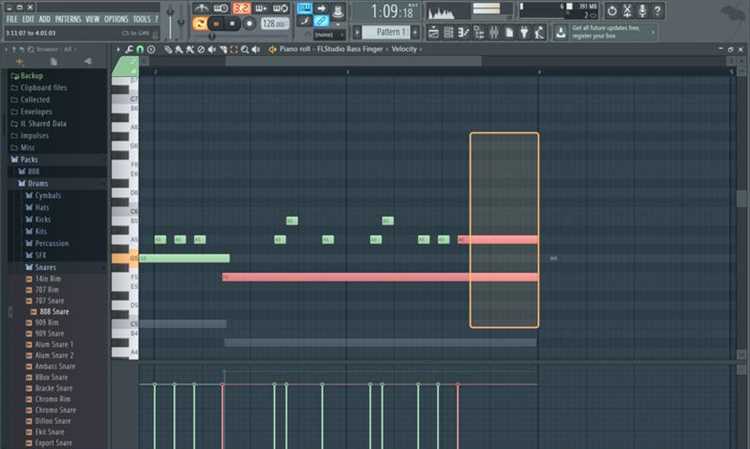
Инструмент Cut remainder в FL Studio позволяет обрезать остаток аудиоклипа или MIDI-паттерна так, чтобы он точно соответствовал длине выбранного фрагмента. Он работает как на отдельных дорожках, так и на выделенных группах, сохраняя синхронизацию с сеткой проекта. Применение этого инструмента особенно полезно при создании лупов и подготовке семплов для точного расположения в миксе.
Для использования Cut remainder необходимо выбрать клип в Playlist и активировать инструмент через контекстное меню или сочетание клавиш. После этого лишние части автоматически удаляются за пределами выделенного региона. Функция поддерживает работу с любым типом данных: аудио, MIDI и автоматизацией, что позволяет быстро подготовить материал к дальнейшей обработке или экспортированию.
Cut remainder обеспечивает контроль над длительностью звукового материала без необходимости вручную резать каждый сегмент. Пользователь может задавать точные значения длины обрезки в шагах сетки, что исключает смещение нот и семплов. Этот подход помогает создавать чистые и структурированные треки, минимизируя риск наложения лишних звуковых элементов.
Кроме стандартного применения, инструмент можно комбинировать с другими функциями FL Studio, например, Quantize или Slip edit, для точной подгонки ритмических элементов и семплов под темп проекта. Таким образом, Cut remainder становится не просто инструментом обрезки, а частью рабочей стратегии по ускорению редактирования и поддержанию точной сетки проекта.
Cut remainder в FL Studio: как использовать инструмент
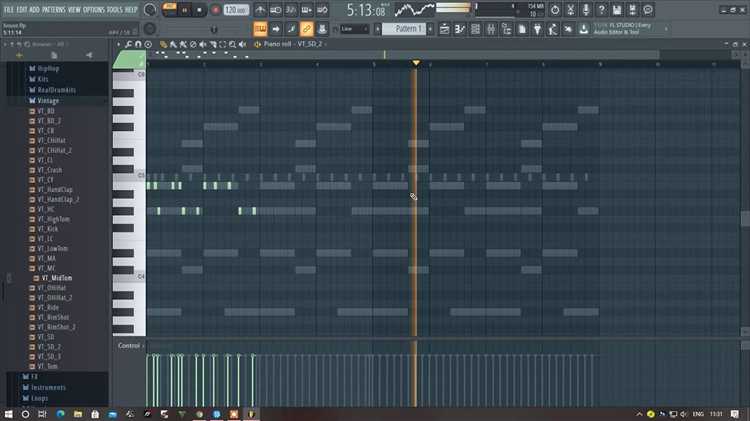
Для применения Cut remainder выберите клип в Playlist и нажмите правую кнопку мыши, чтобы открыть контекстное меню. В списке доступных функций выберите Cut remainder. Если работаете с несколькими дорожками, выделите их все перед применением инструмента – обрезка произойдет синхронно на каждом выделенном элементе.
После активации Cut remainder лишние части клипа за пределами выделенного региона удаляются автоматически. Для точной подгонки используйте сетку проекта: инструмент обрезает материал по шагам сетки, что сохраняет ритмическую структуру и предотвращает смещение нот или ударных. При необходимости можно изменять шаг сетки, чтобы обрезка соответствовала конкретной длине в тактах или долях.
Для работы с MIDI-паттернами Cut remainder удаляет ноты за пределами выбранного фрагмента, оставляя только те, что находятся в рамках выделения. Это позволяет быстро готовить партии ударных, баса или мелодий к последующей обработке или экспортированию без ручной коррекции длины нот.
Комбинируйте Cut remainder с функциями Quantize и Slip edit для более точной подгонки элементов под темп проекта. Сочетания клавиш ускоряют процесс: по умолчанию это Ctrl+Alt+X, но можно задать своё сочетание в настройках горячих клавиш, что сокращает время редактирования при работе с большим количеством клипов.
Где найти Cut remainder в интерфейсе FL Studio

Инструмент Cut remainder доступен в Playlist FL Studio и работает с аудио- и MIDI-клипами. Чтобы его использовать, выделите клип и кликните правой кнопкой мыши по заголовку дорожки или по самому клипу. В появившемся контекстном меню найдите пункт Cut remainder среди стандартных функций редактирования.
Также Cut remainder можно активировать через меню Tools в верхней панели Playlist. Перейдите в раздел Editing и выберите Cut remainder. Этот путь удобен, если нужно обрезать сразу несколько выделенных клипов на разных дорожках.
Для ускорения работы с инструментом рекомендуется использовать сочетания клавиш. По умолчанию Cut remainder не имеет закрепленного сочетания, поэтому в настройках FL Studio через Options → General settings → Keyboard shortcuts можно назначить удобную комбинацию, например Ctrl+Alt+X, что позволяет обрезать клипы без открытия меню и сохраняет темп работы.
Если клип заблокирован или находится в режиме Stretch, пункт Cut remainder будет недоступен. В этом случае необходимо сначала снять блокировку или изменить режим редактирования клипа, чтобы инструмент корректно обрезал лишние части материала.
Как выбрать клип и применить Cut remainder

Для корректного применения Cut remainder важно сначала правильно выделить клип в Playlist:
- Кликните по клипу левой кнопкой мыши, чтобы выделить его.
- Для выбора нескольких клипов удерживайте Ctrl и кликайте по нужным элементам.
- Если нужно выбрать клипы на соседних дорожках, используйте рамку выделения, протягивая курсор вокруг элементов.
После выделения клипа примените Cut remainder следующим образом:
- Кликните правой кнопкой мыши по выбранному клипу или дорожке.
- В контекстном меню найдите пункт Cut remainder и выберите его.
- Лишние части клипа за пределами выделенного региона будут удалены автоматически.
При работе с MIDI-паттернами шаги выделения и применения Cut remainder идентичны. После обрезки ноты, находящиеся за пределами выделения, удаляются, а оставшиеся сохраняют оригинальные позиции и длину. Для точной подгонки длины фрагмента используйте сетку Playlist и регулируйте шаг сетки через верхнюю панель.
Для ускорения повторного применения инструмента назначьте сочетание клавиш через Options → General settings → Keyboard shortcuts. Это позволяет применять Cut remainder без открытия меню и экономит время при работе с большим количеством клипов.
Настройка длины обрезки и удаление лишнего аудио

Инструмент Cut remainder в FL Studio позволяет точно контролировать длину обрезки клипов и удалять лишние части аудио или MIDI. Настройка выполняется через сетку Playlist, которая задает шаги для обрезки. Чем мельче шаг сетки, тем точнее можно подогнать фрагмент под ритм проекта.
Для настройки длины обрезки используйте следующие параметры:
| Параметр | Описание |
|---|---|
| Step snap | Определяет единицы сетки для обрезки. Можно выбрать шаги в тактах, долях или шагах барабанной сетки. |
| Clip start | Начало выделенного фрагмента, до которого лишнее аудио не обрезается. |
| Clip end | Конец выделенного фрагмента. Все аудио или ноты за этой точкой удаляются при применении Cut remainder. |
| Stretch mode | Если включен, обрезка сохраняет длительность клипа, подгоняя оставшийся материал под сетку без искажений. |
После применения Cut remainder все части клипа, выходящие за пределы Clip start и Clip end, удаляются автоматически. Для работы с несколькими клипами на разных дорожках убедитесь, что все они выделены, чтобы обрезка произошла синхронно. Комбинируя точную настройку шага сетки и Clip start/end, можно создавать ровные лупы и правильно подгонять аудио под тактовую сетку без ручного редактирования.
Использование Cut remainder для работы с MIDI-паттернами
Инструмент Cut remainder в FL Studio позволяет обрезать ноты в MIDI-паттернах за пределами выделенного региона, сохраняя ритмическую структуру и позиции оставшихся нот. Это особенно полезно при работе с барабанными партиями, басовыми линиями и мелодическими фрагментами, где важна точная синхронизация.
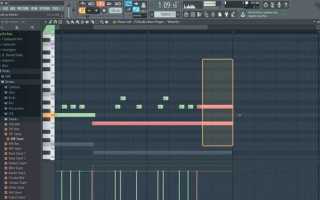
Для применения Cut remainder к MIDI-паттерну выделите нужный паттерн в Playlist или Piano Roll и активируйте инструмент через правый клик или назначенное сочетание клавиш. После этого все ноты, выходящие за границы выделения, будут удалены автоматически, без изменения длины остальных нот внутри области выделения.
Для точной обрезки используйте сетку Piano Roll. Выбор шага сетки в долях или шагах позволяет сохранить синхронизацию с тактом проекта. Если нужно обрезать ноты по нестандартной длине, временно измените шаг сетки на меньший, примените Cut remainder и верните исходный шаг.
Cut remainder также можно комбинировать с функцией Quantize для выравнивания оставшихся нот по сетке. Это ускоряет подготовку MIDI-фрагментов к дальнейшему редактированию, созданию лупов и экспорту, исключая необходимость ручного удаления лишних нот и корректировки их длины.
Сочетания клавиш для ускорения работы с инструментом
В FL Studio Cut remainder можно активировать через сочетания клавиш, что сокращает время редактирования и избавляет от необходимости открывать контекстное меню. По умолчанию инструмент не имеет закрепленной комбинации, поэтому для удобства рекомендуется назначить собственное сочетание.
Для настройки сочетания клавиш перейдите в Options → General settings → Keyboard shortcuts, выберите Cut remainder в списке функций и задайте комбинацию, например Ctrl+Alt+X. После этого можно обрезать клипы и MIDI-паттерны мгновенно, просто выделив фрагмент и нажав клавиши.
Использование горячих клавиш особенно эффективно при работе с множеством клипов на разных дорожках. Комбинации ускоряют последовательную обрезку, сохраняя синхронизацию всех элементов проекта. Для более точного редактирования сочетание клавиш можно использовать вместе с временным изменением шага сетки Playlist или Piano Roll.
Дополнительно рекомендуется комбинировать Cut remainder с функциями Undo и Step editing. Это позволяет быстро проверять результат обрезки и корректировать длину выделенных фрагментов без потери точности и структуры трека.
Ошибки при применении Cut remainder и способы их избежать
При работе с Cut remainder в FL Studio часто встречаются ситуации, когда инструмент не обрезает клипы или делает это некорректно. Основные ошибки и методы их предотвращения:
- Клип заблокирован: если выбранный аудио- или MIDI-клип находится в режиме блокировки, Cut remainder не сработает. Решение: снимите блокировку через контекстное меню клипа.
- Неправильный шаг сетки: слишком крупный шаг сетки может привести к обрезке не в нужной точке. Решение: уменьшите шаг сетки в Playlist или Piano Roll перед применением инструмента.
- Выделение отсутствует: инструмент обрезает только выделенные клипы. Решение: убедитесь, что клип или группа клипов выделены перед активацией Cut remainder.
- Режим Stretch активен: при включенном Stretch лишние части клипа не удаляются. Решение: отключите Stretch, чтобы обрезка прошла корректно.
- Несоответствие типов данных: некоторые функции работают только с аудио или только с MIDI. Решение: применяйте Cut remainder к совместимым типам клипов или выделяйте их отдельно.
Для контроля результата рекомендуется сразу после обрезки прослушивать фрагмент и при необходимости использовать Undo. Если часто работают с большим количеством клипов, назначьте сочетание клавиш для Cut remainder, чтобы ускорить процесс исправления ошибок и снизить вероятность пропуска лишних фрагментов.
Вопрос-ответ:
Как точно обрезать MIDI-паттерн с помощью Cut remainder без смещения нот?
Чтобы сохранить позиции нот при обрезке MIDI-паттерна, выделите паттерн в Piano Roll, убедитесь, что шаг сетки установлен на нужное деление, и активируйте Cut remainder через правый клик или назначенное сочетание клавиш. Все ноты за пределами выделенной области будут удалены, а оставшиеся сохранят свои исходные позиции и длину. Для более точной подгонки можно временно уменьшить шаг сетки.
Можно ли применять Cut remainder к нескольким дорожкам одновременно?
Да, инструмент работает с выделенными клипами на разных дорожках одновременно. Для этого выделите все нужные клипы или используйте рамку выделения, затем активируйте Cut remainder. Обрезка произойдет синхронно на всех выбранных элементах, что удобно для выравнивания лупов или синхронизации ударных и баса.
Почему пункт Cut remainder иногда недоступен в контекстном меню?
Иногда инструмент недоступен, если клип заблокирован или находится в режиме Stretch. В этом случае необходимо снять блокировку через правый клик по клипу и отключить Stretch, чтобы инструмент корректно удалял лишние части материала.
Как настроить горячие клавиши для Cut remainder и ускорить работу с большим количеством клипов?
Для назначения сочетания клавиш перейдите в Options → General settings → Keyboard shortcuts, выберите Cut remainder и задайте удобную комбинацию, например Ctrl+Alt+X. После этого можно обрезать клипы без открытия контекстного меню, что ускоряет работу с множеством элементов на разных дорожках и помогает поддерживать точную сетку проекта.
Можно ли использовать Cut remainder для подгонки аудио-фрагментов под сетку проекта?
Да, инструмент обрезает аудио по шагам сетки, что позволяет точно подгонять длину фрагментов под такт проекта. Перед применением проверьте, что шаг сетки соответствует желаемой длине фрагмента. Если требуется более мелкая настройка, временно уменьшите шаг сетки, примените Cut remainder, а затем верните исходный шаг.
Как правильно обрезать аудио-клип с Cut remainder без потери ритма?
Для точной обрезки выделите аудио-клип в Playlist и убедитесь, что шаг сетки установлен на нужное деление, соответствующее такту проекта. Активируйте Cut remainder через правый клик или назначенное сочетание клавиш. Инструмент удалит все части клипа за пределами выделенной области, при этом оставшаяся часть сохранит свою длительность и положение на сетке. Если требуется обрезка с большей точностью, уменьшите шаг сетки перед применением инструмента.
Можно ли использовать Cut remainder для нескольких MIDI-паттернов сразу и как это сделать?
Да, Cut remainder работает с несколькими паттернами одновременно. Для этого выделите все необходимые MIDI-паттерны в Playlist или Piano Roll. После этого активируйте инструмент через контекстное меню или назначенное сочетание клавиш. Все ноты за пределами выделенной области будут удалены на всех выбранных паттернах одновременно, а оставшиеся сохранят свои позиции. Такой подход позволяет быстро подгонять партии ударных, баса или мелодий под сетку без ручной корректировки каждой дорожки.

 Загрузка...