Содержание статьи
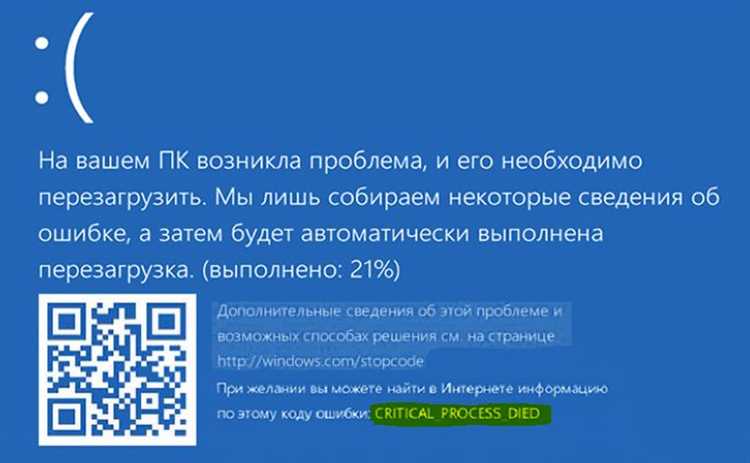
Ошибка Critical Process Died возникает, когда один из ключевых процессов Windows завершает работу неожиданно. В большинстве случаев это связано с повреждением системных файлов, некорректными драйверами или проблемами с обновлениями. На экране появляется синий экран с кодом 0x000000EF, после которого система может перезагружаться бесконечно, если не применить исправление.
Первым шагом для устранения ошибки является проверка целостности системных файлов с помощью команды sfc /scannow. Этот инструмент выявляет поврежденные файлы и автоматически восстанавливает их из локального кэша Windows. Если проблема сохраняется, используется команда DISM, которая восстанавливает образ системы, исправляя более глубокие повреждения.
Кроме того, ошибка часто появляется после установки драйверов или обновлений, несовместимых с конкретной конфигурацией оборудования. В таких случаях рекомендуется откатить последние обновления или полностью удалить проблемные драйверы через диспетчер устройств. Это особенно важно для драйверов видеокарт, сетевых адаптеров и антивирусного ПО.
Для пользователей с поврежденным жестким диском или SSD дополнительной мерой станет проверка диска через chkdsk и анализ SMART-статуса. Даже небольшие ошибки на уровне секторов могут вызывать сбои критических процессов. После устранения аппаратных или программных причин система возвращается в стабильное состояние без повторного появления кода 0x000000EF.
Проверка целостности системных файлов через команду sfc

Ошибка Critical Process Died часто возникает из-за поврежденных или отсутствующих системных файлов. Утилита sfc (System File Checker) позволяет обнаружить и восстановить такие файлы без переустановки Windows.
Для проверки выполните следующие шаги:
- Откройте Командную строку с правами администратора. Для этого нажмите Win + X и выберите «Командная строка (Администратор)» или «Windows PowerShell (Администратор)».
- Введите команду: sfc /scannow и нажмите Enter. Процесс может занять от 10 до 30 минут в зависимости от скорости диска и объема системных файлов.
- После завершения проверки утилита отобразит один из результатов:
- Windows Resource Protection did not find any integrity violations – поврежденные файлы не обнаружены.
- Windows Resource Protection found corrupt files and successfully repaired them – все повреждения исправлены автоматически.
- Windows Resource Protection found corrupt files but was unable to fix some of them – часть файлов требует дополнительного восстановления через DISM или ручное вмешательство.
- Перезагрузите систему после завершения проверки, чтобы применить исправления к критическим процессам.
Если ошибка сохраняется, рекомендуется использовать команду DISM /Online /Cleanup-Image /RestoreHealth для восстановления образа Windows перед повторным запуском sfc.
Использование DISM для восстановления образа Windows

Ошибка Critical Process Died может быть вызвана повреждением системного образа Windows. Для восстановления используйте инструмент DISM (Deployment Image Servicing and Management), который исправляет повреждения на уровне компонентов системы.
Для запуска восстановления выполните следующие шаги:
- Откройте Командную строку с правами администратора.
- Введите команду: DISM /Online /Cleanup-Image /CheckHealth. Она проверяет наличие повреждений в образе и сообщает, требуется ли восстановление.
- Если повреждения обнаружены, выполните команду: DISM /Online /Cleanup-Image /ScanHealth. Этот процесс более детально анализирует целостность компонентов и может занять 10–15 минут.
- Для исправления повреждений используйте команду: DISM /Online /Cleanup-Image /RestoreHealth. Утилита автоматически загружает отсутствующие или поврежденные файлы из центра обновлений Windows и восстанавливает образ.
- После завершения восстановления перезагрузите компьютер и повторно запустите sfc /scannow для окончательной проверки целостности системных файлов.
Если DISM не удается загрузить необходимые файлы из интернета, укажите локальный источник, например, установочный ISO Windows 10, используя команду: DISM /Online /Cleanup-Image /RestoreHealth /Source:D:\Sources\install.wim /LimitAccess, где D: – буква диска с образом.
Откат или удаление недавно установленных обновлений
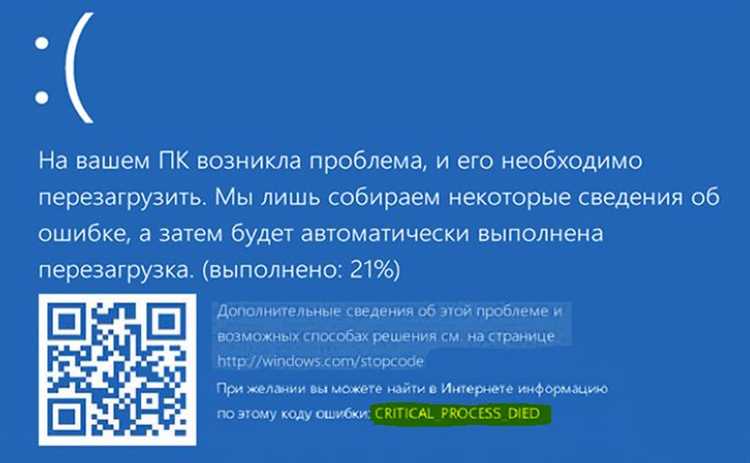
Ошибка Critical Process Died часто возникает после установки обновлений Windows, особенно крупных кумулятивных пакетов или драйверов, распространяемых через центр обновлений. Удаление проблемного обновления может восстановить стабильность системы.
Пошаговая инструкция по откату обновлений:
- Откройте Параметры Windows через Win + I.
- Перейдите в раздел Обновление и безопасность → Центр обновления Windows → Просмотр журнала обновлений.
- Найдите недавно установленные обновления, сортируя по дате установки. Обратите внимание на кумулятивные обновления с кодами KBxxxxxxx.
- Для удаления обновления нажмите Удалить обновления, выберите проблемный пакет и подтвердите удаление.
- Перезагрузите компьютер, чтобы изменения вступили в силу. После перезагрузки проверьте, появляется ли ошибка Critical Process Died.
Если обновление установлено автоматически и система не загружается, откат можно выполнить через Безопасный режим → Дополнительные параметры → Восстановление → Удаление последних обновлений. Это удалит последние качественные или функциональные обновления, сохранив основные настройки системы.
Обновление драйверов и удаление конфликтующих устройств
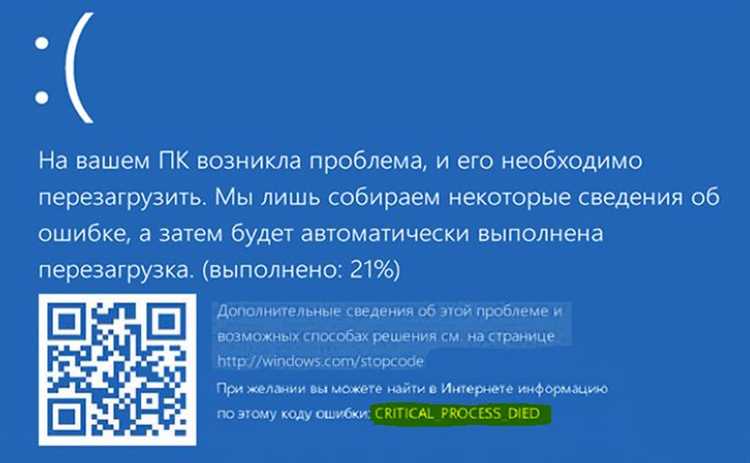
Ошибка Critical Process Died нередко возникает из-за несовместимых или устаревших драйверов. Особенно это касается видеокарт, сетевых адаптеров, аудиоустройств и контроллеров дисков. Проверка и обновление драйверов помогает устранить конфликты, влияющие на критические процессы Windows.
Пошаговые действия:
- Откройте Диспетчер устройств через Win + X → Диспетчер устройств.
- Просмотрите список устройств на наличие желтых восклицательных знаков или неизвестных устройств. Они указывают на конфликты драйверов.
- Для обновления драйвера выберите устройство, нажмите Обновить драйвер → Автоматический поиск обновленных драйверов. Windows загрузит и установит совместимую версию.
- Если обновление не решает проблему, используйте Удалить устройство, затем перезагрузите компьютер. Windows автоматически переустановит стандартный драйвер при загрузке.
- Для критически важных драйверов рекомендуется загрузить последнюю версию с официального сайта производителя, чтобы избежать повторных сбоев.
После обновления и удаления конфликтующих драйверов проверьте стабильность системы и повторно запустите тесты целостности системных файлов через sfc /scannow для окончательной проверки исправности критических процессов.
Запуск восстановления системы из безопасного режима
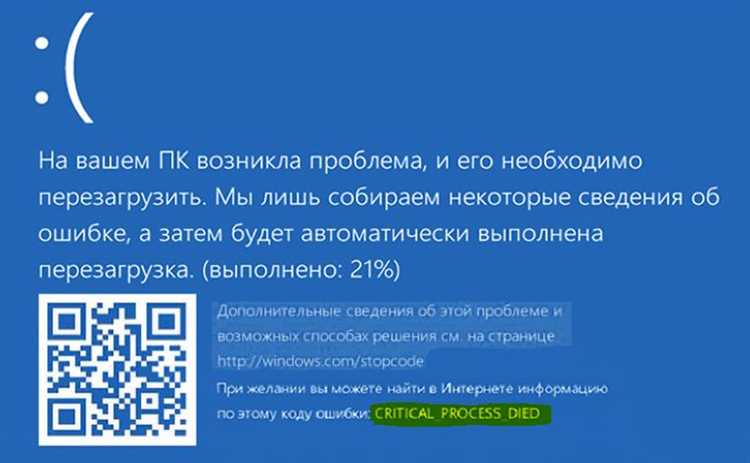
Если ошибка Critical Process Died препятствует нормальной загрузке Windows 10, восстановление системы через безопасный режим позволяет откатить систему к рабочему состоянию без потери данных.
Пошаговое руководство:
- Перезагрузите компьютер и удерживайте Shift при нажатии кнопки «Перезагрузка» в меню питания. Это откроет Расширенные параметры загрузки.
- Выберите Поиск и устранение неисправностей → Дополнительные параметры → Параметры запуска → Перезагрузка. После перезагрузки нажмите F4 для безопасного режима или F5 для безопасного режима с поддержкой сети.
- После загрузки в безопасном режиме откройте Панель управления → Восстановление → Запуск восстановления системы.
- Выберите точку восстановления, созданную до появления ошибки. Таблица ниже показывает основные типы точек восстановления и их влияние:
| Тип точки восстановления | Когда создается | Что восстанавливается |
|---|---|---|
| Системная | Автоматически перед крупными обновлениями Windows | Системные файлы, реестр, драйверы, настройки Windows |
| Созданная пользователем | При ручном создании через Панель управления | Состояние системы на момент создания, включая драйверы и настройки |
| Обновление приложений | Перед установкой критических приложений или драйверов | Настройки установленных приложений и системные файлы |
После выбора точки восстановления нажмите Далее → Готово. Система выполнит откат и перезагрузится автоматически. После восстановления проверьте, исчезла ли ошибка Critical Process Died, и при необходимости повторите проверку целостности системных файлов.
Проверка жесткого диска на ошибки с помощью chkdsk
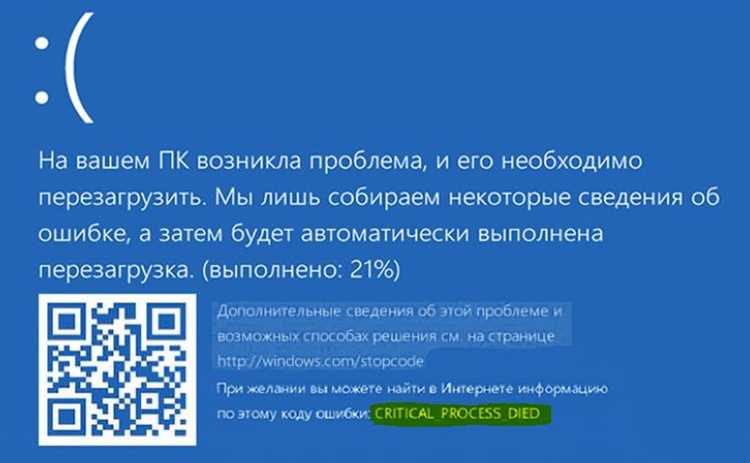
Ошибка Critical Process Died может быть вызвана повреждениями на жестком диске или SSD. Утилита chkdsk позволяет выявить и исправить ошибки файловой системы и поврежденные сектора, что восстанавливает стабильность критических процессов Windows.
Пошаговая инструкция по проверке диска:
- Откройте Командную строку с правами администратора.
- Введите команду: chkdsk C: /f /r /x, где:
- C: – буква диска с Windows;
- /f – исправление найденных ошибок;
- /r – обнаружение и восстановление плохих секторов;
- /x – принудительное отключение тома перед проверкой.
- Если диск используется системой, утилита предложит выполнить проверку при следующей перезагрузке. Подтвердите клавишей Y и перезагрузите компьютер.
- Процесс может занять от 30 минут до нескольких часов в зависимости от объема диска и количества поврежденных секторов.
- После завершения проверки Windows автоматически исправит ошибки файловой системы и пометит поврежденные сектора для исключения из использования.
Регулярное использование chkdsk помогает предотвратить повторное появление ошибки Critical Process Died, особенно на старых HDD или дисках с признаками деградации.
Вопрос-ответ:
Почему появляется ошибка Critical Process Died в Windows 10 после обновления системы?
Ошибка возникает, когда один из ключевых процессов системы неожиданно завершает работу. После обновления Windows новые версии системных файлов или драйверов могут конфликтовать с существующими компонентами, что приводит к сбою процесса. В таких случаях помогает удаление последнего обновления или использование восстановления системы.
Можно ли исправить ошибку Critical Process Died без переустановки Windows?
Да, переустановка системы не обязательна. Сначала рекомендуется проверить целостность системных файлов с помощью команды sfc /scannow. Если утилита не исправила все повреждения, используется DISM /Online /Cleanup-Image /RestoreHealth для восстановления образа Windows. Также полезно удалить конфликтующие драйверы или обновления и проверить диск на ошибки через chkdsk.
Какие драйверы чаще всего вызывают Critical Process Died?
Наиболее проблемными считаются драйверы видеокарт, сетевых адаптеров, контроллеров дисков и аудиоустройств. Несовместимые версии этих драйверов могут приводить к сбою критических процессов. Рекомендуется обновлять их с официальных сайтов производителей или через диспетчер устройств, а при необходимости удалять устаревшие версии.
Можно ли восстановить систему, если Windows не загружается из-за Critical Process Died?
Да, для этого используется безопасный режим. При перезагрузке удерживайте клавишу Shift и выберите «Перезагрузка», затем перейдите в «Поиск и устранение неисправностей → Дополнительные параметры → Параметры запуска». После загрузки в безопасном режиме откройте восстановление системы и выберите точку восстановления до появления ошибки. После отката система обычно загружается без сбоя.
Как проверить жесткий диск на повреждения, чтобы исключить их как причину ошибки?
Откройте командную строку с правами администратора и выполните команду chkdsk C: /f /r /x, где C: — диск с Windows. Параметры /f и /r исправляют ошибки файловой системы и выявляют плохие сектора, а /x отключает диск перед проверкой. После завершения процесса система исправляет обнаруженные повреждения и помечает проблемные сектора, снижая риск повторного сбоя.
Можно ли исправить ошибку Critical Process Died без потери данных?
Да, в большинстве случаев потеря данных не требуется. Сначала следует проверить целостность системных файлов с помощью команды sfc /scannow, которая восстанавливает поврежденные системные файлы. Если ошибка сохраняется, используйте DISM /Online /Cleanup-Image /RestoreHealth для восстановления образа Windows. Также стоит удалить недавно установленные драйверы или обновления, вызывающие сбой, и проверить диск на ошибки через chkdsk. В случае если Windows не загружается, восстановление системы из безопасного режима позволяет откатить состояние системы до момента, когда ошибка отсутствовала, при этом файлы пользователя остаются нетронутыми.

 Загрузка...