Содержание статьи
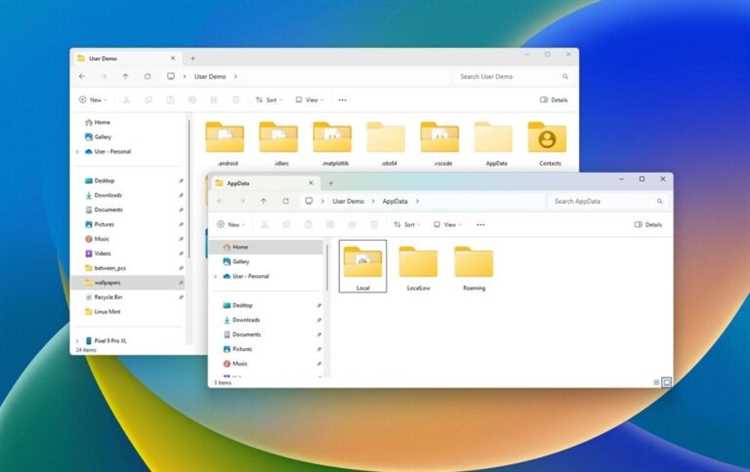
Папка AppData используется Windows 10 для хранения пользовательских данных программ: настроек, кэша, временных файлов, профилей и служебной информации. Большинство приложений записывают туда данные автоматически, без участия пользователя, поэтому при сбоях программ, переносе профиля или очистке системы часто возникает необходимость получить к ней прямой доступ.
По умолчанию AppData скрыта и не отображается в проводнике. Это сделано для защиты системных и пользовательских данных от случайного удаления. Физически папка располагается внутри каталога конкретного пользователя и не является общей для всей системы, что важно учитывать при работе с несколькими учетными записями.
Стандартный путь к папке выглядит как C:\Users\Имя_пользователя\AppData. Внутри нее находятся три служебных каталога – Local, LocalLow и Roaming, каждый из которых используется программами по разным сценариям. Знание точного расположения и назначения этих папок позволяет точечно очищать данные, сохранять настройки приложений и устранять ошибки без переустановки ПО.
Доступ к AppData возможен несколькими способами: через системные команды, настройки проводника или прямой ввод пути. Выбор метода зависит от задачи – разовый доступ, регулярная работа с файлами или автоматизация действий через сценарии.
Как открыть папку AppData через окно «Выполнить»
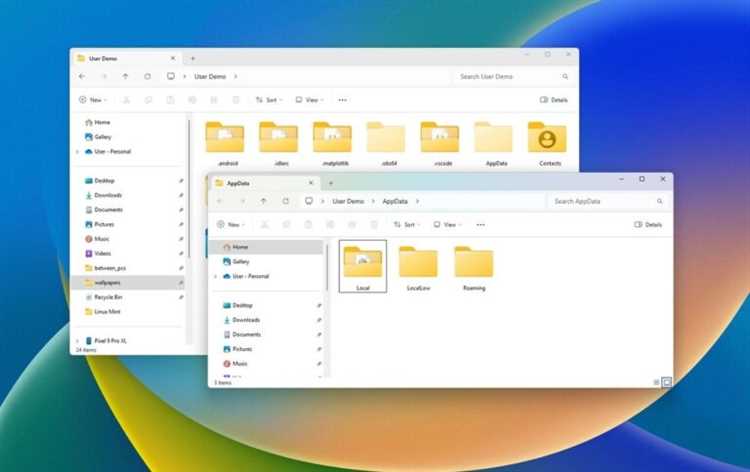
Окно «Выполнить» позволяет открыть папку AppData напрямую, минуя настройки проводника и поиск скрытых каталогов. Для вызова окна используется сочетание клавиш Win + R, которое работает во всех редакциях Windows 10 независимо от конфигурации системы.
В поле ввода необходимо указать команду %appdata% и подтвердить действие нажатием клавиши Enter. После этого откроется каталог Roaming, расположенный внутри папки AppData текущего пользователя. Этот путь используется большинством программ для хранения персональных настроек и данных профиля.
Для перехода в корневую папку AppData следует заменить команду на %userprofile%\AppData. Такой способ дает доступ сразу ко всем вложенным каталогам – Local, LocalLow и Roaming, что удобно при ручной очистке данных или поиске файлов конкретного приложения.
Команды окна «Выполнить» работают без прав администратора и всегда открывают папку именно того пользователя, под которым выполнен вход в систему. Это исключает риск изменения данных других учетных записей и упрощает работу на компьютерах с несколькими профилями.
Где искать AppData через проводник Windows
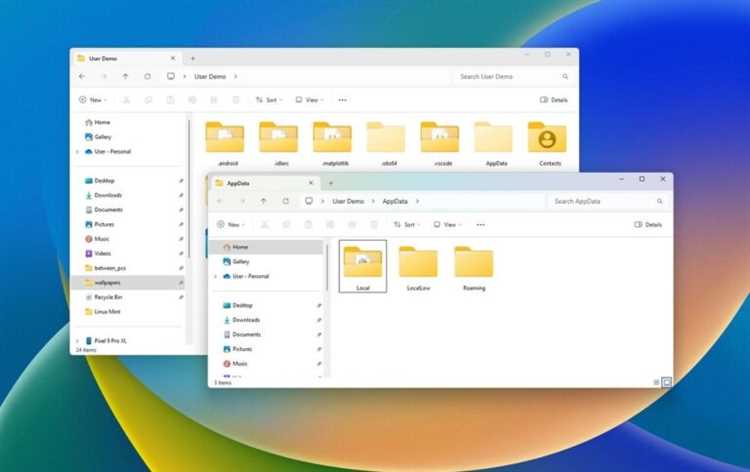
Через Проводник Windows папка AppData находится внутри каталога конкретного пользователя. Последовательность перехода выглядит так: Локальный диск (C:) → Users → имя_пользователя. В этом каталоге AppData присутствует физически, но скрыта от отображения по умолчанию.
Если путь известен, его можно ввести вручную в адресную строку проводника: C:\Users\имя_пользователя\AppData. Такой способ открывает папку напрямую, даже если показ скрытых элементов отключен. Адресная строка принимает полный путь без дополнительных параметров.
При работе с несколькими учетными записями важно учитывать, что каждая папка пользователя содержит собственную версию AppData. Данные программ не дублируются между профилями, поэтому поиск нужных файлов следует выполнять именно в каталоге того пользователя, под которым приложение запускалось.
Внутри AppData находятся папки Local, LocalLow и Roaming. Их содержимое может занимать значительный объем дискового пространства, поэтому при навигации через проводник удобно сортировать файлы по дате изменения или размеру для быстрого определения нужных данных.
Как включить отображение скрытых папок для доступа к AppData
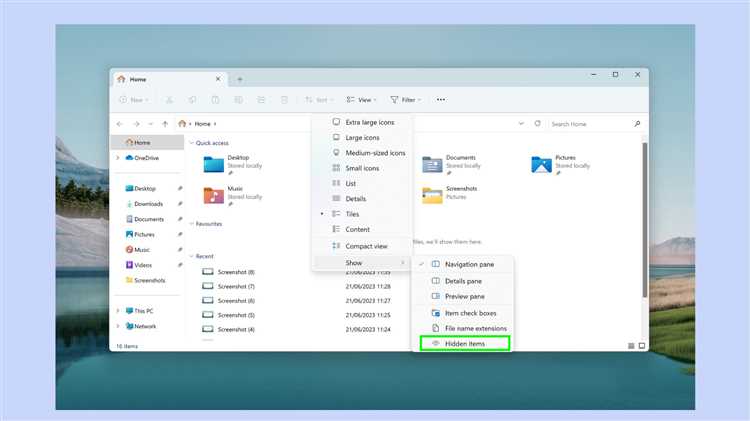
Папка AppData относится к скрытым системным каталогам, поэтому для работы с ней через проводник требуется изменить параметры отображения. Все настройки выполняются стандартными средствами Windows 10 и не затрагивают файлы приложений.
- Откройте Проводник Windows любым способом.
- В верхнем меню выберите вкладку «Вид».
- Активируйте пункт «Скрытые элементы» в группе параметров отображения.
После включения этой опции папка AppData станет видимой в каталоге пользователя по пути C:\Users\имя_пользователя. Иконка папки будет отображаться полупрозрачной, что указывает на ее скрытый статус.
Для более точной настройки можно использовать дополнительные параметры проводника:
- откройте меню «Файл» → «Изменить параметры папок и поиска»;
- перейдите на вкладку «Вид»;
- включите пункт «Показывать скрытые файлы, папки и диски»;
- при необходимости отключите скрытие защищенных системных файлов.
Изменения применяются сразу и сохраняются для всех сеансов проводника, что позволяет получать доступ к AppData без повторной настройки при каждом запуске системы.
Расположение папки AppData для разных пользователей системы
В Windows 10 папка AppData создается отдельно для каждой учетной записи и хранится в личном каталоге пользователя. Базовый путь имеет вид C:\Users\имя_пользователя\AppData, где имя соответствует конкретному профилю, под которым выполнялся вход в систему.
Если на компьютере используются несколько локальных учетных записей, у каждой из них присутствует собственная папка AppData с уникальным содержимым. Данные программ не синхронизируются между профилями, поэтому настройки и кэш одного пользователя недоступны другим без ручного копирования файлов.
Для учетных записей с правами администратора расположение AppData не отличается от обычных пользователей. Уровень доступа влияет только на возможность просматривать каталоги других профилей, но не изменяет структуру папки или ее содержимое.
В системных профилях, таких как Default или Public, папка AppData используется для шаблонов и общих параметров, применяемых при создании новых учетных записей. Изменение файлов в этих каталогах влияет на будущие профили, но не затрагивает уже существующие.
При входе под другим пользователем открывать AppData следует именно через его каталог в папке Users. Использование универсальных команд или сохраненных путей может привести к работе с данными неверного профиля.
Чем отличаются папки Local, LocalLow и Roaming внутри AppData
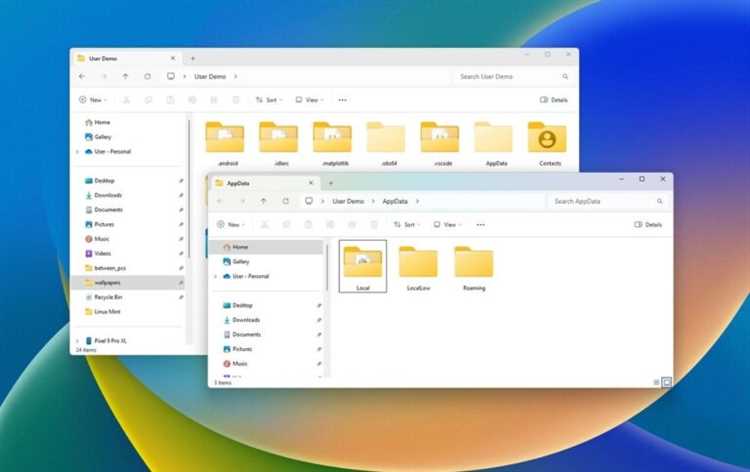
Папка Local предназначена для хранения данных, которые привязаны к конкретному компьютеру и не переносятся между устройствами. Сюда записываются кэш, временные файлы и настройки приложений, зависящие от железа или локальной среды. Объем данных в Local может быть значительным, особенно у браузеров и мультимедийных программ.
Папка LocalLow используется приложениями с ограниченными правами, например, для работы в защищенном режиме браузеров или игровых платформ. Здесь размещаются те же типы данных, что и в Local, но с ограничениями на запись и доступ, что повышает безопасность при запуске из непроверенных источников.
Папка Roaming предназначена для данных, которые должны синхронизироваться между компьютерами при использовании учетной записи Microsoft или доменных профилей. Сюда помещаются настройки интерфейса, словари, шаблоны и другие элементы, которые нужно сохранить при входе на разных устройствах. Roaming позволяет сохранить привычную среду работы без ручного копирования файлов.
Выбор папки для хранения данных зависит от характера информации: если нужно перенести настройки между устройствами – использовать Roaming, если данные завязаны на локальную машину – Local, а для безопасных ограниченных операций – LocalLow. Понимание этого разделения помогает управлять дисковым пространством и устранять проблемы с настройками приложений.
Как быстро перейти в AppData из командной строки
Для доступа к папке AppData через командную строку откройте cmd с правами текущего пользователя. Командная строка позволяет напрямую работать с файлами и папками без использования проводника, что ускоряет поиск и управление данными приложений.
Чтобы открыть каталог Roaming, выполните команду: cd %appdata%. Эта переменная окружения автоматически подставляет путь C:\Users\имя_пользователя\AppData\Roaming, независимо от имени профиля.
Для перехода в корневую папку AppData используйте команду: cd %userprofile%\AppData. После выполнения этой команды становятся доступны все три подпапки – Local, LocalLow и Roaming. Дальнейший переход в конкретные каталоги осуществляется стандартной командой cd имя_папки.
Командная строка позволяет дополнительно использовать операции с файлами, такие как копирование, удаление или поиск по маске. Такой подход удобен при очистке кэша, переносе настроек между профилями и автоматизации задач без открытия проводника.
Вопрос-ответ:
Можно ли безопасно удалять файлы из папки AppData?
Удаление файлов из AppData возможно, но требует аккуратности. Папка содержит настройки и кэш приложений, поэтому удаление случайных файлов может привести к сбоям программ или потере данных. Рекомендуется очищать только кэш или временные файлы, а критические конфигурации оставлять нетронутыми. Для некоторых приложений есть встроенные функции очистки, которые безопаснее использовать.
Почему AppData скрыта в проводнике Windows 10?
AppData скрыта для защиты системных и пользовательских данных от случайного удаления или изменения. Каталог содержит настройки приложений, кэш и профили, которые критичны для корректной работы программ. Скрытие делает интерфейс чище и снижает риск ошибок при навигации по папкам пользователя. Показ папки можно включить вручную через настройки проводника.
Чем папки Local, LocalLow и Roaming отличаются внутри AppData?
Папка Local хранит данные, привязанные к конкретному компьютеру, такие как кэш и временные файлы. LocalLow используется программами с ограниченными правами и для безопасной работы приложений в защищенном режиме. Roaming содержит настройки и данные, которые могут синхронизироваться при работе на нескольких устройствах, например, профили и шаблоны приложений. Понимание этого деления помогает правильно управлять файлами и сохранять нужные данные.
Как быстро открыть папку AppData без поиска в проводнике?
Можно использовать окно «Выполнить» или командную строку. В «Выполнить» нажмите Win + R и введите %appdata% для перехода в папку Roaming, или %userprofile%\AppData для доступа к корню AppData. Через командную строку применяются те же переменные окружения с командой cd. Такой способ позволяет сразу открыть нужный каталог без необходимости включать отображение скрытых элементов вручную.
Где находится AppData для разных пользователей на одном компьютере?
Каждая учетная запись в Windows 10 имеет собственную папку AppData в каталоге пользователя: C:\Users\имя_пользователя\AppData. Данные программ в этих папках не пересекаются между профилями. Для работы с файлами конкретного пользователя нужно заходить именно в его каталог, иначе можно случайно изменить настройки или удалить данные другого профиля.
Можно ли переместить папку AppData на другой диск, чтобы освободить место на системном диске?
Перемещение AppData напрямую не поддерживается Windows, так как программы жестко завязаны на этот путь. Любые попытки переноса через простое копирование могут вызвать сбои приложений и потерю настроек. Безопаснее перемещать отдельные подпапки, например кэш браузеров или временные файлы, с помощью настроек программ или ссылок (Symbolic Links), чтобы система продолжала работать с привычными путями, а лишнее место освобождалось.
Почему некоторые программы не сохраняют настройки в Roaming, а используют Local?
Roaming предназначен для данных, которые должны сохраняться при работе на нескольких устройствах, тогда как Local хранит информацию, привязанную к конкретному компьютеру. Если программа работает с большими кэшами, временными файлами или параметрами, зависящими от оборудования, она записывает их в Local. Это предотвращает излишнюю синхронизацию и ускоряет работу приложений. Для сохранения пользовательских профилей или шаблонов чаще используется Roaming.

 Загрузка...