Содержание статьи

Команда Cmd color 2 dir s позволяет одновременно изменить цвет текста консоли и отобразить список файлов в текущем каталоге с подробной информацией. Цветовая настройка осуществляется через код 2, который задает зеленый оттенок для текста, что повышает контраст на темном фоне и облегчает восприятие длинных списков файлов.
Команда совместима с большинством современных версий Windows и корректно работает в стандартной CMD, включая запуск через PowerShell при сохранении синтаксиса. Ограничение: коды цвета ограничены диапазоном от 0 до 15, поэтому стоит заранее планировать цветовую схему для консольных отчетов, чтобы избежать слияния текста и фона.
Как команда Cmd color 2 dir s изменяет цветовую схему консоли

Принцип работы цветовой схемы:
- Цвет текста: задается первой цифрой кода color. В данном случае 2 соответствует зеленому.
- Цвет фона: задается второй цифрой кода color. Если не указывать, фон остается черным.
- Сохранение настройки: изменение действует только в текущем сеансе CMD и не влияет на системные параметры.
Рекомендации по использованию:
- Для каталогов с большим объемом файлов зеленый текст повышает различимость строк в списке.
- При работе с цветными скриптами лучше использовать четкую кодировку цветов, чтобы избежать слияния текста с фоном.
- Для временной подсветки сообщений или ошибок можно комбинировать с другими кодами color, например color 4 для красного текста при важных предупреждениях.
Таким образом, Cmd color 2 dir s не просто изменяет визуальный стиль консоли, но и повышает читаемость и структурность информации при работе с большим количеством файлов и подкаталогов.
Пошаговое использование команды в Windows
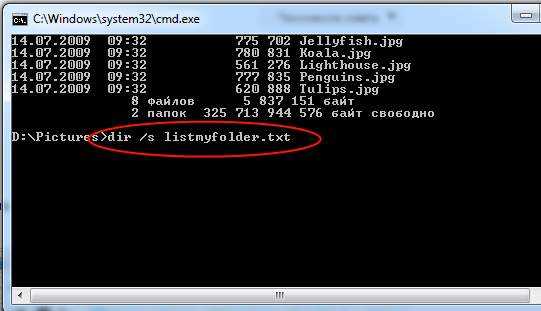
Шаг 1: Откройте командную строку. Нажмите Win + R, введите cmd и нажмите Enter. Для работы с правами администратора используйте Ctrl + Shift + Enter.
Шаг 2: Перейдите в нужный каталог с помощью команды cd. Например, cd C:\Projects для работы с проектной папкой.
Шаг 3: Введите команду color 2 для смены цвета текста на зеленый. Проверка выполнена сразу – весь текст последующих команд будет отображаться зеленым.
Шаг 7: Для завершения сеанса командной строки введите exit. Цвет текста вернется к стандартной схеме при следующем запуске CMD.
Формат аргументов и допустимые значения для цвета
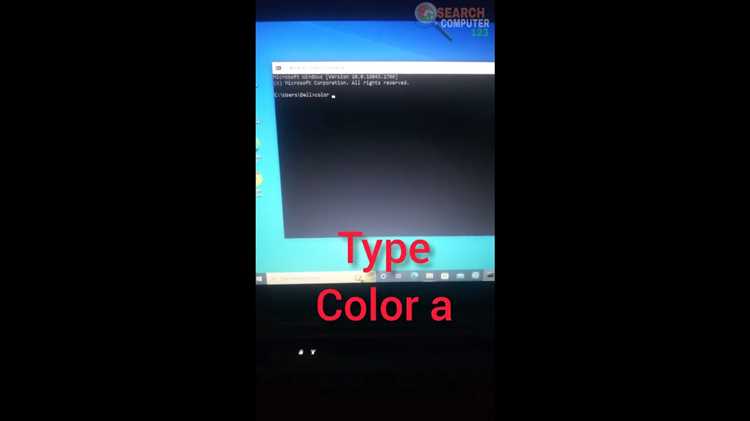
Команда color принимает двухсимвольный код: первая цифра определяет цвет текста, вторая – цвет фона. Для Cmd color 2 dir s используется код 2 для текста, что соответствует зеленому оттенку на черном фоне по умолчанию.
Допустимые значения для каждого параметра:
- 0 – черный
- 1 – синий
- 2 – зеленый
- 3 – голубой
- 4 – красный
- 5 – пурпурный
- 6 – желтый
- 7 – белый
- 8 – серый
- 9 – светло-синий
- A – светло-зеленый
- B – светло-голубой
- C – светло-красный
- D – светло-пурпурный
- E – светло-желтый
- F – ярко-белый
Рекомендации по выбору цвета:
- Для длительной работы с большими каталогами лучше использовать темные фоны и яркий текст для контраста.
- Коды цвета действуют только в текущем сеансе CMD; при запуске нового окна настройки сбрасываются.
Примеры применения в скриптах и пакетных файлах
Команда Cmd color 2 dir s часто используется в пакетных файлах для автоматического анализа структуры каталогов. Например, в скрипте для резервного копирования можно вывести список всех файлов с рекурсивным обходом:
@echo off
color 2
dir /s > backup_list.txt
echo Список файлов сохранен в backup_list.txt
Другой сценарий – проверка содержимого проекта перед деплоем. Скрипт может выделять ключевые каталоги и файлы:
@echo off
color 2
dir src /s
dir config /s
echo Проверка завершена
Для регулярных отчетов можно объединять команду с фильтрацией по расширениям, например, dir *.log /s, чтобы анализировать только лог-файлы, а зеленый текст выделяет их среди остальных сообщений консоли.
Рекомендации:
- Комбинируйте с фильтрацией и сортировкой, чтобы получать структурированный и читаемый результат.
Ограничения и совместимость с разными версиями командной строки
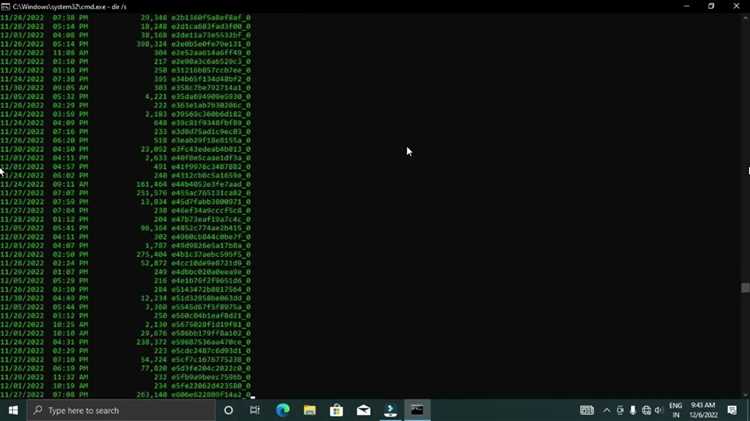
Команда Cmd color 2 dir s работает во всех современных версиях Windows, начиная с Windows XP, включая Windows 10 и 11. Она корректно выполняется в стандартной CMD и в PowerShell при сохранении синтаксиса командной строки.
Ограничения:
- Диапазон кодов цвета ограничен значениями от 0 до F. Попытка использовать другие символы вызывает ошибку Invalid parameter.
- Цвет применяется только в текущем сеансе CMD и не сохраняется после закрытия окна.
- При использовании в PowerShell цвет может не отображаться при запуске через pwsh или терминалы с эмуляцией ANSI, если не вк
Влияние команды на читаемость и визуальное выделение текста
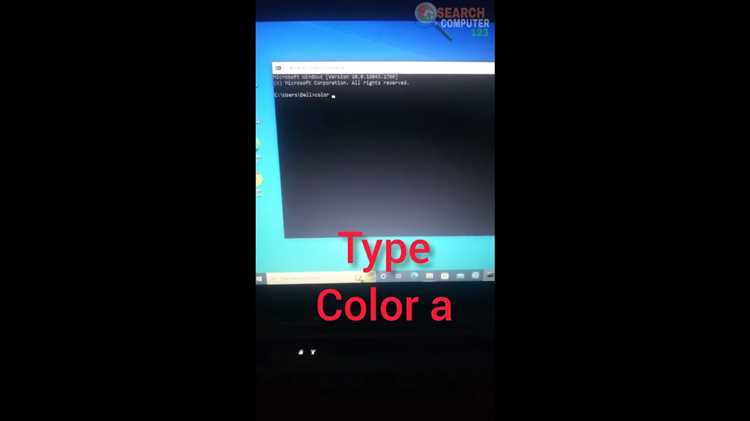
Команда Cmd color 2 dir s изменяет цвет текста на зеленый, что улучшает восприятие длинных списков файлов на черном фоне консоли. Зеленый цвет уменьшает нагрузку на глаза при длительной работе и выделяет содержимое каталога среди системных сообщений.
Рекомендации по улучшению читаемости:
Элемент Рекомендация Текст Использовать коды цвета с высоким контрастом к фону (например, 2 – зеленый текст на черном фоне). Фон Черный фон сохраняет четкость и снижает утомляемость при просмотре длинных списков. Файлы и каталоги Использовать фильтры dir /s для логической группировки и визуального разделения элементов. Отдельные сообщения Таким образом, правильная настройка команды повышает структурность информации и облегчает анализ содержимого каталогов, особенно при работе с большим количеством файлов и подкаталогов.
Частые ошибки при вводе команды и способы их исправления

Одна из распространенных ошибок – неправильный формат кода цвета. Например, ввод color 16 или color G вызывает сообщение Invalid parameter. Решение: использовать только допустимые значения от 0 до F для текста и фона.
Еще одна ошибка – попытка задать одинаковый цвет текста и фона, например color 22. В этом случае текст становится нечитаемым. Исправление: выбрать разные значения для текста и фона, чтобы сохранить контраст.
Некорректный ввод команд в PowerShell иногда приводит к отсутствию цвета. Решение: запускать скрипт через стандартную CMD или включить поддержку ANSI-кодов в PowerShell.
Неправильное использование символа & между командами также вызывает ошибки. Например, color 2 dir /s без & объединяет команды некорректно в одной строке. Правильный вариант: color 2 & dir /s.
Вопрос-ответ:
Для чего конкретно используется команда Cmd color 2 dir s в Windows?
Команда Cmd color 2 dir s одновременно меняет цвет текста в консоли на зеленый и выводит список всех файлов в каталоге с рекурсивным обходом подкаталогов. Зеленый текст облегчает чтение длинного списка файлов, а параметр /s позволяет увидеть структуру всех вложенных папок и размеры файлов в байтах.
Какие коды цвета допустимы для команды color, и как они влияют на отображение текста?
Команда color принимает двухсимвольный код: первая цифра задает цвет текста, вторая — цвет фона. Допустимые значения: 0 (черный), 1 (синий), 2 (зеленый), 3 (голубой), 4 (красный), 5 (пурпурный), 6 (желтый), 7 (белый), 8 (серый), 9 (светло-синий), A (светло-зеленый), B (светло-голубой), C (светло-красный), D (светло-пурпурный), E (светло-желтый), F (ярко-белый). Выбор правильного кода текста и фона повышает контраст и делает вывод читаемым.
Почему вывод команды dir /s может быть трудно читаемым и как это исправить?
При использовании dir /s команда выводит файлы из всех подкаталогов, что может занимать десятки и сотни строк, особенно в больших проектах. Если текст и фон совпадают по цвету или используется стандартная белая раскраска на ярком фоне, информация сливается. Исправление: применять color с контрастным цветом текста, фильтровать файлы по расширению, например dir *.txt /s, или перенаправлять вывод в файл через dir /s > список.txt.
Можно ли использовать Cmd color 2 dir s в PowerShell и будет ли цвет отображаться?
Команда корректно запускается в PowerShell при сохранении синтаксиса, однако цвет может не отображаться при использовании современных версий PowerShell или эмуляторов терминала, если поддержка ANSI-кодов не включена. В таких случаях рекомендуется запускать команду через стандартную CMD или включить поддержку цветов в терминале PowerShell.
Какие ошибки чаще всего возникают при вводе команды и как их избежать?
Частые ошибки включают: неправильный код цвета (например, color 16), совпадение текста и фона (color 22), длинный вывод без перенаправления в файл, и использование символов для объединения команд без &. Для исправления: использовать только допустимые коды от 0 до F, выбирать разные цвета для текста и фона, направлять вывод в файл (dir /s > output.txt), и объединять команды корректно, например color 2 & dir /s.

 Загрузка...