Содержание статьи

В работе с базами данных SQLite важно выбрать инструмент, который предоставляет максимальный контроль над процессом. Bd Browser – это одно из наиболее удобных решений для пользователей, которые хотят работать с SQLite без лишних сложностей. Этот инструмент обеспечивает доступ ко всем основным функциям, которые необходимы для эффективного управления и анализа данных в SQLite-базах, включая создание запросов, редактирование данных и структуру таблиц.
Подключение и настройка Bd Browser не вызывает сложностей и не требует глубоких технических знаний. После установки, для подключения к базе достаточно указать путь к файлу базы данных. Bd Browser поддерживает работу с различными версиями SQLite, что позволяет работать как с новыми, так и с устаревшими базами данных без проблем совместимости.
Использование SQL-запросов в Bd Browser – это одна из сильных сторон программы. Встроенный редактор запросов позволяет писать, тестировать и сохранять запросы, а также оперативно выполнять их. При этом можно получать результаты сразу в удобном табличном виде, что упрощает анализ данных и диагностику ошибок. При необходимости запросы можно сохранять и использовать повторно для автоматизации задач.
Кроме того, Bd Browser позволяет редактировать таблицы напрямую, что значительно ускоряет процесс внесения изменений в данные. В отличие от многих других инструментов, не требующих знания SQL, Bd Browser позволяет гибко настроить каждый аспект работы с базой данных, будь то изменение типов данных, добавление или удаление строк, создание индексов.
С помощью Bd Browser можно не только работать с локальными базами данных, но и экспортировать или импортировать данные в различных форматах, что делает инструмент еще более универсальным и подходящим для рабочих процессов в разных сферах.
Bd Browser для SQLite: как работать с базами данных
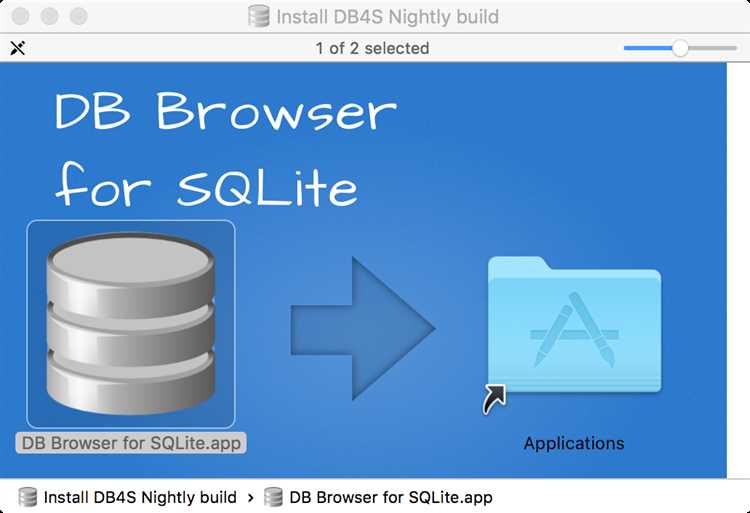
Bd Browser предоставляет простой и интуитивно понятный интерфейс для работы с базами данных SQLite. С помощью этого инструмента можно выполнять все основные операции, такие как создание таблиц, редактирование данных, выполнение SQL-запросов и экспорт/импорт информации. Для начала работы достаточно открыть существующую базу данных или создать новую, указав её местоположение на диске.
Работа с таблицами в Bd Browser начинается с просмотра их структуры. Инструмент позволяет легко определить типы данных каждого столбца, а также задавать ограничения (например, NOT NULL или UNIQUE). Для добавления новой таблицы необходимо просто указать имя, типы столбцов и соответствующие параметры. Чтобы внести изменения в структуру, достаточно выбрать нужную таблицу и выполнить необходимые корректировки.
Редактирование данных происходит прямо в таблицах. Bd Browser поддерживает функции быстрого редактирования, позволяя изменять значения в ячейках без необходимости написания SQL-запросов. Вы также можете добавлять новые строки, удалять ненужные и фильтровать данные по выбранным критериям. Это удобно, если нужно быстро внести небольшие изменения, не создавая лишнюю нагрузку на процесс.
Выполнение SQL-запросов – важнейшая часть работы с Bd Browser. Инструмент предоставляет удобный редактор для написания запросов, который поддерживает автодополнение команд. Это позволяет быстро и точно составлять запросы, избегая ошибок в синтаксисе. Результаты запроса отображаются в табличном виде, что позволяет легко проанализировать полученные данные и внести изменения в базу. При необходимости можно сохранять часто используемые запросы для их повторного использования в будущем.
Также, с помощью Bd Browser, вы можете экспортировать и импортировать данные в различные форматы, такие как CSV или SQL. Это полезно, если необходимо передать данные другим пользователям или использовать их в других приложениях. Экспорт данных можно настроить таким образом, чтобы сохранить только определенные столбцы или строки, что позволяет оптимизировать работу с большими объемами информации.
Благодаря своей гибкости и простоте использования, Bd Browser является отличным выбором для разработчиков и администраторов баз данных, которым нужно быстро и эффективно работать с SQLite. Несмотря на наличие продвинутых функций, интерфейс остаётся понятным и доступным, что позволяет сэкономить время и сосредоточиться на решении реальных задач.
Установка и настройка Bd Browser для SQLite
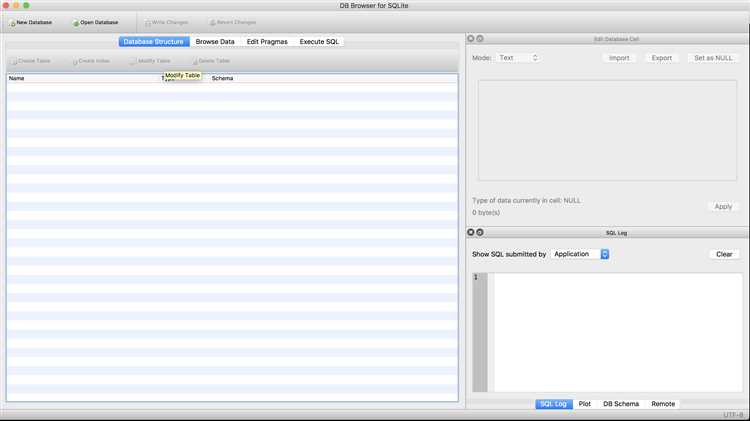
Процесс установки Bd Browser для SQLite прост и не требует дополнительных настроек для базового использования. Ниже приведены шаги, которые помогут вам быстро настроить инструмент для работы с SQLite-базами данных.
Шаг 1: Скачивание и установка
- Перейдите на официальный сайт Bd Browser или в доверенный репозиторий программного обеспечения.
- Выберите версию, соответствующую вашей операционной системе (Windows, macOS, Linux) и скачайте установочный файл.
- Запустите установочный файл и следуйте инструкциям на экране. Обычно процесс включает выбор каталога для установки и создание ярлыка на рабочем столе.
- После завершения установки запустите приложение.
Шаг 2: Первоначальная настройка
- После первого запуска Bd Browser предложит настроить параметры по умолчанию, такие как язык интерфейса и пути к базе данных. Вы можете оставить настройки по умолчанию или изменить их в зависимости от ваших предпочтений.
- В разделе настроек также можно указать предпочтительные форматы для экспорта/импорта данных (например, CSV или SQL).
- Настройка подключения к базе данных осуществляется при первом запуске. Для этого нужно выбрать путь к файлу базы данных или создать новую базу, указав соответствующую директорию на диске.
Шаг 3: Проверка работы с базой данных
- Для подключения к существующей базе данных выберите её в интерфейсе Bd Browser, используя кнопку «Открыть базу данных». Введите путь к файлу .sqlite и подтвердите выбор.
- Если база данных не существует, Bd Browser позволит создать новый файл. Для этого используйте опцию «Создать базу данных», укажите имя и местоположение.
- После подключения вы сможете начать работу с базой данных: просматривать таблицы, выполнять SQL-запросы и редактировать данные.
Шаг 4: Завершающие настройки
- Для удобства можно настроить автоматическое сохранение настроек подключения, чтобы не вводить путь к базе данных каждый раз при запуске приложения.
- Также в настройках можно выбрать режим отображения (светлый или тёмный), чтобы комфортно работать в любое время суток.
После этих шагов Bd Browser будет готов к работе. Благодаря простоте установки и настройкам, вы можете сразу начать работать с SQLite-базами данных и использовать все функции инструмента.
Подключение к существующей базе данных SQLite в Bd Browser
Для работы с уже существующей базой данных SQLite в Bd Browser необходимо выполнить несколько простых шагов. Этот процесс не требует сложных настроек и доступен даже пользователям, не обладающим глубокими знаниями в области работы с базами данных.
Шаг 1: Запуск Bd Browser
После установки и запуска приложения Bd Browser откроется основной интерфейс программы. Для начала работы с базой данных необходимо выбрать опцию подключения к существующему файлу SQLite.
Шаг 2: Открытие базы данных
Чтобы подключиться к базе данных, выполните следующие действия:
- В верхней панели интерфейса нажмите кнопку «Открыть базу данных».
- В появившемся диалоговом окне выберите файл базы данных с расширением .sqlite, который хотите подключить. Вы можете искать файл в локальной файловой системе или в облаке, если база данных была синхронизирована.
- После выбора файла нажмите кнопку «Открыть».
Шаг 3: Проверка подключения
После того как база данных будет подключена, на экране отобразится список всех таблиц, индексов и других объектов базы данных. Вы сможете просматривать их структуру, выполнять запросы и редактировать данные. Если при подключении возникнут ошибки, программа покажет соответствующее уведомление с описанием проблемы.
Шаг 4: Рабочий процесс с базой данных
Теперь, когда база данных подключена, вы можете выполнять различные операции:
- Просматривать и редактировать таблицы, добавлять, изменять или удалять строки данных.
- Использовать редактор SQL-запросов для создания, редактирования и выполнения запросов.
- Просматривать и изменять индексы, настройки базы данных и другие объекты.
Шаг 5: Автосохранение и сессии
Для удобства работы Bd Browser автоматически сохраняет сессии подключения, что позволяет вам быстро возвращаться к проектам, не повторяя процедуру подключения каждый раз. Вы также можете настроить программу так, чтобы она открывала последнюю базу данных при запуске.
Эти шаги помогут вам легко подключиться к существующей базе данных SQLite и начать работать с ней без лишних усилий. Bd Browser предоставляет все необходимые инструменты для управления базой данных, делая этот процесс быстрым и удобным.
Навигация по структуре таблиц и просмотру данных
Bd Browser предоставляет удобные инструменты для навигации по структуре таблиц и просмотра данных в SQLite-базах. После подключения к базе данных, инструмент автоматически загружает все доступные таблицы, индексы и другие объекты. Рассмотрим, как можно эффективно перемещаться по этим элементам и просматривать содержимое.
Шаг 1: Просмотр структуры таблиц
После подключения к базе данных, в левой части интерфейса отобразится список всех таблиц. Для просмотра структуры конкретной таблицы:
- Нажмите на имя таблицы в списке. Это откроет её структуру, где будет показан список столбцов, их типы данных, а также дополнительные параметры (например, PRIMARY KEY, NOT NULL).
- Структура отображается в виде дерева, что позволяет легко увидеть, какие столбцы составляют таблицу, а также их порядок.
- Также можно просматривать информацию о внешних ключах, индексах и других ограничениях, применяемых к таблице.
Шаг 2: Просмотр данных в таблице
Для просмотра данных в таблице:
- После выбора таблицы в левом меню откроется вкладка с данными. Данные отображаются в виде таблицы с построчным представлением всех записей.
- Каждая строка содержит данные по всем столбцам, и вы можете прокручивать таблицу, чтобы увидеть всю информацию.
- Можно настроить фильтры для отображения только тех строк, которые соответствуют определённым критериям. Для этого используйте встроенную функцию фильтрации, которая позволяет задавать условия по любым столбцам.
Шаг 3: Навигация и поиск
Чтобы быстрее найти нужные данные или столбцы:
- Используйте строку поиска в верхней части таблицы для быстрого нахождения записей по значениям в любом столбце.
- Поиск поддерживает как точное совпадение, так и регулярные выражения, что помогает находить данные по сложным критериям.
- Можно настроить сортировку данных по любому столбцу, чтобы быстрее ориентироваться в большом объёме информации.
Шаг 4: Редактирование данных
Для изменения данных в таблице достаточно щелкнуть на ячейку, которую нужно отредактировать, и внести изменения. Bd Browser поддерживает следующие операции:
- Изменение значений в строках: выберите ячейку и измените её содержимое. После этого изменения автоматически сохраняются в базе.
- Добавление новых строк: для добавления новой записи в таблицу используйте кнопку «Добавить строку». Появится пустая строка, в которую можно ввести данные.
- Удаление строк: для удаления строки щёлкните по ней правой кнопкой мыши и выберите опцию удаления.
С помощью этих инструментов навигация и работа с данными в Bd Browser становятся быстрыми и удобными. Возможность фильтровать, искать и редактировать записи в реальном времени помогает повысить продуктивность при работе с SQLite-базами данных.
Использование SQL-запросов в Bd Browser для SQLite
Bd Browser для SQLite предоставляет мощные инструменты для написания, выполнения и оптимизации SQL-запросов. Это позволяет эффективно работать с данными и базами данных на более глубоком уровне, не ограничиваясь только визуальными интерфейсами для редактирования. Рассмотрим, как можно использовать SQL-запросы для выполнения различных операций в Bd Browser.
Шаг 1: Открытие редактора SQL-запросов
Для начала работы с SQL-запросами в Bd Browser нужно открыть встроенный редактор. Для этого:
- В главном меню выберите вкладку «SQL» или используйте кнопку для создания нового запроса.
- После этого откроется окно редактора, где можно вводить SQL-запросы.
Шаг 2: Написание SQL-запроса
Редактор поддерживает стандартный синтаксис SQL, включая SELECT, INSERT, UPDATE, DELETE и другие операции. Он также имеет встроенную подсветку синтаксиса и автодополнение команд, что упрощает процесс написания запросов.
- SELECT: для извлечения данных из таблиц. Например:
SELECT * FROM users WHERE age > 25;
- INSERT: для добавления новых записей. Например:
INSERT INTO users (name, age) VALUES ('Иван', 30); - UPDATE: для изменения существующих данных. Например:
UPDATE users SET age = 31 WHERE name = 'Иван';
- DELETE: для удаления данных. Например:
DELETE FROM users WHERE name = 'Иван';
Шаг 3: Выполнение запроса
После написания запроса можно выполнить его, нажав кнопку «Выполнить». Bd Browser сразу выполнит запрос, и результат отобразится в нижней части окна. Если запрос возвращает данные (например, SELECT), они будут показаны в виде таблицы. В случае изменений в базе данных (INSERT, UPDATE, DELETE) появится уведомление о количестве затронутых строк.
Шаг 4: Оптимизация запросов
Для эффективной работы с большими базами данных рекомендуется использовать оптимизированные запросы. Например:
- Использование индексов для ускорения поиска по часто используемым столбцам.
- Ограничение возвращаемых данных с помощью LIMIT или WHERE, чтобы не загружать всю таблицу.
- Использование JOIN для объединения данных из нескольких таблиц, если это необходимо для выполнения запроса.
Шаг 5: Сохранение и повторное использование запросов
Bd Browser позволяет сохранять написанные запросы для последующего использования. Для этого:
- После выполнения запроса нажмите «Сохранить запрос» и дайте ему имя.
- Сохранённые запросы можно открыть в любое время через меню «История запросов».
Использование SQL-запросов в Bd Browser значительно расширяет возможности работы с SQLite-базами данных, давая вам полный контроль над процессом обработки и анализа данных. Встроенные инструменты и удобный редактор позволяют писать и тестировать запросы быстро и эффективно.
Редактирование данных и структур таблиц через Bd Browser
Bd Browser предоставляет удобные инструменты для редактирования как данных, так и структуры таблиц SQLite. Это позволяет не только просматривать, но и вносить изменения напрямую в базу данных без необходимости писать сложные SQL-запросы. Рассмотрим основные возможности редактирования данных и таблиц через этот инструмент.
Редактирование данных в таблице
Для редактирования данных в таблице достаточно выбрать нужную таблицу в левой панели и перейти к её содержимому. Данные отображаются в виде таблицы, и редактировать их можно прямо в строках:
- Для изменения значения в ячейке дважды щелкните по нужной ячейке и введите новое значение.
- Для добавления новой строки используйте кнопку «Добавить строку». В появившейся пустой строке можно сразу ввести данные по каждому столбцу.
- Чтобы удалить строку, щелкните по ней правой кнопкой мыши и выберите опцию «Удалить строку».
- Bd Browser автоматически отслеживает изменения, и данные сохраняются в базе после редактирования.
Использование фильтров и поиска при редактировании
Когда данных в таблице слишком много, фильтры и поиск позволяют быстро найти нужную запись для редактирования:
- Используйте строку поиска для нахождения данных по ключевым словам или значениям в столбцах.
- Фильтры позволяют отобрать записи по определённым условиям, например, по диапазону значений в числовых столбцах или по совпадению строк в текстовых.
Редактирование структуры таблицы
Bd Browser предоставляет возможность изменять структуру таблиц без необходимости писать SQL-запросы для создания или изменения столбцов. Для этого выполните следующие действия:
- Выберите таблицу, которую хотите отредактировать, и перейдите в её настройки.
- Для добавления нового столбца нажмите кнопку «Добавить столбец». Укажите имя нового столбца и тип данных, после чего он будет добавлен в таблицу.
- Для изменения существующего столбца выберите его и внесите изменения, такие как изменение имени или типа данных. Важно помнить, что изменения могут повлиять на уже существующие данные, особенно если изменяется тип данных столбца.
- Для удаления столбца щелкните по нему правой кнопкой мыши и выберите «Удалить столбец». Учтите, что удаление столбца без предварительного создания резервной копии может привести к потере данных.
Обновление индексов и внешних ключей
Если ваша база данных использует индексы или внешние ключи, вы также можете редактировать их через Bd Browser:
- Для добавления индекса выберите таблицу, в которой хотите создать индекс, и используйте соответствующую опцию для указания столбца или группы столбцов для индексации.
- Чтобы изменить внешний ключ, перейдите в раздел «Ограничения» и внесите нужные изменения, например, измените столбцы, которые участвуют в связи между таблицами.
Редактирование данных и структуры таблиц через Bd Browser делает процесс управления базой данных интуитивно понятным и удобным, позволяя сосредоточиться на задачах без необходимости глубоких знаний SQL. Возможности редактирования встроены прямо в интерфейс, что значительно ускоряет и упрощает работу с SQLite.
Экспорт и импорт данных в формате SQLite
Bd Browser предоставляет удобные функции для экспорта и импорта данных, что позволяет легко переносить информацию между различными базами данных SQLite или интегрировать её с другими системами. Процесс экспорта и импорта осуществляется через несколько простых шагов.
Экспорт данных из базы данных SQLite
Для экспорта данных из базы данных SQLite в Bd Browser выполните следующие шаги:
- Откройте нужную базу данных в Bd Browser.
- Перейдите в раздел «Экспорт» или выберите соответствующую опцию в меню для экспорта данных.
- Выберите формат, в который вы хотите экспортировать данные. Bd Browser поддерживает несколько форматов, таких как SQL, CSV и другие, которые обеспечивают совместимость с различными системами.
- Выберите, какие данные вы хотите экспортировать: отдельные таблицы, все таблицы или только определённые строки (например, по фильтрам). Это позволяет сохранить только необходимую информацию.
- Укажите путь для сохранения экспортированного файла и нажмите кнопку «Экспорт».
Экспорт в формате SQL создаст файл с SQL-командами, которые могут быть использованы для воссоздания базы данных или её части в другой системе. Экспорт в формате CSV удобен для анализа данных в таблицах, например, в Excel.
Импорт данных в базу данных SQLite
Импорт данных в SQLite через Bd Browser прост и интуитивно понятен. Чтобы импортировать данные:
- Перейдите в раздел «Импорт» в интерфейсе Bd Browser.
- Выберите файл для импорта. Это может быть файл SQL, CSV или другой поддерживаемый формат.
- Укажите, в какую таблицу вы хотите импортировать данные, или создайте новую таблицу для этого. Bd Browser предложит вам соответствующие параметры для сопоставления столбцов данных с таблицей.
- Если вы импортируете CSV-файл, выберите разделитель столбцов (например, запятая или точка с запятой) и настройте другие параметры импорта, такие как кодировка текста.
- Нажмите кнопку «Импорт», и данные будут добавлены в выбранную таблицу. В случае импорта SQL-файла Bd Browser выполнит все команды из файла для восстановления данных и структуры таблиц.
Импорт данных в Bd Browser позволяет гибко настроить процесс, чтобы корректно обработать данные и избежать ошибок при их встраивании в существующую структуру базы данных.
Особенности и рекомендации
- При экспорте и импорте данных важно учитывать типы данных в столбцах и их соответствие между исходным и целевым форматом.
- Для эффективного переноса больших объёмов данных используйте формат SQL, который сохраняет все индексы, внешние ключи и ограничения, что исключает возможность потери данных.
- Если вы импортируете данные из CSV, убедитесь, что формат данных в файле соответствует типам данных в таблице SQLite, чтобы избежать ошибок при добавлении записей.
Экспорт и импорт данных в Bd Browser для SQLite значительно упрощают процесс работы с базами данных, позволяя легко переносить информацию и интегрировать её с другими системами и приложениями.
Решение проблем с производительностью при работе с базами данных в Bd Browser
При работе с большими SQLite-базами данных в Bd Browser могут возникать проблемы с производительностью. Эти проблемы обычно связаны с размером базы данных, сложностью запросов или неправильной настройкой индексов. Рассмотрим несколько способов решения этих проблем, чтобы ускорить работу и повысить эффективность при использовании Bd Browser.
1. Оптимизация SQL-запросов
Один из наиболее частых источников замедления работы – это неоптимизированные SQL-запросы. Для ускорения работы с базой данных необходимо:
- Использовать индексы для часто запрашиваемых столбцов. Индексы ускоряют выполнение SELECT-запросов, особенно при работе с большими таблицами.
- Уменьшить количество данных, возвращаемых запросом, с помощью оператора LIMIT и условий фильтрации WHERE. Это особенно важно при работе с таблицами, содержащими тысячи или миллионы строк.
- Применять JOIN только в случае необходимости, поскольку сложные объединения таблиц могут существенно замедлить выполнение запросов.
2. Индексация таблиц
Неправильная или недостаточная индексация таблиц является частой причиной медленной работы с базой данных. Для повышения производительности:
- Создайте индексы на столбцах, которые часто используются в фильтрах, сортировке и объединениях (например, первичные ключи и внешние ключи).
- Удалите неиспользуемые индексы, так как они могут замедлять операции записи в базу данных.
- Периодически анализируйте таблицы на наличие лишних индексов, которые могут замедлять операции вставки и обновления.
3. Очистка и оптимизация базы данных
С течением времени в базе данных могут накапливаться ненужные данные, что также снижает производительность. Чтобы улучшить скорость работы с базой данных:
- Регулярно выполняйте операцию VACUUM, которая очищает неиспользуемое пространство в базе данных и фрагментированные страницы, улучшая производительность чтения и записи.
- Удаляйте или архивируйте старые данные, которые больше не используются, чтобы уменьшить объём базы данных.
4. Использование пакетов для записи
Когда необходимо вставить или обновить множество данных, выполнение этих операций по одному может занять значительное время. Для ускорения записи:
- Используйте транзакции для группировки нескольких операций в одну. Это позволит избежать многократного обращения к базе данных и значительно сократит время выполнения.
- Также можно использовать пакетную вставку данных (например, с помощью нескольких строк в одном INSERT-запросе), чтобы уменьшить нагрузку на базу данных.
5. Настройки конфигурации Bd Browser
Иногда проблемы с производительностью могут быть вызваны настройками самого инструмента. В Bd Browser вы можете:
- Отключить автоматическое обновление интерфейса при больших запросах или вставках данных, чтобы избежать ненужных перерасходов ресурсов.
6. Обновление и использование последних версий Bd Browser
Убедитесь, что используете последнюю версию Bd Browser. Разработчики регулярно выпускают обновления, которые могут включать улучшения производительности и исправления багов. Обновление инструмента может существенно повлиять на скорость работы с базой данных, особенно если вы используете старую версию программы.
Эти рекомендации помогут значительно улучшить производительность при работе с базами данных в Bd Browser. Используя оптимизированные запросы, индексы, очистку данных и правильную настройку инструмента, можно существенно ускорить процесс работы с большими SQLite-базами данных и минимизировать возникающие проблемы с производительностью.
Вопрос-ответ:
Как установить Bd Browser для работы с SQLite-базами данных?
Для установки Bd Browser нужно скачать установочный файл с официального сайта или из проверенного репозитория. Затем следует запустить файл и следовать пошаговой инструкции. Во время установки вы можете выбрать путь для установки программы и создать ярлык на рабочем столе. После завершения установки откройте программу и настройте её для работы с вашими SQLite-базами данных. В настройках можно указать путь к базе данных или создать новую, указав её местоположение на диске.
Можно ли редактировать таблицы и данные напрямую в Bd Browser?
Да, Bd Browser позволяет редактировать как структуру таблиц, так и данные непосредственно в интерфейсе программы. Для редактирования данных достаточно открыть таблицу и дважды щелкнуть по ячейке, чтобы изменить её содержимое. Если нужно добавить строку, можно использовать кнопку «Добавить строку». Для удаления строк достаточно выбрать строку и нажать «Удалить». Также можно изменять типы данных столбцов, добавлять новые столбцы или удалять ненужные.
Как работать с SQL-запросами в Bd Browser?
В Bd Browser есть встроенный редактор SQL-запросов. Для работы с запросами откройте вкладку «SQL», введите нужный запрос (например, SELECT, INSERT, UPDATE, DELETE) и нажмите «Выполнить». Результаты запроса отобразятся в нижней части экрана. Также можно использовать автодополнение для удобства написания запросов и сохранять часто используемые запросы для дальнейшего применения. Это особенно полезно для выполнения повторяющихся операций с данными.
Как экспортировать или импортировать данные в Bd Browser?
В Bd Browser можно экспортировать и импортировать данные в различные форматы. Для экспорта откройте нужную таблицу или базу данных, выберите опцию «Экспорт», выберите формат (например, SQL или CSV) и укажите путь для сохранения файла. Для импорта откройте вкладку «Импорт», выберите файл для загрузки (SQL или CSV), укажите целевую таблицу или создайте новую, а затем нажмите «Импорт». Это позволяет легко передавать данные между базами данных или интегрировать их в другие системы.

 Загрузка...