Содержание статьи

AnyDesk на Android позволяет получать полный доступ к удалённым устройствам с минимальной задержкой. Приложение поддерживает работу через мобильный интернет и Wi-Fi, обеспечивая передачу данных со скоростью до 60 кадров в секунду при стабильном соединении. Для подключения требуется уникальный идентификатор устройства, который создаётся автоматически при установке.
Приложение даёт возможность управлять всеми стандартными функциями устройства: запускать приложения, менять системные настройки и проводить диагностику программ. AnyDesk поддерживает режим сенсорного управления, а также жесты масштабирования и прокрутки, что облегчает работу на экранах с различным разрешением.
Для безопасного подключения рекомендуется включать двухфакторную аутентификацию и проверять список доверенных устройств. AnyDesk позволяет настраивать права доступа для каждого сеанса отдельно, включая передачу файлов и возможность управления курсором. При работе с корпоративными устройствами можно интегрировать приложение с VPN и системами управления мобильными устройствами (MDM) для дополнительного контроля.
Перед началом регулярного использования стоит проверить скорость интернета и совместимость версии Android с приложением. На устройствах с Android 7.0 и выше AnyDesk поддерживает фоновую работу и уведомления о новых сеансах, что позволяет мгновенно реагировать на запросы подключения без полного разблокирования экрана.
Anydesk для Андроид: управление устройством через приложение
AnyDesk для Android предоставляет полный удалённый контроль над устройством, включая запуск приложений, управление файлами и изменение настроек системы. Приложение использует собственный протокол DeskRT, который минимизирует задержку при передаче видео и аудио данных, даже при соединении через мобильный интернет с 4G или LTE.
Для подключения необходимо ввести идентификатор удалённого устройства, после чего владелец может подтвердить сеанс или настроить автоматическое доверие для конкретных устройств. AnyDesk позволяет ограничить права управления: можно разрешить только просмотр экрана, ввод текста, управление мышью или полный контроль, что особенно важно при работе с корпоративными устройствами.
Панель инструментов мобильного клиента включает функции масштабирования экрана, передачи файлов и блокировки удалённого курсора. Передача файлов поддерживает любые форматы и может быть выполнена как из памяти телефона, так и с подключённого облачного хранилища. Для повышения стабильности работы рекомендуется отключать фоновые приложения, потребляющие трафик, и использовать Wi-Fi с низкой задержкой.
Приложение интегрируется с системами безопасности Android, включая проверку сертификатов и двухфакторную аутентификацию. При подключении к корпоративным устройствам можно использовать VPN для шифрования всех данных, что предотвращает утечку информации и обеспечивает соответствие требованиям IT-политики компании.
Скачивание и установка AnyDesk на Android
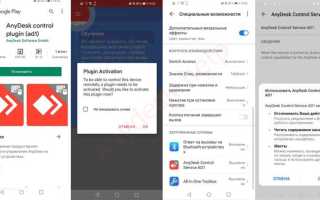
AnyDesk для Android доступен в Google Play и на официальном сайте разработчика. Для установки требуется Android версии 7.0 и выше. Размер приложения составляет около 15 МБ, что позволяет быстро загрузить его даже при мобильном интернет-соединении. Перед скачиванием стоит убедиться, что на устройстве достаточно свободной памяти и обновлена система безопасности.
После загрузки APK или установки через Play Market необходимо предоставить приложению разрешения на доступ к экрану, аудио и файловой системе. Эти разрешения нужны для корректного отображения удалённого устройства, передачи звука и работы с файлами. Игнорирование этих шагов может ограничить функциональность управления.
При первом запуске AnyDesk автоматически создаёт уникальный идентификатор устройства, который используется для подключения к другим устройствам. Рекомендуется записать этот идентификатор или сохранить его в безопасном месте, чтобы упростить последующие подключения. В настройках можно сразу включить автоматическое обновление приложения для поддержания актуальной версии с исправленными ошибками и улучшенной совместимостью.
Для корпоративного использования установку можно интегрировать с MDM-системами, что позволит централизованно управлять разрешениями и обеспечивать безопасность данных при работе с удалёнными Android-устройствами.
Создание и настройка уникального идентификатора устройства
Каждое устройство в AnyDesk получает уникальный идентификатор, который используется для подключения к другим устройствам. Этот ID формируется автоматически при первом запуске приложения и привязан к аппаратной конфигурации Android-устройства.
Для оптимальной работы и безопасности рекомендуется выполнить следующие шаги:
- Записать или сохранить идентификатор в безопасном месте для быстрого доступа.
- Проверить корректность отображения ID в главном окне приложения.
- Назначить имя устройства в настройках AnyDesk, чтобы легко распознавать его среди нескольких подключений.
Дополнительно можно настроить права доступа для каждого подключения:
- Разрешить только просмотр экрана без возможности управления.
- Разрешить ввод текста и управление курсором.
- Полный доступ, включая запуск приложений и передачу файлов.
Для защиты идентификатора рекомендуется включить двухфакторную аутентификацию и ограничить автоматическое доверие только проверенными устройствами. Это предотвращает несанкционированный доступ и сохраняет конфиденциальность данных при удалённом управлении.
Подключение к другому устройству через AnyDesk
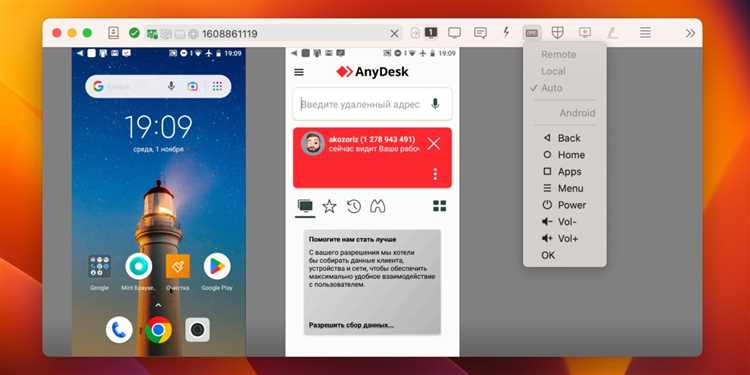
Для подключения к удалённому устройству необходимо ввести его уникальный идентификатор в поле ID или Alias на главном экране AnyDesk. После этого отправляется запрос на подключение, который должен подтвердить владелец удалённого устройства.
AnyDesk позволяет управлять сеансом на разных уровнях доступа. Доступные режимы включают:
- Только просмотр: отображение экрана без возможности вмешательства.
- Ввод и управление курсором: разрешает работать с приложениями и файлами.
- Полный доступ: управление всеми функциями устройства, включая системные настройки и передачу файлов.
Во время подключения рекомендуется использовать стабильное соединение Wi-Fi с низкой задержкой. Для мобильного интернета оптимально выбирать сеть 4G или выше, чтобы поддерживать плавное отображение видео и отклик на действия. Любые фоновые приложения, потребляющие трафик, стоит временно отключить для снижения лагов.
Для удобства управления на смартфоне можно включить жесты масштабирования, панель инструментов AnyDesk и виртуальную клавиатуру, что облегчает работу с удалёнными приложениями и документами. В корпоративных условиях подключение можно дополнительно защитить через VPN и ограничение доверенных устройств.
Разрешения и безопасность при удалённом управлении
Для корректной работы AnyDesk на Android необходимо предоставить приложению доступ к экрану, аудио и файловой системе. Без этих разрешений функции удалённого управления, включая передачу файлов и сенсорное управление, будут ограничены.
Рекомендации по безопасности при удалённом подключении:
- Использовать уникальные идентификаторы устройств и хранить их в защищённом месте.
- Включить двухфакторную аутентификацию для каждого сеанса.
- Настроить права доступа индивидуально для каждого подключения: просмотр, ввод текста, полный контроль.
- Ограничивать автоматическое доверие только проверенными устройствами.
- Регулярно обновлять приложение для получения последних патчей безопасности.
Дополнительно рекомендуется:
- Использовать VPN при подключении к корпоративным устройствам для шифрования всех данных.
- Отключать фоновое использование сети сторонними приложениями для снижения риска перехвата трафика.
- Следить за уведомлениями AnyDesk о новых подключениях и сразу блокировать подозрительные сеансы.
Соблюдение этих правил позволяет поддерживать контроль над устройством и предотвращать несанкционированный доступ, сохраняя целостность данных и стабильность работы удалённого управления.
Использование панели инструментов AnyDesk на мобильном устройстве
Основные элементы панели инструментов и их функции можно представить следующим образом:
| Элемент | Функция |
|---|---|
| Кнопка масштабирования | Изменяет размер отображаемого экрана для удобного просмотра удалённого устройства |
| Виртуальная клавиатура | Позволяет вводить текст и команды на удалённом устройстве |
| Передача файлов | Осуществляет копирование файлов между локальным устройством и удалённым ПК или смартфоном |
| Блокировка курсора | Ограничивает управление мышью на удалённом устройстве для безопасности |
| Скриншот | Создаёт снимок экрана удалённого устройства без прерывания сеанса |
Рекомендуется перед активной работой настроить размер панели и включить только необходимые элементы, чтобы не закрывать важные части экрана. Для устройств с малым разрешением лучше использовать функцию масштабирования и скрывать панель инструментов, когда она не нужна.
Передача файлов между Android и удалённым ПК
AnyDesk на Android позволяет быстро обмениваться файлами с удалённым ПК без использования сторонних облачных сервисов. Передача поддерживает любые форматы: документы, изображения, видео и архивы. Максимальный размер файла ограничен только свободным местом на устройствах.
Для передачи файлов необходимо выполнить следующие шаги:
- Подключиться к удалённому устройству с полным доступом.
- Открыть панель инструментов и выбрать функцию Передача файлов.
- Выбрать файлы на Android или ПК и указать путь для сохранения на другом устройстве.
- Подтвердить передачу на стороне удалённого устройства, если включена защита сеанса.
Рекомендации по безопасной и стабильной передаче файлов:
- Использовать Wi-Fi с низкой задержкой для больших файлов.
- Отключать фоновые загрузки и обновления, чтобы не снижать скорость передачи.
- Проверять права доступа AnyDesk, чтобы исключить несанкционированное копирование данных.
- Для корпоративных данных использовать VPN для шифрования трафика.
При регулярной передаче больших объёмов рекомендуется создавать отдельные папки на Android и ПК для упрощения навигации и минимизации ошибок при сохранении файлов.
Решение распространённых ошибок при подключении
При работе с AnyDesk на Android могут возникать ошибки подключения, связанные с сетью, настройками устройства или правами доступа. Большинство проблем решается с помощью проверки соединения и корректной настройки приложения.
Наиболее частые ошибки и рекомендации по их устранению:
| Ошибка | Причина | Решение |
|---|---|---|
| Не удаётся подключиться к удалённому устройству | Нестабильное интернет-соединение или блокировка порта | Переключиться на Wi-Fi с низкой задержкой или проверить настройки роутера |
| Сеанс прерывается через несколько секунд | Фоновое приложение потребляет трафик или слабое покрытие сети | Отключить фоновые загрузки и использовать 4G/5G или стабильный Wi-Fi |
| Отсутствует передача звука | Не предоставлены разрешения на аудио | Включить доступ к микрофону и аудиовыходу в настройках Android |
| Не работает передача файлов | Ограничения прав доступа или устаревшая версия AnyDesk | Обновить приложение и проверить разрешения на доступ к памяти |
| Идентификатор устройства не отображается | Ошибка генерации ID или конфликт с другим приложением | Перезапустить AnyDesk и убедиться, что на устройстве нет блокировщиков VPN или безопасности |
Дополнительно рекомендуется регулярно обновлять приложение и Android, проверять разрешения AnyDesk, а также очищать кэш для устранения нестабильной работы при подключении.
Оптимизация работы приложения на слабых устройствах
На устройствах с ограниченными ресурсами AnyDesk может работать с задержками или периодически зависать. Для повышения стабильности рекомендуется отключить фоновое использование данных и закрыть приложения, потребляющие оперативную память.
Следующие настройки помогают улучшить производительность:
- Уменьшить разрешение экрана сеанса в настройках AnyDesk, чтобы снизить нагрузку на процессор и графику.
- Отключить звук и анимации при удалённом управлении для снижения объёма передаваемых данных.
- Использовать проводное или стабильное Wi-Fi-соединение вместо мобильного интернета при больших объёмах передачи данных.
- Включить режим Оптимизация трафика в настройках AnyDesk для адаптации передачи кадров под текущую скорость сети.
Регулярная очистка кэша приложения и обновление Android до актуальной версии также минимизируют зависания и ускоряют отклик. Для постоянной работы на слабых устройствах стоит заранее планировать сеансы с меньшей нагрузкой: ограничивать количество одновременно открытых приложений и крупных файлов на удалённом устройстве.
Вопрос-ответ:
Можно ли подключаться к ПК с Windows через AnyDesk на Android без постоянного подтверждения на удалённом устройстве?
Да, в AnyDesk есть возможность настроить доверенные устройства. Для этого на удалённом ПК необходимо включить опцию Разрешить автоматическое подключение для доверенных устройств. После этого подключение с вашего Android-устройства будет происходить без необходимости подтверждения, но при этом сохраняются ограничения прав доступа, которые можно установить заранее.
Какие ограничения есть при передаче файлов между Android и удалённым компьютером через AnyDesk?
Передача файлов поддерживает любые форматы, однако максимальный размер зависит от свободного места на устройствах и скорости соединения. На слабых мобильных устройствах рекомендуется передавать файлы небольшими партиями, чтобы избежать прерывания сеанса. Также важно убедиться, что приложению предоставлены разрешения на доступ к памяти, иначе передача будет невозможна.
Как ускорить работу AnyDesk на старом Android-смартфоне с малым объёмом оперативной памяти?
Для повышения отклика на слабых устройствах стоит закрыть все фоновый приложения, отключить анимации и звук в сеансе, уменьшить разрешение экрана сеанса и включить режим Оптимизация трафика. Эти меры снижают нагрузку на процессор и память, позволяя работать с удалённым устройством более плавно, даже при слабом соединении.
Почему после установки AnyDesk на Android не отображается идентификатор устройства?
Отсутствие идентификатора обычно связано с некорректной генерацией ID или конфликтом с другими приложениями, блокирующими доступ к системе. Для исправления следует перезапустить приложение, проверить, что AnyDesk имеет все необходимые разрешения на доступ к экрану и памяти, а также убедиться, что на устройстве нет активных VPN или систем безопасности, блокирующих работу приложения.
Можно ли управлять Android-устройством с ПК через AnyDesk и передавать файлы в обе стороны?
Да, AnyDesk на Android позволяет полноценное удалённое управление с ПК. Вы можете запускать приложения, изменять настройки и управлять файлами. Передача данных работает в обе стороны: с Android на ПК и с ПК на Android. Для этого необходимо открыть панель инструментов и выбрать функцию передачи файлов, после чего выбрать файлы и подтвердить отправку на другой стороне.
Почему при подключении к удалённому ПК через AnyDesk на Android изображение периодически зависает или задерживается?
Часто зависания возникают из-за нестабильного соединения или ограниченной производительности мобильного устройства. Рекомендуется использовать стабильный Wi-Fi с низкой задержкой или сеть 4G/5G, закрыть фоновые приложения, потребляющие трафик, и уменьшить разрешение экрана сеанса в настройках AnyDesk. Отключение звука и анимаций также снижает нагрузку на процессор, улучшая плавность работы.
Как ограничить права доступа при подключении Android к чужому ПК через AnyDesk?
AnyDesk позволяет настроить права для каждого подключения отдельно. Вы можете разрешить только просмотр экрана, управление курсором и ввод текста, либо предоставить полный контроль. Для этого перед началом сеанса на устройстве-получателе нужно выбрать соответствующие параметры в окне запроса на подключение. Ограничение прав помогает защитить удалённое устройство от случайных изменений или удаления файлов.

 Загрузка...