Содержание статьи

Элементы управления содержимым в Word позволяют создавать интерактивные документы, где пользователь может вводить текст, выбирать варианты из списка или отмечать флажки без нарушения структуры документа. Они особенно полезны при подготовке форм, анкет и шаблонов договоров, где важно ограничить доступные варианты и сохранить единообразие оформления.
Для работы с элементами управления нужно включить вкладку Разработчик в меню Word. Без этого элементы управления недоступны. После активации вкладки появляются инструменты для добавления текстовых полей, списков, флажков и календарей. Каждый элемент можно настроить: задать подсказку, ограничить формат ввода, запретить удаление или редактирование.
Текстовые поля подходят для ввода информации ограниченного формата, например, имени, адреса или номера телефона. Выпадающие списки и комбинированные поля помогают стандартизировать ответы, а флажки позволяют фиксировать выбор нескольких опций одновременно. Календарь упрощает ввод дат и автоматически поддерживает правильный формат.
Правильное использование элементов управления не только ускоряет заполнение документов, но и снижает количество ошибок. Даже в крупных корпоративных шаблонах элементы управления позволяют централизованно обновлять варианты и гарантировать, что все сотрудники используют одинаковые форматы и данные.
Включение панели разработчика для работы с элементами управления
Панель Разработчик в Word по умолчанию скрыта и необходима для доступа к элементам управления содержимым. Для её активации откройте меню Файл → Параметры → Настройка ленты. В списке вкладок отметьте Разработчик и нажмите ОК. После этого на верхней панели появится новая вкладка с инструментами для добавления и настройки текстовых полей, списков, флажков и календарей.
Вкладка Разработчик включает следующие ключевые группы инструментов:
| Группа | Функции |
|---|---|
| Элементы управления | Добавление текстовых полей, выпадающих списков, флажков и календарей |
| Шифрование и защита | Ограничение редактирования документа и защита элементов управления |
| Код и макросы | Создание макросов и программное управление поведением элементов |
После включения панели важно проверить, что элементы управления активируются при клике. Для этого создайте тестовый текстовый блок, добавьте выпадающий список и флажок. Если все инструменты отображаются и работают, панель настроена правильно и готова к полноценной работе с документами.
Добавление текстового поля с подсказкой для ввода информации

Текстовое поле в Word позволяет ограничить область ввода и задать формат данных. Чтобы добавить поле, откройте вкладку Разработчик, выберите Элемент управления содержимым для текста и кликните по месту в документе, где должно появиться поле.
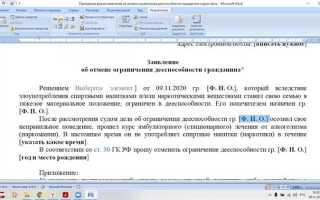
Для установки подсказки выделите созданное поле и нажмите Свойства. В поле Подсказка текста введите инструкцию для пользователя, например «Введите фамилию» или «Укажите дату рождения». Подсказка будет отображаться серым текстом до момента ввода данных.
В свойствах текстового поля можно ограничить формат ввода. Например, включить проверку длины текста, запретить пустое значение или указать допустимые символы. Это снижает вероятность ошибок при заполнении документа и ускоряет сбор информации.
После настройки подсказки и ограничений сохраните документ как шаблон, если планируется многократное использование текстовых полей. При копировании текста в новый документ элементы управления сохраняют подсказки и ограничения, обеспечивая единообразие формы.
Настройка выпадающего списка и выбора вариантов
Выпадающий список позволяет ограничить ввод конкретными вариантами, упрощая заполнение документа и снижая вероятность ошибок. Для добавления списка откройте вкладку Разработчик, выберите Элемент управления содержимым со списком и разместите его в нужном месте документа.
Настройка списка выполняется через Свойства элемента управления. Основные шаги:
- В поле Название задайте идентификатор элемента для удобства работы с макросами или ссылками.
- В разделе Список элементов добавьте варианты, используя кнопку Добавить. Каждый элемент может содержать отображаемое имя и отдельное значение для обработки данных.
- При необходимости установите порядок элементов с помощью Переместить вверх или Переместить вниз, чтобы пользователь видел варианты в логической последовательности.
- Активируйте опцию Разрешить только выбор из списка, чтобы запретить ввод произвольного текста.
- Добавьте подсказку текста, чтобы пользователь видел инструкцию, например «Выберите отдел» или «Укажите статус документа».
После настройки выпадающий список отображает все заданные варианты при клике, автоматически подставляет выбранное значение и сохраняет формат при копировании в другие документы. Для повторного использования списка можно сохранять документ как шаблон.
Использование флажков для отметки опций

Флажки в Word позволяют отмечать несколько опций в форме или анкете без нарушения структуры документа. Для добавления флажка откройте вкладку Разработчик и выберите Элемент управления содержимым с флажком. Кликните по месту, где должен появиться флажок, и при необходимости добавьте текстовую подпись рядом.
В свойствах флажка можно настроить следующие параметры:
- Подсказка текста – отображает инструкцию до отметки, например «Отметьте необходимые опции».
- Размер флажка – выбирается стандартный квадратный или изменяемый под текст.
- Состояние по умолчанию – можно выставить флажок снятым или отмеченным при открытии документа.
- Запрет удаления – предотвращает случайное удаление элемента пользователем.
Флажки удобно использовать для контрольных списков, выбора нескольких услуг или функций. При копировании документа или сохранении в шаблон все состояния флажков сохраняются, что позволяет быстро создавать новые формы с идентичной структурой.
Вставка календаря для выбора даты
Элемент управления календарем позволяет пользователю выбирать дату в стандартизированном формате, исключая ошибки при ручном вводе. Для добавления календаря откройте вкладку Разработчик, нажмите Элемент управления содержимым с датой и разместите его в нужной позиции документа.
Настройка календаря выполняется через Свойства элемента:
- Формат даты – можно выбрать стандартные варианты, например ДД.ММ.ГГГГ или Месяц ДД, ГГГГ.
- Подсказка текста – отображает инструкцию до выбора даты, например «Выберите дату начала проекта».
- Состояние по умолчанию – можно задать текущую дату или оставить поле пустым.
- Ограничения выбора – при необходимости можно установить минимальную и максимальную дату.
Календарь автоматически подставляет выбранное значение в документ и сохраняет формат при копировании в новые формы. Использование элемента упрощает сбор дат для отчетов, заявлений и расписаний, исключая ошибки ввода и несоответствия формата.
Ограничение редактирования содержимого

Ограничение редактирования позволяет защитить документ от случайных изменений, сохраняя структуру и работу элементов управления. Для активации откройте вкладку Разработчик и выберите Ограничить редактирование. В открывшейся панели можно задать правила редактирования.
Основные параметры ограничения:
- Разрешить только ввод данных в элементы управления содержимым – запрещает редактирование остального текста.
- Ограничение формата и стиля – позволяет применять только определённые стили или шрифты к полям и тексту.
- Пароль для защиты – предотвращает снятие ограничений пользователями без разрешения.
- Выбор областей для редактирования – можно выделить конкретные части документа, где допускается изменение.
После настройки ограничения пользователи смогут изменять только заданные поля, флажки, списки и календарь. Это упрощает сбор данных, защищает шаблоны и предотвращает ошибки при заполнении формы.
Копирование и повторное использование элементов управления

Элементы управления содержимым в Word можно копировать внутри одного документа или между разными файлами, сохраняя все настройки, подсказки и ограничения. Для этого выделите нужный элемент, нажмите Ctrl+C и вставьте в новое место с помощью Ctrl+V. При копировании текстовое поле, выпадающий список, флажок или календарь сохраняют свойства, включая ограничения на редактирование.
Для повторного использования элементов управления в других документах удобно создавать шаблон. Сохраните документ как Шаблон Word (*.dotx), чтобы при создании нового файла все элементы уже были настроены и готовы к использованию. Это ускоряет подготовку форм и снижает вероятность ошибок при повторном добавлении одинаковых полей.
Также можно копировать группы элементов управления как блоки. Для этого выделите несколько элементов вместе с сопутствующим текстом или таблицей и вставьте их в нужное место. Все свойства и настройки сохраняются, включая последовательность вариантов в списках и состояния флажков, что обеспечивает единообразие форм при массовом использовании.
Удаление или замена элементов управления в документе
Элементы управления содержимым в Word можно удалить или заменить без нарушения структуры документа. Для удаления выделите элемент и нажмите Delete. Если требуется сохранить текст, введённый пользователем, скопируйте его перед удалением.
Для замены элемента управления выполните следующие действия:
- Выделите существующий элемент, который нужно заменить.
- Скопируйте текст или данные, если они должны быть сохранены.
- На вкладке Разработчик добавьте новый элемент управления нужного типа.
- Настройте свойства нового элемента: подсказку текста, допустимые значения, состояние по умолчанию и ограничения редактирования.
- Вставьте ранее скопированные данные в новый элемент, если необходимо.
Регулярная проверка и корректировка элементов управления позволяет поддерживать актуальность форм и шаблонов, облегчает работу с документами и снижает риск ошибок при заполнении пользователями.
Вопрос-ответ:
Как включить вкладку «Разработчик» в Word, чтобы появились элементы управления?
Чтобы получить доступ к элементам управления содержимым, нужно активировать вкладку Разработчик. Откройте Файл → Параметры → Настройка ленты, затем отметьте галочкой пункт Разработчик и нажмите ОК. После этого на панели инструментов появятся кнопки для добавления текстовых полей, списков, флажков и календарей.
Можно ли сделать так, чтобы пользователь мог выбрать только один вариант в выпадающем списке?
Да, для этого используется элемент управления со списком, в свойствах которого включена опция Разрешить только выбор из списка. Все другие варианты ввода блокируются, и пользователь сможет выбрать только одну из предложенных позиций. Это удобно для форм, где необходимо стандартизировать ответы, например, при указании отдела или статуса документа.
Как добавить подсказку в текстовое поле, чтобы пользователь понимал, что вводить?
После добавления текстового поля откройте его свойства через Свойства элемента управления. В поле Подсказка текста введите инструкцию, например «Введите фамилию» или «Укажите номер телефона». Подсказка отображается серым текстом до момента ввода и исчезает, когда пользователь начинает ввод данных.
Можно ли защитить документ так, чтобы редактировать можно было только элементы управления?
Да, для этого на вкладке Разработчик откройте Ограничить редактирование. В панели настроек выберите Разрешить только ввод данных в элементы управления. После включения этой функции весь остальной текст будет недоступен для редактирования. Дополнительно можно установить пароль, чтобы никто не мог снять ограничения без разрешения.
Как правильно заменить флажок на текстовое поле, сохранив введённые данные?
Сначала выделите флажок и скопируйте текст, если нужно сохранить отметку или комментарий. Затем удалите флажок и добавьте текстовое поле через вкладку Разработчик. В свойствах нового поля установите подсказку и ограничения, после чего вставьте ранее скопированные данные. Таким образом новая форма сохранит информацию и будет готова к использованию без потери данных.
Можно ли использовать один элемент управления в нескольких местах документа без потери данных?
Да, один и тот же элемент управления содержимым можно копировать в разные части документа. Для этого выделите элемент, нажмите Ctrl+C и вставьте в нужное место с помощью Ctrl+V. Все настройки, подсказки и ограничения сохраняются. Если в текстовом поле уже есть введённые данные, их можно сохранить отдельно через копирование текста, а затем вставить в новый элемент. Такой подход позволяет быстро создавать повторяющиеся блоки форм или шаблонов, не настраивая каждый элемент заново, и гарантирует одинаковую структуру для всех копий.

 Загрузка...