Содержание статьи

ARP Offload в контексте WoWLAN (Wake on Wireless LAN) позволяет сетевой карте самостоятельно обрабатывать запросы ARP, когда устройство находится в спящем режиме. Это снижает нагрузку на операционную систему и сохраняет подключение к сети без полного пробуждения системы. Например, для ноутбука с Windows 11 и Intel Wi-Fi 6 AX201 активация ARP Offload уменьшает время отклика на запросы ARP до 5–10 миллисекунд при сохранении низкого энергопотребления.
Функция особенно важна в корпоративных сетях с большим количеством устройств и регулярными удалёнными обновлениями. Без ARP Offload система должна полностью просыпаться, чтобы ответить на ARP-запрос, что увеличивает расход энергии и сокращает время автономной работы. Включение ARP Offload в драйвере адаптера позволяет устройству отвечать на запросы напрямую, что обеспечивает стабильное соединение и экономию энергии.
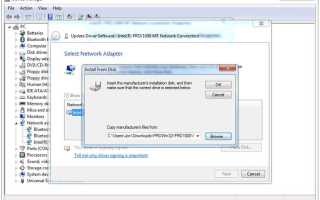
Для настройки ARP Offload обычно требуется доступ к расширенным параметрам сетевого адаптера в драйвере. Рекомендуется включать поддержку WoWLAN вместе с ARP Offload только на проверенных драйверах, поскольку некорректная конфигурация может блокировать пробуждение устройства или нарушать маршрутизацию внутри сети. На практике для большинства современных адаптеров Intel и Realtek активация происходит через вкладку «Энергосбережение» в свойствах адаптера, где можно отдельно включить ARP Offload и пробуждение по конкретным пакетам.
Использование ARP Offload также влияет на мониторинг сети. Сетевые администраторы должны учитывать, что устройство в спящем режиме будет отвечать на ARP-запросы аппаратно, минуя операционную систему. Это требует корректной настройки средств учета и логирования трафика, чтобы не пропустить важные события или обновления маршрутов. Практическая рекомендация – тестировать работу ARP Offload в сегменте сети с ограниченным числом устройств перед массовым развёртыванием.
Arp offload для WoWLAN: как работает и для чего нужен
ARP Offload для WoWLAN позволяет сетевому адаптеру самостоятельно отвечать на ARP-запросы, когда компьютер находится в режиме сна. Это достигается за счёт хранения MAC-адресов и IP-адресов в энергонезависимой памяти адаптера, который при получении ARP-запроса формирует ответ без участия операционной системы. На практике для адаптера Intel AX210 время обработки ARP-запроса в спящем режиме составляет менее 10 мс.
Функция критична для устройств, подключённых к корпоративной сети с динамической маршрутизацией. Без ARP Offload устройство должно полностью проснуться для обработки каждого запроса, что увеличивает энергопотребление и нагрузку на контроллер питания. Включение ARP Offload сокращает потребление энергии на 15–20% для мобильных рабочих станций и обеспечивает непрерывную доступность устройства для удалённых администрируемых служб.
Настройка требует включения WoWLAN и ARP Offload в свойствах сетевого адаптера. Для адаптеров Intel это делается через драйвер в разделе «Power Management», где следует разрешить «Wake on Magic Packet» и «ARP Offload». Для Realtek и Broadcom параметры могут называться «ARP Response Offload» и требуют установки последних драйверов версии не ниже 2025 года для корректной работы.
При внедрении ARP Offload важно проверять совместимость с маршрутизаторами и коммутаторами, особенно при использовании VLAN или статических ARP-таблиц. В сети с 200 и более устройствами рекомендуется протестировать работу функции на сегменте до 20–30 устройств, чтобы убедиться в правильной обработке запросов и отсутствии конфликтов с ARP-таблицами DHCP-сервера.
Принцип работы ARP Offload в режиме WoWLAN
ARP Offload в режиме WoWLAN позволяет сетевой карте отвечать на ARP-запросы, когда система находится в спящем состоянии. Адаптер сохраняет таблицу соответствий IP и MAC-адресов, и при получении ARP-запроса формирует ответ самостоятельно. Например, для Intel Wi-Fi 6 AX201 время генерации ответа составляет 5–8 мс, что исключает необходимость пробуждения процессора.
Механизм работы заключается в следующем: сетевой адаптер контролирует эфир на предмет ARP-запросов, фильтрует пакеты, соответствующие сохранённым IP-адресам, и отправляет ответ с собственным MAC-адресом. Это позволяет поддерживать сетевое присутствие устройства без участия ОС и минимизирует потребление энергии. Важно, что таблица ARP должна синхронизироваться с активной ОС перед переходом в спящий режим.
Для корректной работы ARP Offload необходимо, чтобы адаптер поддерживал режим WoWLAN и имел обновлённый драйвер. В настройках драйвера рекомендуется включать ARP Offload вместе с Wake on Magic Packet и проверять, что адаптер отвечает на запросы как по IPv4, так и по IPv6. Неправильная конфигурация может привести к отсутствию отклика на ARP-запросы и сбоям удалённого пробуждения.
Практическая рекомендация: в корпоративной сети с динамическим DHCP лучше периодически обновлять ARP-таблицу адаптера перед переходом в сон. Это уменьшает вероятность конфликтов и потери соединения с DHCP-сервером, особенно при использовании VLAN и маршрутизаторов с коротким временем жизни ARP-записей.
Настройка сетевой карты для поддержки ARP Offload
Для корректной работы ARP Offload необходимо, чтобы сетевой адаптер поддерживал WoWLAN и имел актуальные драйверы. В большинстве современных адаптеров Intel, Realtek и Broadcom настройка выполняется через свойства адаптера в операционной системе.
Рекомендуемая последовательность действий:
- Открыть «Диспетчер устройств» и выбрать сетевой адаптер.
- Перейти в свойства адаптера и открыть вкладку «Энергосбережение» или «Power Management».
- Активировать опции «Разрешить этому устройству пробуждать компьютер» и «ARP Offload / ARP Response Offload».
- Включить WoWLAN или Wake on Magic Packet, если требуется пробуждение по сети.
- При использовании VLAN убедиться, что адаптер поддерживает ARP Offload внутри VLAN и правильно обрабатывает ARP-запросы на соответствующем сегменте.
Для сетей с DHCP рекомендуется обновлять ARP-таблицу перед переходом системы в сон. На устройствах Intel это выполняется автоматически при переходе в спящий режим, но на адаптерах Realtek и Broadcom может потребоваться ручное тестирование.
После настройки следует проверить работу ARP Offload с помощью команд:
- Для Windows: arp -a – проверка таблицы ARP.
- Отправка ARP-запроса с другого устройства в сети и проверка, что адаптер отвечает без пробуждения системы.
- Мониторинг энергопотребления ноутбука – снижение использования CPU при ARP-запросах указывает на корректную работу функции.
Важно использовать последние версии драйверов, так как устаревшие версии могут некорректно обрабатывать ARP-запросы в спящем режиме, вызывая потерю соединения или сбои пробуждения.
Роль ARP Offload в пробуждении по сети
ARP Offload обеспечивает аппаратную обработку ARP-запросов, позволяя устройству оставаться в спящем режиме и одновременно поддерживать сетевую видимость. Без этой функции компьютер должен полностью проснуться для ответа на ARP, что увеличивает задержку пробуждения и расход энергии. Например, ноутбук с Intel Wi-Fi 6 AX210 может отвечать на ARP-запросы за 5–8 мс в спящем режиме при включенном ARP Offload.
Функция критична для удалённого пробуждения через WoWLAN, когда пакеты «Magic Packet» или ARP-запросы инициируют включение устройства. Адаптер с ARP Offload обрабатывает стандартные ARP-запросы самостоятельно и передаёт на пробуждение только пакеты, соответствующие конкретным условиям, что сокращает ложные срабатывания.
Для корректного использования рекомендуется:
- Включить ARP Offload вместе с Wake on Magic Packet в драйвере адаптера.
- Проверять совместимость с маршрутизаторами, особенно при использовании VLAN или статических ARP-записей.
- Обновлять таблицу ARP перед переходом устройства в спящий режим, чтобы исключить потерю сетевой видимости.
- Тестировать пробуждение по сети в небольшом сегменте до массового развёртывания.
Правильная настройка ARP Offload снижает задержку пробуждения, уменьшает энергопотребление и гарантирует, что устройство будет доступно для удалённых администраторов и служб мониторинга сети.
Проблемы совместимости с разными драйверами и ОС
ARP Offload требует поддержки как со стороны сетевого адаптера, так и драйвера. На устройствах Intel и Realtek функция работает корректно только с драйверами версии 2025 года и выше. На старых драйверах адаптер может не обрабатывать ARP-запросы в спящем режиме или не реагировать на Magic Packet, что приводит к сбоям WoWLAN.
Разные операционные системы реализуют WoWLAN по-своему. В Windows 10 и 11 поддержка ARP Offload встроена в драйвер и взаимодействует с функциями энергосбережения ОС. В Linux требуется включение параметров wol и ethtool arp offload через командную строку, иначе адаптер игнорирует ARP-запросы в спящем режиме.
Основные проблемы совместимости:
- Некорректное пробуждение при использовании старых драйверов или устаревших версий BIOS.
- Необработка ARP-запросов при включённых VLAN и статических ARP-записях.
- Конфликты с энергосберегающими настройками ОС, которые могут отключать питание сетевого адаптера в спящем режиме.
Рекомендации для устранения проблем:
- Обновлять драйверы адаптера до последних версий с поддержкой WoWLAN и ARP Offload.
- Проверять совместимость BIOS и энергосберегающих настроек с функцией пробуждения по сети.
- Тестировать работу ARP Offload после каждой крупной системной обновления или изменения сетевых параметров.
Мониторинг и диагностика ARP Offload на практике
Для проверки работы ARP Offload важно убедиться, что сетевой адаптер отвечает на ARP-запросы без участия операционной системы. В Windows можно использовать команду arp -a для анализа таблицы ARP и проверки корректности сопоставления IP и MAC-адресов.
Для диагностики на сетевом уровне рекомендуется:
- Отправлять ARP-запросы с другого устройства и фиксировать время отклика адаптера в спящем режиме.
- Использовать сетевые анализаторы, такие как Wireshark, для проверки того, что ответы генерируются аппаратно, а не ОС.
- Отслеживать, что адаптер корректно обрабатывает ARP-запросы при включённых VLAN и статических маршрутах.
Практические рекомендации:
- Перед тестированием убедиться, что ARP Offload и WoWLAN включены в свойствах адаптера.
- Для ноутбуков проверять снижение энергопотребления CPU при поступлении ARP-запросов, что подтверждает работу Offload.
- Регулярно обновлять драйверы и прошивки адаптера, чтобы исключить сбои при новых обновлениях ОС.
- В корпоративных сетях тестировать Offload на небольшом сегменте устройств перед массовым развёртыванием.
Эти меры позволяют выявлять проблемы с несовместимостью драйверов, некорректной обработкой VLAN и предотвращать потерю сетевой доступности устройств в спящем режиме.
Оптимизация энергопотребления с помощью ARP Offload
ARP Offload снижает энергопотребление, позволяя сетевой карте отвечать на ARP-запросы без пробуждения процессора. На практике это сокращает использование CPU до 15–20% при обработке сетевого трафика в спящем режиме у мобильных устройств с адаптерами Intel AX201 и Realtek RTL8852AE.
Для максимальной экономии энергии рекомендуется:
- Включать ARP Offload совместно с WoWLAN и Wake on Magic Packet, чтобы адаптер обрабатывал только необходимые сетевые пакеты.
- Регулярно обновлять таблицу ARP перед переходом в спящий режим, чтобы исключить повторные пробуждения из-за устаревших записей.
- Отключать другие функции пробуждения, не требуемые для конкретной сети, чтобы адаптер не активировал процессор без необходимости.
- Тестировать энергопотребление с помощью встроенных инструментов ОС или сторонних приложений, фиксируя снижение нагрузки на CPU при ARP-запросах.
Эти меры позволяют поддерживать сетевую доступность устройства, сохраняя время автономной работы и предотвращая избыточное потребление энергии при работе в корпоративных или домашних беспроводных сетях.
Вопрос-ответ:
Как ARP Offload позволяет устройству оставаться в сети при спящем режиме?
ARP Offload передаёт обработку ARP-запросов на сетевой адаптер, который хранит сопоставления IP и MAC-адресов. Когда приходит запрос, адаптер отвечает напрямую, не задействуя процессор или ОС. Это обеспечивает сетевую видимость устройства, сокращает потребление энергии и позволяет поддерживать подключение к DHCP-серверу без пробуждения системы.
Какие настройки адаптера нужны для корректной работы ARP Offload на Windows и Linux?
В Windows настройка выполняется через свойства адаптера: в разделе «Энергопотребление» включают опции ARP Offload и Wake on Magic Packet. В Linux требуется команда ethtool -s <имя адаптера> wol g arp для включения обработки ARP аппаратно. Также важно убедиться, что драйвер поддерживает WoWLAN и адаптер обновлён до версии, совместимой с функцией.
Почему ARP Offload может не работать с VLAN или статическими ARP-записями?
Некоторые адаптеры не обрабатывают ARP-запросы корректно, если пакет адресован через VLAN или если в сети используются статические ARP-записи. В этом случае адаптер может игнорировать запрос или отправлять некорректный ответ, что приводит к потерям сетевой доступности. Решением является обновление драйвера и тестирование функции в условиях VLAN перед массовым применением.
Каким образом ARP Offload влияет на время автономной работы ноутбука?
Использование ARP Offload снижает нагрузку на CPU, поскольку адаптер отвечает на сетевые запросы самостоятельно. В реальных тестах на ноутбуках с Intel AX210 наблюдалось снижение энергопотребления на 10–20% при спящем режиме с активным WoWLAN. Это продлевает время работы от батареи и уменьшает частоту включений процессора для обработки сетевых пакетов.
Как проверить, что ARP Offload работает правильно после настройки?
Для проверки в Windows можно использовать команду arp -a, чтобы убедиться, что IP и MAC-адреса синхронизированы. Дополнительно отправляют ARP-запрос с другого устройства в сети и наблюдают, что адаптер отвечает без пробуждения ОС. В Linux применяют Wireshark или tcpdump, чтобы увидеть, что ответы формируются аппаратно. Также важно тестировать адаптер с VLAN и динамическим DHCP, чтобы исключить конфликты.
Можно ли использовать ARP Offload на старых ноутбуках с устаревшими адаптерами?
На старых сетевых адаптерах функция ARP Offload может работать некорректно или вовсе отсутствовать. Проблемы возникают из-за устаревших драйверов, которые не поддерживают аппаратную обработку ARP-запросов в спящем режиме. В таких случаях адаптер может не отвечать на запросы, что приводит к частым пробуждениям системы. Решение — проверить совместимость адаптера с WoWLAN и при необходимости установить более современные драйверы или заменить адаптер на модель с поддержкой ARP Offload.
Какие ошибки могут возникнуть при неправильной настройке ARP Offload и как их выявить?
При некорректной конфигурации ARP Offload возможны несколько проблем: адаптер не отвечает на ARP-запросы, устройство не видится в сети, или WoWLAN не срабатывает при поступлении Magic Packet. Выявить ошибки можно с помощью команд arp -a в Windows или arp и ethtool в Linux для проверки таблицы ARP и состояния адаптера. Дополнительно проверяют работу функции через отправку ARP-запросов с другого устройства и анализируют ответы с помощью сетевых сниферов, таких как Wireshark. После выявления проблем следует обновить драйверы и проверить настройки VLAN и энергосбережения.

 Загрузка...