Содержание статьи

Ошибка «Device state locked» является одной из распространённых проблем, с которой могут столкнуться пользователи различных устройств. Она обычно появляется, когда система блокирует доступ к некоторым функциям устройства, из-за чего пользователь не может выполнить необходимые действия. Часто такая ошибка связана с неправильными настройками безопасности или проблемами с управлением состоянием устройства.
При возникновении ошибки важно понимать, что она может быть вызвана множеством факторов, начиная от сбоя в работе драйверов и заканчивая ошибками в программном обеспечении. Проблему можно решить, выполнив несколько последовательных шагов, включая диагностику устройства, проверку текущих настроек безопасности и обновление драйверов. В некоторых случаях, для восстановления нормальной работы устройства, может понадобиться вмешательство через командную строку или специальные утилиты восстановления.
Для успешного устранения ошибки необходимо точно знать её причины. Если вы столкнулись с проблемой «Device state locked», сначала попробуйте определить, не вызвана ли ошибка нестабильной работой системы или сторонними приложениями, которые могут влиять на состояние устройства. В этой статье будут рассмотрены основные шаги для диагностики и устранения ошибки, а также способы восстановления устройства в случае, если стандартные методы не помогают.
Что такое ошибка «Device state locked»?
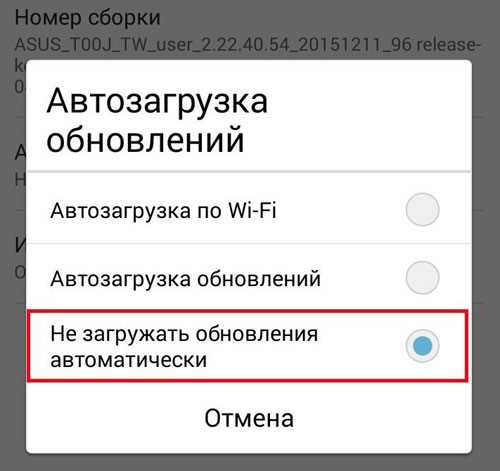
Ошибка может быть связана с неправильным состоянием защищённых данных, сбоем в процессе аутентификации пользователя или в результате проблем с аппаратным обеспечением. В некоторых случаях причиной возникновения ошибки являются настройки безопасности, требующие дополнительного подтверждения перед выполнением действий. Это особенно актуально для устройств, использующих функции шифрования или биометрической аутентификации.
Кроме того, ошибка «Device state locked» может проявляться в случае, если на устройстве включены определённые режимы защиты, такие как «find my device» или другие меры безопасности. Эти меры могут временно ограничить функциональность устройства до тех пор, пока не будут выполнены дополнительные шаги для восстановления нормальной работы системы. Иногда ошибка связана с конфликтом между установленными программами и системными файлами, что также требует вмешательства для устранения проблемы.
Причины появления ошибки «Device state locked»

Ошибка «Device state locked» может возникнуть по ряду различных причин, каждая из которых связана с конкретными аспектами работы устройства и операционной системы. Рассмотрим основные из них.
- Неправильные настройки безопасности: Иногда система блокирует устройство из-за некорректных настроек безопасности, таких как слишком строгие параметры защиты данных или аутентификации. Например, включение функции «find my device» или активация полного шифрования может ограничить доступ к устройству, если не выполнены необходимые условия для подтверждения прав.
- Обновления операционной системы: После обновления системы или установки новых драйверов могут возникать проблемы с совместимостью, что приводит к блокировке устройства. Некоторые обновления могут активировать дополнительные механизмы защиты, требующие вмешательства пользователя для нормализации работы.
- Конфликты между программами: Иногда ошибка возникает из-за конфликтов между установленными программами или утилитами безопасности, которые могут вмешиваться в процессы работы устройства. Особенно это касается антивирусного ПО или программ для управления устройствами.
- Аппаратные неисправности: В некоторых случаях ошибка вызвана аппаратными сбоями, такими как повреждения жесткого диска, неисправности в работе модуля памяти или проблемы с микропроцессором. Эти сбои могут блокировать доступ к устройству или определённым функциям устройства.
- Использование нестандартных настроек устройства: Включение определённых функций, таких как доступ в «безопасный режим» или активация администратора без пароля, может вызвать ошибку блокировки. Система может автоматически заблокировать доступ, если сочтёт настройки устройства некорректными или потенциально опасными для безопасности.
Как проверить состояние устройства при ошибке?
Для того чтобы понять, в каком состоянии находится устройство при возникновении ошибки «Device state locked», необходимо выполнить несколько диагностических шагов. Эти действия помогут выявить причины сбоя и понять, как решить проблему.
1. Проверка аппаратных компонентов: Начните с проверки состояния устройства на физическом уровне. Если это ноутбук или ПК, убедитесь, что все компоненты (жесткий диск, оперативная память, аккумулятор) корректно подключены и работают. В случае с мобильными устройствами можно попробовать выполнить перезагрузку или подключение устройства к зарядному устройству, чтобы исключить проблемы с питанием.
2. Проверка состояния операционной системы: Если устройство включается, но не позволяет получить доступ к данным, откройте режим восстановления. В Windows можно использовать «Безопасный режим» для диагностики или восстановление системы через загрузочный диск. На мобильных устройствах для этого существует режим восстановления (recovery mode), который позволяет проверить состояние ОС и выполнить её восстановление.
3. Использование встроенных утилит: В большинстве операционных систем имеются встроенные инструменты для диагностики состояния устройства. Например, в Windows это утилиты для проверки целостности системных файлов («sfc /scannow») и диагностики диска («chkdsk»). Эти инструменты могут помочь выявить повреждённые файлы, которые могут быть причиной ошибки.
4. Проверка настроек безопасности: Убедитесь, что настройки безопасности, такие как шифрование или защита от несанкционированного доступа, не блокируют устройство. Проверьте параметры безопасности и аутентификации, такие как наличие пароля или правильность настроек биометрии. Иногда ошибка возникает из-за неудачной попытки аутентификации, когда система не может подтвердить права пользователя.
5. Анализ логов системы: Для более глубокой диагностики можно проверить системные журналы ошибок. В Windows это можно сделать через «Просмотр событий», в котором хранятся логи о сбоях и ошибках системы. Эти записи могут дать полезную информацию о том, что именно привело к блокировке устройства.
Пошаговые действия для разблокировки устройства
Для устранения ошибки «Device state locked» и разблокировки устройства выполните следующие шаги. Эти действия помогут минимизировать время простоя и вернуть устройство в рабочее состояние.
1. Перезагрузка устройства: Если устройство не отвечает, попробуйте его перезагрузить. Это первый и самый простой шаг, который может помочь в случае временного сбоя системы. Для мобильных устройств выполните мягкую перезагрузку, удерживая кнопку включения, пока не появится меню с опцией перезагрузки.
2. Запуск в безопасном режиме: Для ПК и ноутбуков, если система не загружается нормально, запустите устройство в безопасном режиме. Это можно сделать, удерживая клавишу F8 (или Shift + F8 в некоторых версиях Windows) во время загрузки системы. В безопасном режиме отключаются сторонние программы, что помогает избежать конфликтов, вызывающих ошибку.
3. Восстановление системы: Если перезагрузка не помогла, попробуйте выполнить восстановление системы до точки, когда ошибка ещё не возникала. В Windows для этого используйте утилиту «Восстановление системы», которая позволяет вернуть систему к предыдущему состоянию без потери данных.
4. Проверка настроек безопасности и паролей: Убедитесь, что система безопасности не блокирует устройство. Если устройство требует введения пароля или подтверждения аутентификации, убедитесь, что пароль введён правильно. В некоторых случаях система может заблокировать устройство после нескольких неверных попыток ввода пароля.
5. Использование командной строки: В случае с ПК можно использовать командную строку для устранения ошибки. Для этого откройте командную строку от имени администратора и выполните команду «sfc /scannow» для проверки целостности системных файлов, а также «chkdsk» для диагностики диска. Эти команды могут выявить и устранить проблемы, вызвавшие блокировку устройства.
6. Проверка и отключение стороннего ПО: Иногда ошибка возникает из-за программного обеспечения, которое вмешивается в работу устройства. Отключите или удалите недавно установленные приложения, особенно те, которые могут изменять настройки безопасности или управлять системой. Для этого воспользуйтесь режимом восстановления или безопасным режимом.
7. Восстановление через режим восстановления: Если устройство поддерживает режим восстановления (например, через UEFI или BIOS), используйте его для восстановления стандартных настроек системы. В некоторых случаях это может помочь удалить поврежденные настройки, которые блокируют устройство.
8. Обновление драйверов и операционной системы: Если устройство начинает работать с ошибкой после установки новых драйверов или обновлений, попробуйте вернуться к предыдущей версии драйвера или операционной системы. Это можно сделать через «Диспетчер устройств» или с помощью функции отката обновлений в настройках системы.
Решение проблемы через настройки системы
Если ошибка «Device state locked» продолжает возникать, следует проверить и откорректировать настройки операционной системы. В большинстве случаев проблема связана с неправильными параметрами безопасности или системой управления доступом, которые можно изменить через меню настроек.
1. Отключение и настройка функций безопасности: Многие устройства используют дополнительные функции безопасности, такие как шифрование данных или защита через BIOS/UEFI. Чтобы исключить их влияние, откройте настройки системы и отключите функции, такие как «BitLocker» на Windows или аналогичные решения на других ОС. Также проверьте настройки биометрической аутентификации и паролей. В некоторых случаях проблема может быть связана с многократными неудачными попытками входа.
2. Проверка параметров восстановления системы: Убедитесь, что параметры восстановления системы включены. В Windows можно проверить это через «Панель управления» → «Восстановление». Включите автоматическое создание точек восстановления, если это не сделано ранее. Если устройство продолжает блокировать доступ, попробуйте восстановить систему до состояния, когда ошибка ещё не возникала.
3. Управление учетными записями и правами доступа: Иногда ошибка блокировки возникает из-за изменений в учетных записях пользователей или прав доступа. Перейдите в настройки учетных записей и проверьте, что у вас есть административные права для выполнения изменений. В случае необходимости создайте новую учетную запись с правами администратора и попробуйте войти через неё.
4. Обновление драйверов устройства: Проверьте, что все драйверы устройств обновлены до последних версий. Перейдите в «Диспетчер устройств» и выполните обновление драйверов для всех основных компонентов, включая видеокарту, сетевые адаптеры и устройства хранения данных. Часто ошибка возникает из-за устаревших или поврежденных драйверов.
5. Настройка параметров системы восстановления при запуске: В случае с блокировкой, вызванной поврежденной системой, настройте параметры загрузки через «Параметры запуска». Для этого нужно перезагрузить устройство и выбрать опцию для исправления ошибок в автоматическом режиме. В некоторых случаях можно использовать «Командную строку» для проведения диагностических и ремонтных процедур, таких как восстановление загрузчика или исправление поврежденных системных файлов.
6. Отключение режима «Find my device» (если применимо): На некоторых устройствах активирован режим «Find my device», который может блокировать устройство при подозрении на кражу. Проверьте настройки безопасности, и если эта опция включена, временно отключите её, чтобы избежать блокировки устройства.
Использование командной строки для устранения ошибки
1. Проверка и восстановление системных файлов: Одной из первых команд, которую стоит использовать, является sfc /scannow. Она сканирует систему на наличие повреждённых или отсутствующих системных файлов и пытается их восстановить.
sfc /scannowДля запуска команды откройте командную строку от имени администратора. Если ошибка была вызвана повреждёнными системными файлами, эта команда поможет исправить проблему без необходимости переустановки ОС.
2. Диагностика и исправление ошибок на диске: Для проверки состояния диска и устранения возможных ошибок на жестком диске используйте команду chkdsk. Эта команда проверяет диск на наличие повреждений и автоматически исправляет их.
chkdsk C: /f /rЗамените C: на соответствующую букву диска, если ошибка возникла на другом разделе. Параметры /f и /r позволяют исправить найденные ошибки и восстановить повреждённые сектора.
3. Восстановление загрузчика системы: Если ошибка связана с проблемами загрузки системы, используйте команду bootrec. Она поможет восстановить повреждённый загрузчик или восстановить его конфигурацию.
bootrec /fixmbrЭта команда восстанавливает основной загрузочный сектор. Если ошибка не исчезает, можно попробовать другие команды в сочетании с этой для устранения проблем с загрузкой:
bootrec /fixboot4. Проверка и восстановление системных образов: Если предыдущие команды не помогли, и ошибка может быть связана с повреждениями в системных образах, используйте команду DISM. Это инструмент для работы с образами Windows, который поможет восстановить состояние операционной системы.
DISM /Online /Cleanup-Image /RestoreHealthЭта команда сканирует систему на наличие повреждений и восстанавливает рабочие компоненты ОС, что может устранить ошибку, связанную с «Device state locked».
5. Перезагрузка системы: После выполнения всех вышеописанных команд рекомендуется перезагрузить устройство. Это поможет применить все изменения и убедиться, что ошибка устранена.
Как восстановить устройство через режим восстановления?

1. Вход в режим восстановления: Чтобы попасть в режим восстановления, выключите устройство и включите его снова. Во время загрузки многократно нажимайте клавишу F8 (для некоторых версий Windows может быть Shift + F8 или F11). Если устройство не реагирует на эти клавиши, можно использовать загрузочный диск или флешку с установочным образом Windows для доступа к режиму восстановления.
2. Выбор типа восстановления: После загрузки в режим восстановления на экране появится несколько вариантов. Выберите «Восстановление системы» или «Устранение неполадок», в зависимости от версии операционной системы. Эти опции позволяют восстановить систему до предыдущего рабочего состояния, когда ошибка ещё не возникала.
3. Восстановление с точки восстановления: Если в настройках системы включено автоматическое создание точек восстановления, выберите опцию «Восстановление системы». Это позволит откатить систему до точки, в которой устройство работало корректно, исключив вероятность того, что ошибка возникла из-за обновлений или изменений в настройках.
4. Восстановление системы через командную строку: В случае, если другие методы не помогают, можно использовать командную строку в режиме восстановления. Для этого выберите «Командная строка» из меню «Дополнительные параметры». В командной строке можно выполнить команды для диагностики и исправления системы, такие как sfc /scannow для проверки целостности файлов или chkdsk для устранения ошибок на жестком диске.
5. Сброс системы к заводским настройкам: Если проблема не решается, можно попробовать выполнить сброс системы до заводских настроек. Эта опция удаляет все приложения и данные, но восстанавливает работоспособность устройства. Для этого выберите «Сбросить ПК» в разделе «Устранение неполадок». Этот шаг стоит предпринимать, если все другие способы восстановления не дали результата.
6. Завершение восстановления: После выполнения восстановления система автоматически перезагрузится. Важно проверить, исчезла ли ошибка «Device state locked» и работают ли все функции устройства. Если ошибка всё ещё сохраняется, возможно, потребуется дополнительная диагностика или переустановка операционной системы.
Что делать, если ошибка не устраняется?
Если ошибка «Device state locked» не устраняется после выполнения стандартных шагов, нужно предпринять дополнительные действия. Рассмотрим, какие меры можно принять в этом случае.
- 1. Провести глубокую диагностику системы: Иногда проблема может быть связана с более глубокими сбоями в системе. Используйте утилиты для диагностики оборудования, такие как
MemTestдля проверки оперативной памяти или специализированные программы для проверки жесткого диска на наличие физических повреждений. - 2. Обратиться к журналам ошибок: Просмотрите системные логи через «Просмотр событий» в Windows. В журналах ошибок часто содержится информация о причинах сбоя, которая может помочь pinpoint точную проблему, вызвавшую ошибку. Это особенно полезно, если ошибка возникла после обновлений или установки новых приложений.
- 3. Попробовать восстановление через установочный носитель: Если стандартные методы восстановления не помогают, используйте загрузочный USB-диск с установочным образом ОС. С его помощью можно выполнить восстановление системы, используя опции, недоступные через стандартный режим восстановления. В некоторых случаях поможет переустановка ОС, но этот метод стоит применять в крайнем случае, так как он может привести к потере данных.
- 4. Проверить состояние оборудования: Если ошибка не устраняется через программные методы, проблема может быть связана с неисправностями аппаратных компонентов. Проверьте устройство на наличие физического повреждения, таких как сбои в работе жесткого диска, сбои в цепях питания или проблемы с материнской платой. В случае сомнений рекомендуется обратиться в сервисный центр для проведения диагностики.
- 5. Обновление BIOS/UEFI: Ошибка может быть вызвана неправильными настройками или устаревшей версией BIOS/UEFI. Перейдите на сайт производителя материнской платы или устройства и проверьте, есть ли доступные обновления для BIOS/UEFI. Это может помочь устранить сбои в работе системы.
- 6. Обращение в техническую поддержку: Если ошибка сохраняется, несмотря на все попытки её устранить, стоит обратиться к специалистам технической поддержки производителя устройства. Они смогут предложить более специфические решения, учитывая особенности вашей модели устройства.

 Загрузка...