Содержание статьи
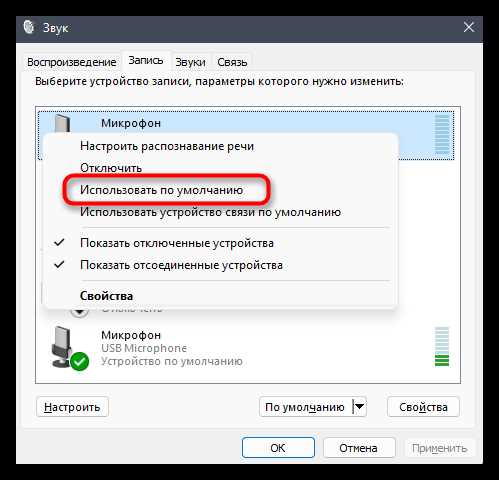
Гарнитуры серии Acer Nitro оснащены встроенными микрофонами с чувствительностью до 38 дБ и частотным диапазоном 20–20000 Гц, что обеспечивает качественную передачу голоса в играх и конференциях. Чтобы микрофон работал стабильно, важно правильно выбрать тип подключения: 3,5 мм аудиоразъем с поддержкой TRRS или USB 2.0/3.0, в зависимости от модели гарнитуры и порта на устройстве.
Подключение через аудиоразъем требует, чтобы ноутбук или ПК поддерживал комбинированный вход для наушников и микрофона. Если используется отдельный разъем для микрофона, необходимо подключать штекер к соответствующему порту, а в настройках системы выбрать именно этот вход. Для USB-подключения драйверы обычно устанавливаются автоматически, но проверка актуальных версий через официальный сайт Acer гарантирует стабильную работу микрофона.
После физического подключения следует открыть настройки звука Windows и убедиться, что устройство выбрано по умолчанию для записи. Оптимальная громкость микрофона для игровых сессий и онлайн-звонков составляет 70–80% от максимальной, а чувствительность можно настроить вручную, чтобы исключить фоновые шумы. Правильная конфигурация позволяет получить чистый звук без искажений и задержек.
Тестирование микрофона рекомендуется проводить в разных приложениях – Discord, Teams, Zoom или встроенных инструментах Windows. Это помогает выявить проблемы с совместимостью и регулировкой, например, низкий уровень сигнала или автоматическое отключение. В статье представлены точные инструкции для каждого типа подключения, чтобы пользователь мог сразу начать запись или общение без потери качества.
Проверка совместимости гарнитуры с ноутбуком или ПК
Гарнитуры Acer Nitro поддерживают подключение через 3,5 мм TRRS и USB 2.0/3.0. Перед использованием необходимо определить, какой тип порта доступен на устройстве. На ноутбуках с одним комбинированным разъемом TRRS штекер гарнитуры подключается напрямую, а на стационарных ПК с отдельными аудиопортами для наушников и микрофона требуется вставлять штекер микрофона в порт с маркировкой розового цвета или значком микрофона.
Для USB-подключения важно проверить наличие свободного порта USB 2.0 или 3.0. При использовании USB-C адаптеры должны поддерживать передачу аудиосигнала, иначе микрофон работать не будет. Рекомендуется сверяться с техническими характеристиками ноутбука или материнской платы ПК, чтобы убедиться, что вход поддерживает аудиоустройства с внешним микрофоном.
Перед подключением также стоит проверить версию операционной системы: Windows 10 и 11 автоматически распознают большинство моделей Acer Nitro, но на более старых сборках могут потребоваться обновленные драйверы Realtek или Intel High Definition Audio. Проверка совместимости на этом этапе исключает проблемы с определением устройства в настройках звука и позволяет сразу перейти к настройке микрофона.
Подключение гарнитуры через аудиоразъем или USB
Для подключения через 3,5 мм TRRS штекер гарнитуры вставляется в комбинированный аудиопорт ноутбука или в отдельный разъем для микрофона на ПК. Если устройство имеет раздельные порты, штекер микрофона подключается в розовый порт с значком микрофона, а наушники – в зеленый. Важно полностью вставить штекер до характерного щелчка, чтобы система корректно определила оба канала.
USB-подключение осуществляется через порт USB 2.0 или 3.0. При первом подключении драйверы устанавливаются автоматически, но при необходимости следует скачать последнюю версию с сайта Acer. USB-C адаптеры должны поддерживать аудиосигнал; иначе микрофон не будет функционировать. Проверка распознавания устройства в разделе «Звук» Windows подтверждает корректность подключения.
Для обоих типов подключения рекомендуется избегать концентраторов USB без внешнего питания, так как слабое напряжение может привести к нестабильной работе микрофона. После физического подключения необходимо перейти к настройке уровня записи и чувствительности в операционной системе, чтобы исключить искажения или фоновые шумы.
Настройка микрофона в Windows 11/10
После подключения гарнитуры Acer Nitro важно правильно настроить микрофон в Windows для стабильной работы и чистого звука. Настройка выполняется через системные параметры звука.
- Откройте «Параметры» → «Система» → «Звук».
- В разделе «Вход» выберите вашу гарнитуру Acer Nitro из списка доступных устройств.
- Нажмите «Свойства устройства» для регулировки громкости микрофона. Рекомендуемый уровень – 70–80% от максимума.
- Включите функцию «Уровень чувствительности» или «Усиление микрофона» при слабом сигнале, но не превышайте +10 дБ, чтобы избежать искажений.
- Перейдите в «Дополнительные параметры устройства» и отключите опции подавления шумов и автоматической регулировки, если требуется более естественный звук.
После настройки рекомендуется протестировать микрофон через встроенный инструмент Windows: «Начать проверку голоса» позволяет проверить уровень сигнала и убедиться, что система корректно фиксирует звук без задержек и фонового шума.
Выбор гарнитуры по умолчанию для записи звука
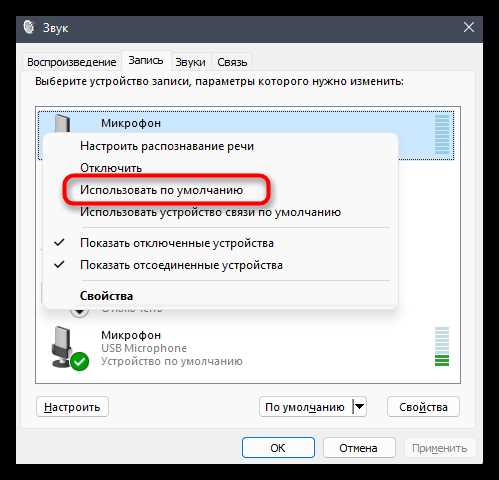
Чтобы микрофон Acer Nitro работал корректно во всех приложениях, его необходимо установить как устройство по умолчанию для записи звука в Windows.
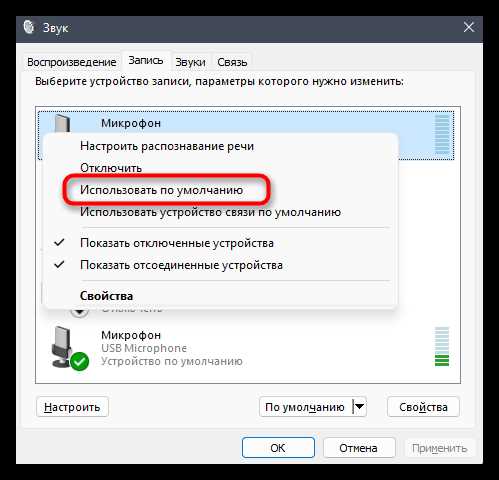
- Откройте «Панель управления» → «Звук» → вкладка «Запись».
- Найдите в списке вашу гарнитуру Acer Nitro. Она отображается как «USB Audio Device» или «Acer Nitro Headset» в зависимости от типа подключения.
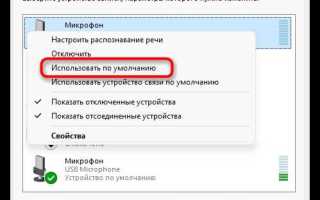
- Выделите устройство и нажмите «Использовать по умолчанию». Это назначает гарнитуру для всех стандартных приложений, включая игровые платформы и программы для видеоконференций.
- Для отдельных приложений, таких как Discord или Zoom, в настройках звука внутри программы выберите тот же микрофон, чтобы исключить конфликты с другими устройствами.
- После выбора по умолчанию рекомендуется провести короткий тест записи, чтобы убедиться, что система фиксирует сигнал без задержек и посторонних шумов.
Правильная настройка устройства по умолчанию предотвращает ситуации, когда микрофон не определяется автоматически или звук записывается через встроенный микрофон ноутбука.
Регулировка громкости и чувствительности микрофона
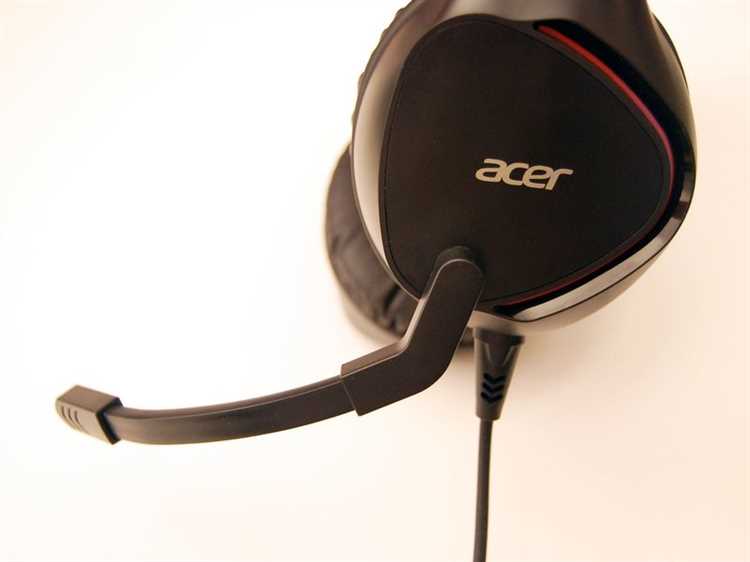
Для оптимальной работы микрофона Acer Nitro важно настроить уровень громкости и чувствительность, чтобы звук передавался чисто без искажений и фоновых шумов. Это делается через настройки Windows или специализированное программное обеспечение гарнитуры.
В Windows 10/11 последовательность действий следующая:
- Откройте «Панель управления» → «Звук» → вкладка «Запись».
- Выберите гарнитуру Acer Nitro и нажмите «Свойства» → «Уровни».
- Настройте громкость микрофона в пределах 70–85% для обычной речи.
- Если сигнал слабый, включите усиление микрофона (Microphone Boost) и не превышайте +10 дБ, чтобы избежать искажений.
Для более точной регулировки можно использовать таблицу ориентировочного уровня входного сигнала:
| Сценарий | Рекомендуемая громкость | Чувствительность/усиление |
|---|---|---|
| Онлайн-игры | 75–80% | +5 дБ |
| Видеозвонки (Zoom, Teams) | 70–80% | +3–5 дБ |
| Запись подкастов | 80–85% | +7–10 дБ |
После настройки рекомендуется провести тест записи через встроенный инструмент Windows или приложение, чтобы проверить, что звук передается без искажений и не фиксирует лишние шумы окружающей среды.
Тестирование микрофона в приложениях и играх
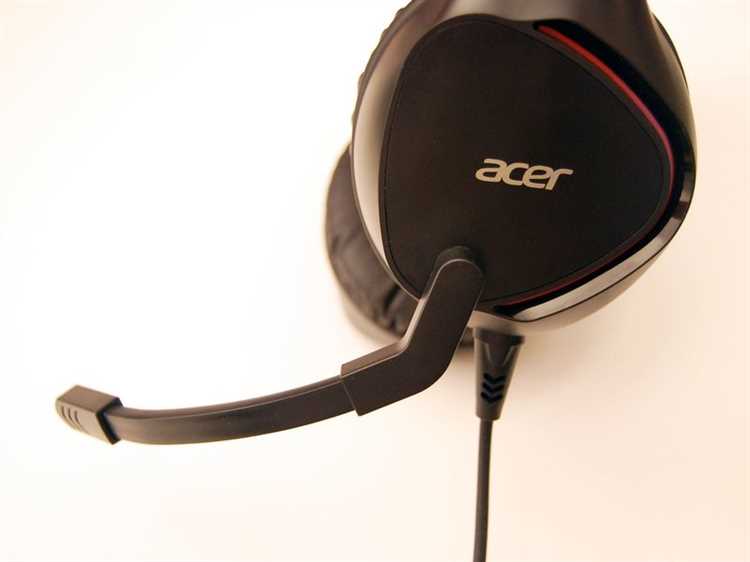
После подключения и настройки гарнитуры Acer Nitro важно проверить работу микрофона в реальных условиях. Тестирование помогает выявить проблемы с уровнем сигнала, шумами и задержками.
В Windows используйте встроенный инструмент «Проверка голоса»: откройте «Параметры» → «Система» → «Звук» → «Вход» и нажмите «Начать проверку голоса». Говорите обычным тоном, чтобы увидеть, как система фиксирует уровень сигнала и нет ли искажений.
В приложениях для видеосвязи, например Zoom или Teams, откройте настройки аудио и выберите вашу гарнитуру как устройство для микрофона. Включите опцию «Тестирование микрофона», чтобы оценить громкость и четкость передачи голоса.
В играх и коммуникационных платформах вроде Discord важно проверять не только уровень громкости, но и задержку передачи. Для этого создайте тестовый канал или лобби и попросите собеседника подтвердить, что звук чистый и синхронизирован с речью.
Если микрофон фиксирует посторонние шумы, уменьшите усиление на 2–5 дБ и активируйте встроенное подавление фонового шума в приложении или в драйверах гарнитуры. Регулярное тестирование позволяет поддерживать стабильное качество записи и голосовой связи в любых условиях.
Устранение проблем с непроизвольным отключением микрофона
Драйверы и обновления: откройте «Диспетчер устройств», найдите раздел «Аудиовходы и аудиовыходы», выберите вашу гарнитуру и обновите драйвер. При необходимости скачайте последнюю версию с официального сайта Acer. Наличие старых или конфликтующих драйверов Realtek или Intel HD Audio может вызывать случайные отключения.
Настройки энергосбережения: в свойствах USB-порта отключите опцию «Разрешить компьютеру выключать это устройство для экономии энергии». Это предотвращает разрывы соединения при переходе ноутбука в спящий режим или при низкой нагрузке.
Также рекомендуется проверить настройки приложений: некоторые программы автоматически отключают микрофон при переключении на другое аудиоустройство. Убедитесь, что гарнитура Acer Nitro выбрана по умолчанию в разделе записи звука Windows и в настройках используемых приложений.
Вопрос-ответ:
Почему мой микрофон Acer Nitro не определяется в Windows после подключения через USB?
Возможные причины включают устаревшие драйверы или неправильное подключение. Проверьте, что гарнитура вставлена в порт с достаточной подачей питания (предпочтительно задний USB на ПК). Затем откройте «Диспетчер устройств» и обновите драйверы в разделе «Аудиовходы и аудиовыходы». Если гарнитура по-прежнему не отображается, попробуйте другой USB-порт или подключение через аудиоразъем, если устройство поддерживает TRRS.
Как выбрать между аудиоразъемом и USB для подключения микрофона на гарнитуре Acer Nitro?
Выбор зависит от доступных портов и задач. Аудиоразъем TRRS удобен для ноутбуков с комбинированным входом и позволяет одновременно использовать наушники и микрофон без дополнительных драйверов. USB-подключение обеспечивает цифровую передачу звука и может давать более стабильный сигнал на ПК с несколькими аудиоустройствами. Для игр и голосовой связи часто предпочтительнее USB, но для стандартных звонков достаточно TRRS.
Как уменьшить фоновые шумы при использовании микрофона Acer Nitro?
Сначала проверьте настройки усиления в свойствах микрофона в Windows. Установите уровень громкости 70–80% и усиление +3–5 дБ, чтобы голос был чётким. Дополнительно можно включить встроенное подавление шумов в приложении, например в Zoom или Discord. Размещение микрофона на расстоянии 2–3 см от рта и избегание близости вентиляторов или кондиционеров также снижает посторонние звуки.
Что делать, если микрофон гарнитуры Acer Nitro периодически отключается во время игр?
Проверка физического соединения — первый шаг: убедитесь, что штекер полностью вставлен и не люфтит. Для USB-гарнитур используйте порты с питанием, избегайте концентраторов без адаптера. Затем проверьте драйверы через «Диспетчер устройств» и обновите их с сайта Acer. В свойствах USB-портов отключите опцию энергосбережения, чтобы Windows не выключала устройство автоматически. Наконец, убедитесь, что гарнитура выбрана по умолчанию в настройках записи звука и в используемой игре.
Как проверить, что микрофон Acer Nitro работает корректно в разных приложениях?
Начните с теста через встроенный инструмент Windows: «Параметры» → «Система» → «Звук» → «Вход» → «Начать проверку голоса». Затем откройте программы, которые планируете использовать, например Discord, Zoom или Teams, и в настройках аудио выберите вашу гарнитуру. Включите опцию тестирования микрофона или создайте тестовый канал, чтобы убедиться, что уровень громкости, чистота голоса и задержка сигнала соответствуют норме. Регулярная проверка помогает выявить проблемы до важного звонка или игровой сессии.
Почему микрофон на гарнитуре Acer Nitro работает только через USB, но не через аудиоразъем?
Гарнитуры Acer Nitro поддерживают два типа подключения: USB и 3,5 мм TRRS. Если микрофон работает через USB, но не через аудиоразъем, вероятнее всего, ноутбук или ПК не поддерживает комбинированный вход для наушников и микрофона. На стационарных ПК часто есть отдельные разъемы: розовый для микрофона и зеленый для наушников. В таком случае нужно вставлять штекер микрофона именно в розовый порт. Также стоит проверить, что штекер полностью вставлен и не люфтит. Если проблема сохраняется, возможно, устройство не поддерживает TRRS стандарта CTIA, и для работы микрофона потребуется USB-подключение или адаптер с конверсией сигналов.

 Загрузка...