Содержание статьи
Подключение Яндекс Диска в виде сетевого диска превращает облачное хранилище в обычный том файловой системы, доступный через Проводник Windows или Finder в macOS. Это позволяет работать с файлами без предварительной синхронизации и экономить место на SSD, так как данные загружаются по запросу через WebDAV или специализированные клиенты. Такой подход особенно полезен при работе с проектами объёмом в десятки гигабайт, когда локальное хранение нецелесообразно.
В Windows сетевой доступ к Яндекс Диску чаще всего настраивается через протокол WebDAV, используя встроенную функцию «Подключить сетевой диск» или сторонние драйверы, которые эмулируют файловую систему. На macOS подключение выполняется напрямую через Finder → Подключиться к серверу, что позволяет монтировать облако как отдельный диск с поддержкой копирования, перемещения и потоковой загрузки файлов.
При таком способе работы критичны параметры сети: стабильное соединение и пропускная способность напрямую влияют на скорость открытия и сохранения файлов. Для документов и медиафайлов объёмом до 100–200 МБ достаточно канала от 20 Мбит/с, тогда как для работы с видеопроектами или архивами в несколько гигабайт требуется подключение от 100 Мбит/с и выше, иначе задержки при записи будут заметны на уровне файловых операций.
Использование сетевого диска Яндекс Диска упрощает совместную работу: изменения сохраняются сразу в облаке и становятся доступными другим пользователям без ручной отправки файлов. При этом права доступа и история версий, доступные в интерфейсе сервиса, продолжают работать и через смонтированный диск, что даёт возможность откатываться к предыдущим состояниям файлов даже при редактировании их напрямую из приложений Windows или macOS.
Для стабильной работы важно учитывать ограничения WebDAV и клиентов: некоторые программы требуют поддержки блокировок файлов и атомарной записи, что реализовано не во всех драйверах одинаково. Выбор корректного способа монтирования и настройка кэширования позволяют избежать конфликтов и потери данных при параллельном доступе к одним и тем же файлам.
Подключение Яндекс Диска как сетевого ресурса в Windows через WebDAV
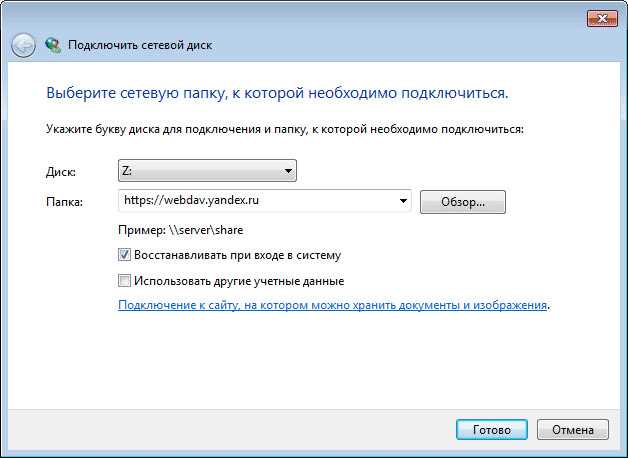
WebDAV-доступ к Яндекс Диску позволяет подключить облачное хранилище как обычный сетевой диск с буквой, доступный для любых программ, включая графические редакторы и IDE. Для этого используется сервер https://webdav.yandex.ru, который принимает авторизацию по логину и паролю от аккаунта Яндекса или по отдельному паролю приложения, что предпочтительно при включённой двухфакторной защите.
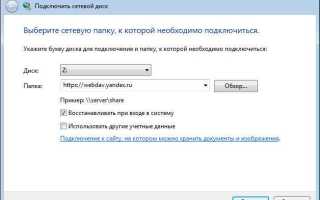
В Windows 10 и 11 подключение выполняется через диалог «Подключить сетевой диск» в Проводнике. В поле пути указывается https://webdav.yandex.ru, после чего система запрашивает учётные данные. При первом подключении Windows создаёт сессию WebClient, поэтому служба WebClient должна быть запущена и иметь тип запуска «Автоматически», иначе монтирование завершится ошибкой 67 или 0x80070043.
По умолчанию Windows ограничивает максимальный размер передаваемого файла по WebDAV значением около 50 МБ. Для работы с архивами, видео и образами дисков это ограничение снимается изменением параметра FileSizeLimitInBytes в реестре по пути HKEY_LOCAL_MACHINE\SYSTEM\CurrentControlSet\Services\WebClient\Parameters. Рекомендуемое значение – 4294967295 (4 ГБ минус 1 байт), после чего требуется перезапуск службы WebClient или системы.
Для стабильной загрузки и выгрузки крупных файлов имеет смысл включить локальное кэширование WebDAV. Это делается автоматически Windows, но при работе с большими объёмами полезно размещать кэш на диске с запасом свободного места не менее 10–15 ГБ, иначе операции копирования будут прерываться из-за нехватки временного хранилища.
| Параметр | Рекомендуемое значение |
|---|---|
| Адрес сервера | https://webdav.yandex.ru |
| Тип аутентификации | Пароль приложения Яндекса |
| FileSizeLimitInBytes | 4294967295 |
| Служба WebClient | Автоматически, запущена |
После успешного подключения Яндекс Диск отображается в системе как отдельный диск с собственной буквой, что позволяет использовать стандартные операции копирования, переименования и удаления. При работе через WebDAV все изменения сразу передаются в облако, поэтому при нестабильном соединении стоит избегать одновременного редактирования одного и того же файла в нескольких приложениях.
Настройка Яндекс Диска как сетевого тома в macOS через Finder
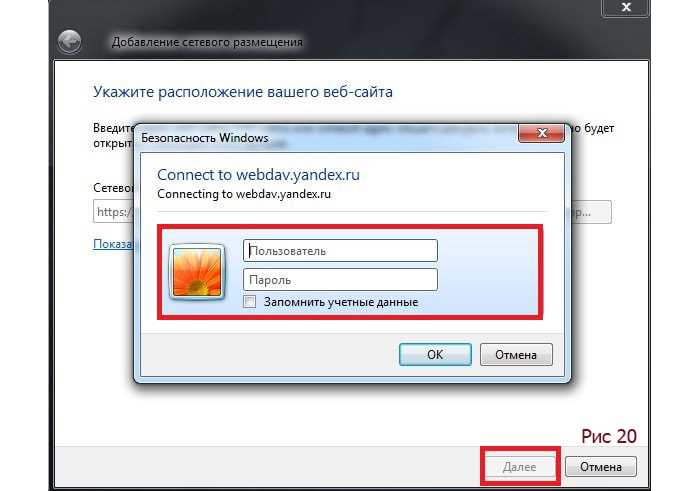
macOS поддерживает WebDAV на уровне Finder, поэтому Яндекс Диск можно смонтировать как сетевой том без стороннего ПО. В меню Finder → Перейти → Подключиться к серверу в поле адреса вводится https://webdav.yandex.ru, после чего система запрашивает логин и пароль. Для аккаунтов с двухфакторной защитой требуется заранее созданный пароль приложения, иначе подключение будет отклонено сервером.
После авторизации том появляется в боковой панели Finder как отдельный диск и автоматически монтируется при повторном входе в систему, если установлен флажок «Запомнить этот пароль». Все операции копирования и перемещения выполняются напрямую через WebDAV, поэтому фактическая запись происходит в облаке, а локально хранится только временный кэш, управляемый macOS.
Для работы с файлами объёмом в несколько гигабайт рекомендуется использовать проводное подключение или стабильный Wi-Fi 5/6 с пропускной способностью не ниже 100 Мбит/с. При более медленном канале Finder может завершать передачу с ошибкой из-за тайм-аута, особенно при записи больших архивов и видеороликов.
В macOS Ventura и новее WebDAV-тома работают через файловый провайдер, что даёт поддержку блокировок и корректную синхронизацию изменений между приложениями. Это позволяет редактировать документы и проекты напрямую на Яндекс Диске без предварительного копирования в локальные каталоги.
Чтобы избежать конфликтов версий, не следует одновременно открывать один и тот же файл на нескольких устройствах, подключённых к этому же облачному тому. Finder отправляет изменения в облако сразу после сохранения, и более поздняя запись может перезаписать предыдущую без возможности слияния.
Выбор и установка стороннего клиента для монтирования Яндекс Диска
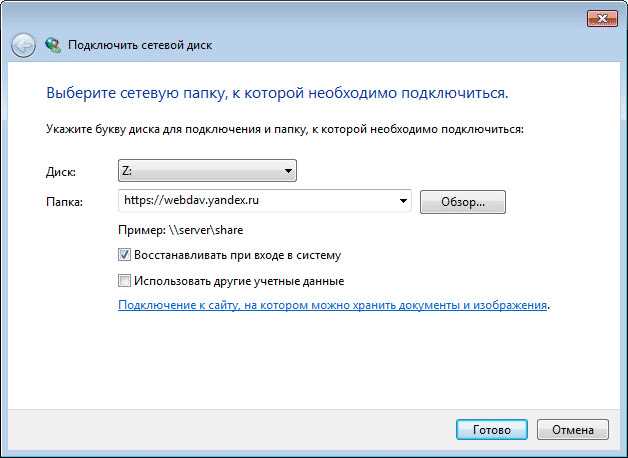
Штатный WebDAV в Windows и macOS не всегда справляется с большими объёмами данных и высокой частотой операций, поэтому для постоянной работы с Яндекс Диском используют драйверы и файловые клиенты, которые создают виртуальный диск с более стабильной обработкой потоков и кэша. Они подключаются к тому же адресу https://webdav.yandex.ru, но реализуют собственный механизм передачи и буферизации.
При выборе клиента стоит ориентироваться на поддержку блокировок файлов, кэширование и автоподключение при старте системы. На практике чаще всего используют:
- RaiDrive для Windows – создаёт сетевой диск с поддержкой больших файлов и фоновыми очередями передачи;
- Mountain Duck для Windows и macOS – монтирует облако как обычный том с локальным кэшем;
- Expandrive – платный клиент с поддержкой WebDAV и тонкой настройкой синхронизации.
Процесс установки у большинства клиентов схожий и занимает несколько минут:
- Установить выбранную программу и запустить её с правами пользователя.
- Добавить новое подключение типа WebDAV.
- Указать сервер https://webdav.yandex.ru.
- Ввести логин Яндекса и пароль приложения.
- Выбрать букву диска в Windows или точку монтирования в macOS.
Для работы с каталогами, содержащими тысячи файлов, рекомендуется включить локальный кэш объёмом не менее 5–10 ГБ. Это снижает количество сетевых запросов и ускоряет открытие папок в Проводнике и Finder. Кэш лучше размещать на быстром SSD, так как он используется при каждом чтении и записи.
В настройках клиента полезно активировать автоматическое переподключение при потере сети и ограничение скорости передачи, если интернет-канал используется параллельно для видеосвязи или загрузок. Это позволяет избежать разрывов соединения и повреждения загружаемых файлов при нестабильной сети.
Синхронизация папок Яндекс Диска с локальными каталогами системы

Синхронизация позволяет держать выбранные каталоги Яндекс Диска в постоянном соответствии с папками на компьютере, что особенно важно при работе с приложениями, которые не поддерживают прямую запись на сетевые тома. Официальный клиент Яндекс Диска для Windows и macOS создаёт локальную папку, изменения в которой автоматически отправляются в облако и загружаются обратно при любом обновлении.
В настройках клиента можно указать, какие директории должны храниться локально. Для проектов с большим объёмом данных рекомендуется включать синхронизацию только для активных папок, а остальное оставлять доступным через WebDAV или смонтированный сетевой диск, чтобы не расходовать место на SSD.
Режим выборочной синхронизации позволяет подключать и отключать отдельные каталоги без удаления их из облака. Это удобно при работе с архивами и медиафайлами, которые используются редко, но должны оставаться доступными через сетевой диск или веб-интерфейс.
При одновременном использовании синхронизации и сетевого монтирования важно избегать работы с одним и тем же файлом через оба механизма. Если документ открыт в локальной папке и параллельно изменён через WebDAV, клиент создаст конфликтную копию, что усложняет контроль версий.
Для стабильной передачи больших наборов файлов лучше задать лимит скорости в клиенте Яндекс Диска, оставив резерв канала для других задач. Значение в 5–10 МБ/с позволяет синхронизировать десятки гигабайт без перегрузки сети и с меньшим риском разрывов соединения.
Ограничения скорости и объёма при работе с Яндекс Диском как сетевым диском
При подключении Яндекс Диска через WebDAV или сторонние клиенты фактическая скорость операций чтения и записи ограничивается не только интернет-каналом, но и серверными лимитами облака. В реальных условиях один поток WebDAV редко превышает 8–12 МБ/с, даже если соединение позволяет больше, поэтому копирование больших каталогов лучше выполнять через клиенты с поддержкой многопоточной передачи.
Запись крупных файлов чувствительна к задержкам сети. При пинге выше 80–100 мс увеличивается вероятность обрыва сессии, из-за чего файл приходится загружать заново. Для видео, образов виртуальных машин и архивов объёмом в несколько гигабайт имеет смысл использовать проводное подключение или Wi-Fi с минимальным уровнем помех.
Сервер WebDAV Яндекс Диска накладывает ограничения на размер одной операции передачи, поэтому Windows и macOS разбивают файл на блоки и отправляют их последовательно. Если клиент или встроенный WebDAV-драйвер не поддерживает возобновление, прерывание соединения приводит к полной перезаписи файла, что заметно увеличивает время работы с большими данными.
Общий доступный объём определяется тарифом Яндекс Диска, но при монтировании как сетевого тома система видит его как единый диск без учёта локального кэша. Это значит, что при заполнении облака до 100 % любые операции записи завершатся ошибкой, даже если на компьютере достаточно свободного места.
Чтобы снизить влияние лимитов, стоит хранить часто используемые файлы в синхронизируемых локальных папках, а архивы и редко открываемые данные оставлять доступными только через сетевой диск. Такой подход уменьшает сетевой трафик и снижает нагрузку на WebDAV-подключение при повседневной работе.
Решение ошибок авторизации и обрывов соединения с Яндекс Диском
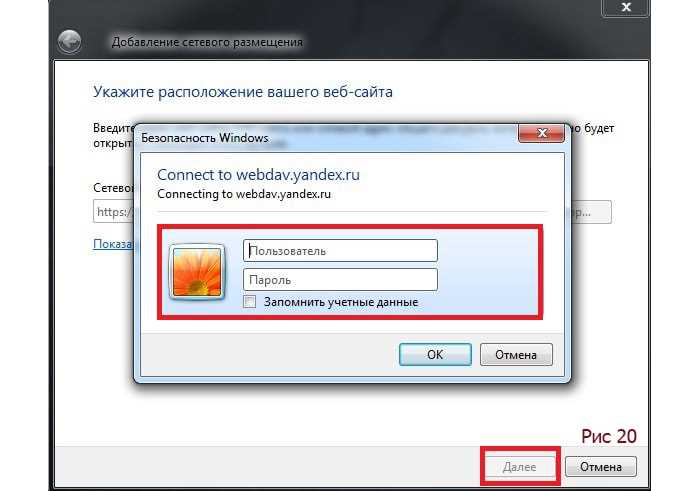
Ошибки авторизации и разрывы соединения возникают при работе с Яндекс Диском как сетевым диском чаще всего из-за некорректных учётных данных, двухфакторной аутентификации или нестабильного интернет-соединения. Для их устранения важно точно следовать процедурам настройки WebDAV и сторонних клиентов.
Основные рекомендации по устранению проблем:
- Использовать пароль приложения вместо основного пароля, если включена двухфакторная аутентификация.
- Проверить правильность адреса сервера: https://webdav.yandex.ru.
- Убедиться, что служба WebClient в Windows запущена и имеет тип запуска «Автоматически».
- Для macOS убедиться, что том монтируется через Finder с включённым флажком «Запомнить пароль» для повторного подключения.
- Использовать проводное подключение или стабильный Wi-Fi, если при больших файлах наблюдаются частые разрывы.
Дополнительные меры по повышению стабильности:
- Ограничение скорости передачи в стороннем клиенте, чтобы избежать перегрузки канала при одновременной работе с интернетом.
- Очистка локального кэша клиента при постоянных ошибках записи или чтения.
- Переподключение тома после простоя более 15–20 минут, чтобы обновить сессию WebDAV.
- Проверка обновлений клиента или драйвера, так как новые версии исправляют ошибки совместимости с серверами Яндекс Диска.
При соблюдении этих рекомендаций авторизация проходит стабильно, а разрывы соединения снижаются до минимального уровня, что позволяет работать с сетевым диском без потери данных и повторной передачи файлов.
Вопрос-ответ:
Можно ли монтировать Яндекс Диск как сетевой диск без установки официального клиента?
Да, это возможно через протокол WebDAV. В Windows используется функция «Подключить сетевой диск» в Проводнике, а в macOS подключение выполняется через Finder → Подключиться к серверу. В обоих случаях требуется указать адрес https://webdav.yandex.ru и ввести логин с паролем приложения, если включена двухфакторная аутентификация.
Какие ограничения есть при работе с большими файлами через WebDAV на Windows?
Windows по умолчанию ограничивает размер передаваемого файла около 50 МБ при использовании встроенного WebDAV. Чтобы передавать более крупные файлы, нужно изменить параметр FileSizeLimitInBytes в реестре по пути HKEY_LOCAL_MACHINE\SYSTEM\CurrentControlSet\Services\WebClient\Parameters. Рекомендуемое значение — 4294967295, что позволяет передавать файлы до 4 ГБ. После изменения параметра требуется перезапустить службу WebClient.
Как избежать конфликтов при работе с одним файлом через сетевой диск и локальную синхронизацию?
Если один файл открыт одновременно в локальной папке синхронизации и через смонтированный сетевой диск, клиент создаст конфликтную копию. Чтобы этого избежать, следует редактировать файл только через один способ доступа. Для проектов с несколькими участниками можно выделить отдельные папки для локальной синхронизации, а архивы и редко используемые данные оставлять доступными только через сетевой диск.
Почему монтирование Яндекс Диска в macOS через Finder может прерываться на больших файлах?
Причиной часто служит нестабильное соединение или высокая задержка сети. WebDAV в macOS разбивает файл на блоки и передает их последовательно. Если пинг превышает 80–100 мс или канал недостаточно стабилен, операция прерывается, и файл нужно загружать заново. Для передачи больших данных рекомендуется использовать проводное подключение или Wi-Fi с высокой пропускной способностью.
Стоит ли использовать сторонние клиенты вместо встроенного WebDAV для Windows и macOS?
Сторонние клиенты, такие как RaiDrive, Mountain Duck или Expandrive, создают виртуальный диск с кэшированием и поддержкой многопоточной передачи. Они лучше справляются с большими каталогами, ускоряют работу с файлами и уменьшают вероятность разрывов соединения. При этом процесс установки включает выбор типа подключения WebDAV, указание сервера и авторизацию через пароль приложения. Для регулярной работы с десятками гигабайт данных такие клиенты дают более стабильный доступ, чем стандартный WebDAV.
Как правильно настроить кэширование при работе с Яндекс Диском как сетевым диском в Windows и macOS, чтобы ускорить доступ к часто используемым файлам?
Кэширование позволяет уменьшить количество сетевых запросов и ускорить открытие и редактирование файлов. В Windows встроенный WebDAV использует временные файлы, но их объём ограничен системой, поэтому для работы с большими папками рекомендуется использовать сторонние клиенты, такие как RaiDrive или Mountain Duck, где можно задать размер локального кэша. В macOS Finder кэш создаётся автоматически в системных временных каталогах, но для ускорения доступа лучше монтировать только активные папки и оставлять архивные файлы доступными через сетевой диск без локальной синхронизации. Также полезно размещать кэш на SSD с достаточным свободным пространством, иначе операции копирования и открытия файлов могут замедляться или прерываться при нехватке места.

 Загрузка...