Содержание статьи
Яндекс Браузер предлагает больше возможностей управления вкладками, чем кажется при первом использовании. Пользователь может задать точное поведение новой вкладки, определить, какие сайты должны быть всегда под рукой, и настроить восстановление рабочих страниц после перезапуска. Эти параметры напрямую влияют на то, сколько действий потребуется для доступа к нужной информации.
Часть настроек вкладок расположена в основном меню браузера, но значимые функции также доступны через контекстное меню вкладки и комбинации клавиш. Например, закреплённые вкладки сохраняются при закрытии браузера, а восстановление последней сессии позволяет продолжить работу с тем же набором страниц без ручного поиска. При активном использовании браузера такие детали экономят время и снижают риск потери данных.
В материале разобраны практические шаги, которые помогают привести вкладки в удобное состояние: настройка содержимого новой вкладки, управление открытием ссылок, группировка сайтов и контроль поведения при закрытии окна. Все действия описаны с учётом актуального интерфейса Яндекс Браузера и не требуют установки расширений.
Где открыть параметры вкладок в настройках Яндекс Браузера
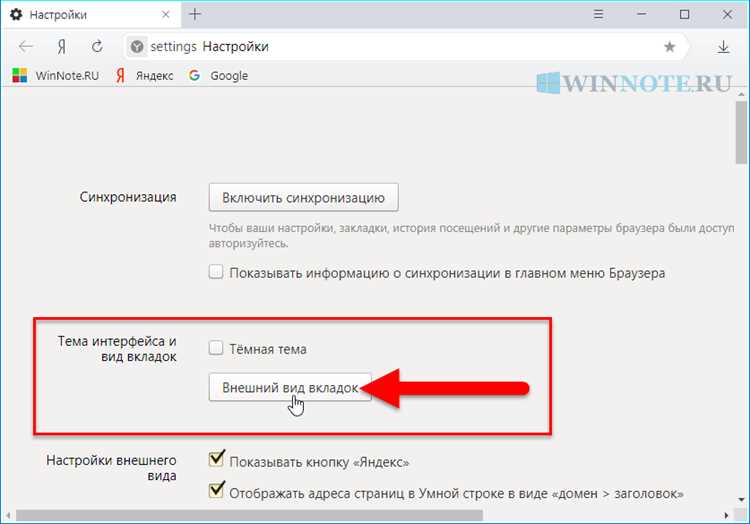
Основные параметры вкладок находятся в разделе «Настройки», который открывается через кнопку с тремя горизонтальными линиями в правом верхнем углу окна браузера. После перехода в настройки необходимо прокрутить страницу до блока, связанного с интерфейсом и запуском браузера, где собраны параметры, влияющие на открытие и восстановление вкладок.
Часть опций, относящихся к вкладкам, размещена в подразделе, отвечающем за запуск браузера. Здесь можно указать, что именно должно открываться при старте: новая вкладка, ранее открытые страницы или заданные сайты. Этот пункт напрямую определяет, будет ли восстанавливаться предыдущая сессия и сохранятся ли рабочие вкладки после закрытия программы.
Дополнительные настройки доступны через контекстное меню вкладки, которое открывается щелчком правой кнопки мыши по любой вкладке. В этом меню находятся функции закрепления, закрытия группы вкладок и восстановления недавно закрытых страниц. Для быстрого доступа к параметрам без поиска по меню также можно использовать адресную строку, введя путь к внутренней странице настроек браузера.
Как задать страницу, которая открывается в новой вкладке
По умолчанию при открытии новой вкладки в Яндекс Браузере отображается фирменная страница с поисковой строкой, визуальными закладками и сервисами. Изменение этого поведения выполняется через раздел «Настройки», где доступен параметр, отвечающий за содержимое новой вкладки. Для перехода к нужному пункту следует открыть меню браузера, выбрать настройки и найти блок, связанный с интерфейсом.
В актуальных версиях браузера пользователь может выбрать один из предустановленных вариантов или указать собственный адрес сайта. Это позволяет настроить открытие рабочей панели, корпоративного портала или любой часто используемой страницы без установки расширений. После сохранения изменений новая вкладка будет открываться сразу с выбранным содержимым.
Основные варианты настройки страницы новой вкладки приведены ниже.
| Вариант | Описание |
|---|---|
| Страница Яндекс | Открывается стандартная вкладка с поиском, визуальными закладками и рекомендациями |
| Пустая вкладка | Отображается пустая страница без элементов интерфейса |
| Произвольный сайт | Загружается указанный URL сразу после открытия новой вкладки |
Если выбран вариант с пользовательским адресом, рекомендуется указывать страницу с быстрым временем загрузки. Это снижает задержку при открытии вкладок и упрощает навигацию при активной работе с несколькими сайтами одновременно.
Как закреплять вкладки и управлять их положением
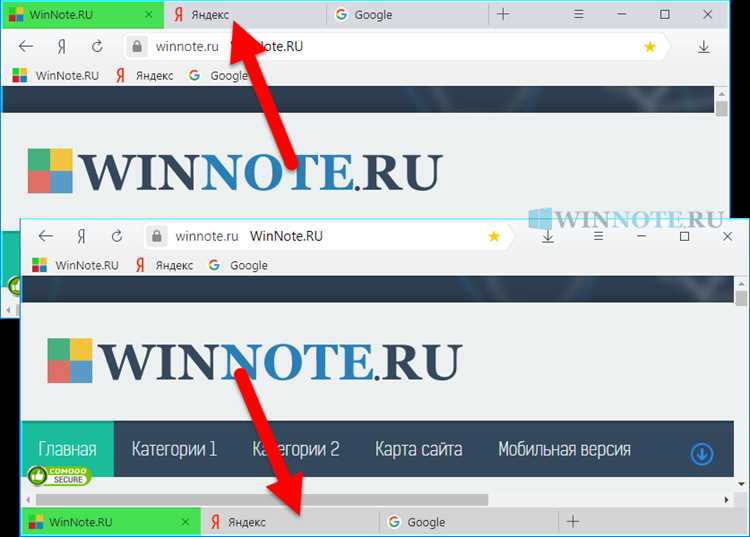
Закрепление вкладок в Яндекс Браузере позволяет зафиксировать важные сайты в левой части панели вкладок. Для этого нужно щёлкнуть правой кнопкой мыши по вкладке и выбрать пункт «Закрепить вкладку». После закрепления она отображается в виде иконки без заголовка и не закрывается случайным нажатием на крестик.
Закреплённые вкладки сохраняются между перезапусками браузера и всегда открываются первыми при восстановлении сессии. Рекомендуется использовать эту функцию для почты, рабочих сервисов, панелей администрирования и страниц с постоянным доступом. Количество закреплённых вкладок ограничено шириной панели, поэтому стоит оставлять только действительно нужные сайты.
Положение вкладок можно менять простым перетаскиванием мышью. Обычные вкладки свободно перемещаются по всей панели, тогда как закреплённые можно менять местами только внутри своего блока. Для быстрого упорядочивания большого количества страниц удобно сначала закрепить ключевые сайты, а затем сгруппировать остальные вкладки по задачам, располагая их в логическом порядке слева направо.
Как восстановить закрытые вкладки и предыдущую сессию
Для восстановления случайно закрытой вкладки в Яндекс Браузере используется встроенная история сессии. Самый быстрый способ – сочетание клавиш Ctrl + Shift + T на Windows или Cmd + Shift + T на macOS. Каждое нажатие последовательно открывает вкладки в порядке их закрытия, включая окна с несколькими страницами.
Альтернативный вариант доступен через контекстное меню панели вкладок. При щелчке правой кнопкой мыши по пустому месту панели появляется пункт восстановления недавно закрытых вкладок. Этот способ удобен, если нужно выбрать конкретную страницу из списка, а не восстанавливать всё подряд.
Для автоматического возврата всех вкладок после перезапуска браузера необходимо включить восстановление предыдущей сессии в настройках запуска. После активации этого параметра Яндекс Браузер открывает все страницы, которые были активны на момент закрытия, включая закреплённые вкладки и группы. Рекомендуется использовать эту опцию при работе с большим количеством сайтов, чтобы избежать потери контекста при обновлениях системы или сбоях.
Как изменить поведение вкладок при открытии и закрытии
Яндекс Браузер позволяет настроить, какая вкладка становится активной после открытия ссылки или закрытия текущей страницы. Эти параметры находятся в настройках интерфейса и влияют на сценарии работы с несколькими сайтами. Например, можно задать переход на соседнюю вкладку вместо автоматического возврата на последнюю использованную страницу.
Отдельное внимание стоит уделить открытию ссылок из закладок и внешних приложений. В браузере можно определить, будут ли такие ссылки открываться в текущей вкладке или в новой. Для работы с несколькими источниками информации рекомендуется включать открытие в новой вкладке, чтобы не терять уже загруженную страницу.
При закрытии последней вкладки Яндекс Браузер может либо завершать работу, либо открывать новую пустую вкладку. Этот параметр задаётся в разделе запуска и интерфейса. Для пользователей, которые часто закрывают вкладки сочетаниями клавиш, полезно включить открытие новой вкладки вместо полного закрытия окна, чтобы избежать случайного завершения браузера.
Как включить и настроить группировку вкладок
Группировка вкладок в Яндекс Браузере используется для объединения связанных страниц в один визуальный блок. Функция активируется автоматически в новых версиях браузера и доступна через контекстное меню вкладки. Чтобы создать группу, нужно щёлкнуть правой кнопкой мыши по вкладке и выбрать пункт добавления в новую группу.
После создания группе можно задать название и цвет, что упрощает ориентацию при большом количестве открытых страниц. В одну группу допускается добавлять вкладки вручную перетаскиванием или через контекстное меню. Рекомендуется объединять вкладки по задачам: работа, личные сервисы, обучение, чтобы быстро сворачивать и разворачивать нужный набор страниц.
Группы вкладок можно сворачивать, освобождая место на панели, и восстанавливать одним кликом. При включённом восстановлении сессии они сохраняются после перезапуска браузера вместе со всеми вкладками внутри. Для долгосрочных задач стоит закреплять целые группы, чтобы они всегда оставались в начале панели и не смешивались с временными страницами.
Как управлять вкладками с помощью мыши и горячих клавиш
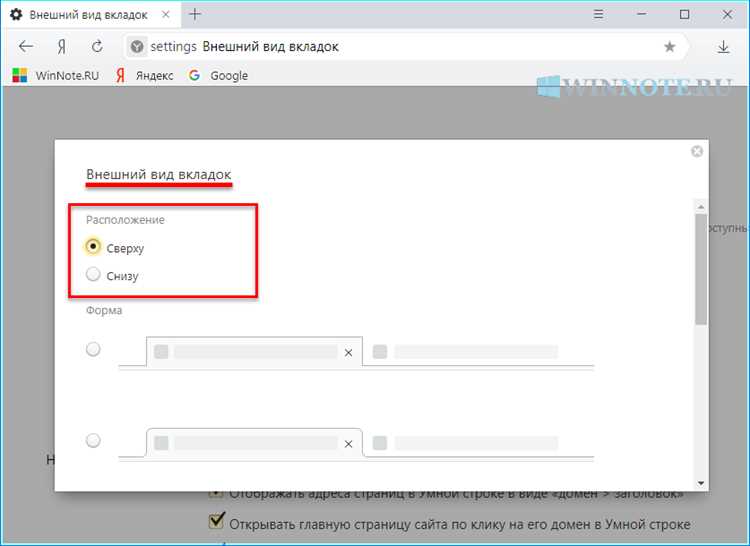
Яндекс Браузер поддерживает расширенное управление вкладками без перехода в меню. Большинство операций выполняется напрямую с панели вкладок, что особенно удобно при работе с десятками открытых страниц. Использование мыши и сочетаний клавиш позволяет быстрее переключаться между задачами и управлять структурой вкладок.
Основные действия с вкладками с помощью мыши:
- щелчок колёсиком мыши по вкладке – мгновенное закрытие без подтверждения;
- перетаскивание вкладки – изменение её положения на панели;
- перетаскивание вкладки за пределы окна – открытие в новом окне;
- двойной щелчок по пустой области панели – открытие новой вкладки;
- щелчок правой кнопкой мыши – доступ к закреплению, группировке и восстановлению.
Для ускорения навигации рекомендуется использовать горячие клавиши, особенно при активной работе с клавиатуры:
- Ctrl + T – открыть новую вкладку;
- Ctrl + W – закрыть текущую вкладку;
- Ctrl + Tab – перейти к следующей вкладке;
- Ctrl + Shift + Tab – перейти к предыдущей вкладке;
- Ctrl + 1–9 – быстрое переключение на вкладку по номеру.
Регулярное использование этих комбинаций снижает количество лишних действий и упрощает работу с большим числом вкладок в одном окне браузера.
Вопрос-ответ:
Почему после перезапуска Яндекс Браузера не открываются вкладки, с которыми я работал?
Чаще всего причина связана с настройками запуска браузера. Если выбран вариант открытия новой вкладки вместо предыдущей сессии, все страницы закрываются без восстановления. Нужно зайти в настройки и указать открытие ранее открытых вкладок. Также вкладки не сохраняются, если браузер был закрыт в режиме инкогнито или завершён аварийно без сохранения сессии.
Можно ли сделать так, чтобы новая вкладка открывалась с конкретным сайтом?
Да, Яндекс Браузер позволяет указать собственный адрес для новой вкладки. В настройках интерфейса доступен вариант с произвольным URL. После сохранения параметров при каждом открытии новой вкладки будет загружаться выбранная страница, например рабочий сервис или корпоративный портал.
Чем закреплённые вкладки отличаются от обычных?
Закреплённые вкладки отображаются в виде иконок без текста и располагаются в начале панели. Они не закрываются случайным нажатием и сохраняются при перезапуске браузера. Обычные вкладки закрываются стандартным способом и исчезают при завершении работы, если не включено восстановление сессии.
Как восстановить одну конкретную вкладку, а не все закрытые сразу?
Для этого удобнее использовать контекстное меню панели вкладок. Щёлкните правой кнопкой мыши по пустому месту панели и выберите пункт с недавно закрытыми страницами. В списке можно открыть нужный сайт отдельно, не затрагивая остальные вкладки.
Группы вкладок сохраняются после закрытия браузера?
Да, группы сохраняются вместе с вкладками, если включено восстановление предыдущей сессии. При следующем запуске браузера все группы открываются в том же виде, с заданными названиями и цветами. Если восстановление отключено, группы будут закрыты вместе с вкладками.
Почему при закрытии активной вкладки браузер переключается не на соседнюю, а на другую страницу?
Такое поведение связано с настройками интерфейса вкладок. По умолчанию Яндекс Браузер может возвращаться к последней использованной вкладке, а не к соседней по порядку. Это удобно при частых переключениях, но мешает при линейной работе. Изменение параметра выполняется в настройках интерфейса, где можно задать переход именно на соседнюю вкладку после закрытия текущей.
Можно ли быстро закрыть сразу несколько вкладок, не выбирая их по одной?
Да, для этого используются возможности панели вкладок. Через контекстное меню вкладки доступны команды закрытия всех вкладок справа или слева. При использовании групп вкладок можно закрыть целый набор страниц одним действием. Это удобно при завершении отдельной задачи или очистке временных вкладок без затрагивания закреплённых сайтов.

 Загрузка...