Содержание статьи
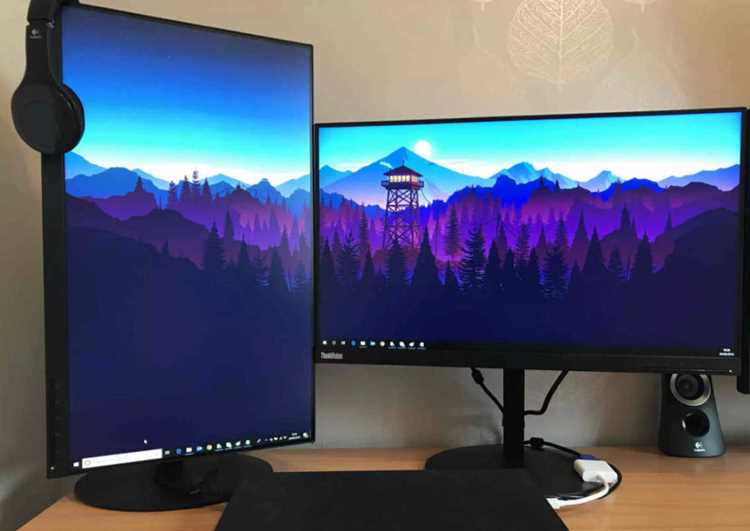
Важно учитывать, что не все мониторы BenQ оснащены динамиками, даже если в корпусе присутствует аудиоразъём. В ряде серий (GW, EW, PD) звук воспроизводится напрямую, тогда как профессиональные и игровые модели могут выполнять только функцию транзита аудиосигнала. Перед настройкой требуется точно определить, поддерживает ли монитор воспроизведение и каким способом он получает звук.
Проверка наличия встроенных динамиков в конкретной модели BenQ
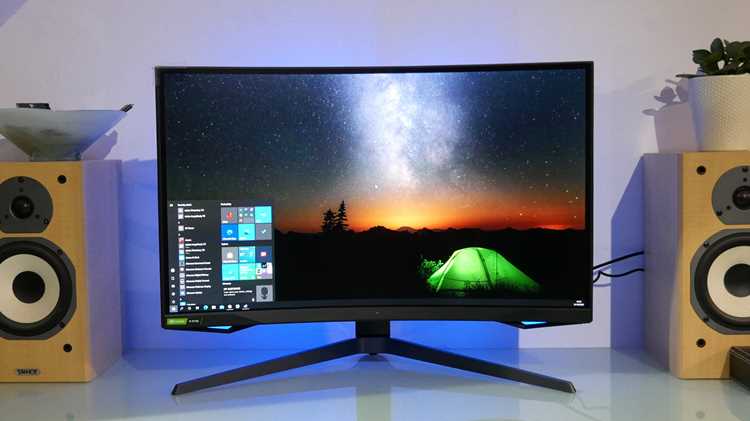
Первый шаг – определить точную модель монитора BenQ по маркировке на задней панели или в экранном меню OSD в разделе Information. Название серии и индекс модели имеют решающее значение: наличие динамиков указывается не во всех линейках и не всегда очевидно по внешнему виду устройства.
Отдельно стоит учитывать региональные версии: одна и та же модель BenQ может поставляться с динамиками или без них в зависимости от рынка. При сомнениях целесообразно сверить серийный номер на корпусе с данными производителя, чтобы избежать ошибочных настроек и поиска несуществующего звука.
Подключение аудиокабеля или передача звука через HDMI и DisplayPort
Мониторы BenQ принимают звук двумя способами: через отдельный аналоговый вход Audio In (3,5 мм) или по цифровому каналу вместе с видеосигналом. Выбор метода зависит от используемого интерфейса подключения и возможностей видеокарты. Неправильное сочетание кабелей приводит к отсутствию аудиосигнала даже при наличии динамиков.
Если монитор подключён через DVI или VGA, передача звука невозможна, и необходимо использовать кабель 3,5 мм от аудиовыхода компьютера к разъёму Audio In на мониторе. В этом случае уровень громкости регулируется через экранное меню BenQ или системные настройки, в зависимости от модели.
Выбор источника звука в экранном меню OSD монитора BenQ
После физического подключения кабелей необходимо указать, откуда монитор BenQ должен получать аудиосигнал. Эта настройка выполняется через экранное меню OSD, доступ к которому осуществляется аппаратными кнопками или джойстиком на корпусе. Если источник выбран неверно, звук не воспроизводится даже при активном сигнале с компьютера.
В большинстве моделей нужный параметр расположен в разделе Audio или Sound. В зависимости от серии (EW, GW, PD, EX) названия пунктов могут отличаться, но логика выбора сохраняется:
- HDMI – используется при передаче звука по HDMI-кабелю;
- DisplayPort – активируется при подключении через DP;
- Audio In – применяется при использовании аналогового кабеля 3,5 мм;
- Auto – монитор автоматически определяет доступный источник.
Для стабильной работы рекомендуется вручную выбрать соответствующий вход, особенно если к монитору подключено несколько устройств. Режим Auto может переключаться между источниками с задержкой или ошибочно выбирать неактивный порт.
После смены источника звука следует проверить уровень громкости в том же меню OSD. В ряде моделей громкость сбрасывается до минимального значения при переключении входа, что создаёт впечатление отсутствия аудио. Изменения сохраняются автоматически и применяются сразу без перезагрузки монитора.
Настройка уровня громкости и отключение звука кнопками монитора
Для изменения громкости используется пункт Volume, доступный напрямую или через раздел Audio. Значение регулируется пошагово, обычно в диапазоне от 0 до 100. Если установлен нулевой уровень, монитор продолжает принимать аудиосигнал, но динамики остаются полностью отключёнными.
В большинстве моделей BenQ предусмотрена функция Mute, активируемая отдельной кнопкой или долгим нажатием джойстика. При её включении звук отключается независимо от системных настроек компьютера. После деактивации громкость возвращается к последнему заданному значению.
Если монитор используется как основной источник звука, рекомендуется установить уровень громкости в OSD на 70–80 и выполнять дальнейшую регулировку уже в операционной системе или приложениях. Такой подход снижает искажения и предотвращает резкие перепады уровня при изменении источника сигнала.
Переключение между встроенными динамиками и выходом на наушники

Большинство мониторов BenQ с поддержкой звука оснащены разъёмом Headphone Jack 3,5 мм, который работает либо как приоритетный выход, либо как альтернативный источник аудио. Поведение зависит от модели и логики аудиотракта, заложенной производителем.
В базовых сериях при подключении наушников встроенные динамики отключаются автоматически без дополнительных настроек. Звук перенаправляется сразу после физического подключения штекера. В более продвинутых моделях (например, PD и EX) выбор может выполняться вручную через экранное меню OSD.
Для точного понимания схемы переключения полезно ориентироваться на типичное поведение мониторов BenQ:
| Сценарий | Результат |
|---|---|
| Наушники не подключены | Звук воспроизводится через встроенные динамики |
| Наушники подключены, OSD без выбора выхода | Динамики отключаются автоматически |
| Наушники подключены, есть пункт Audio Output | Источник выбирается вручную в OSD |
| Громкость на нуле в OSD | Звук отсутствует на обоих выходах |
При ручном управлении необходимо открыть раздел Audio и выбрать активный выход: Speaker или Headphone. После переключения рекомендуется отдельно проверить уровень громкости, так как для динамиков и наушников он может храниться раздельно.
Если звук продолжает воспроизводиться только через один выход, следует отключить наушники, перезапустить монитор и заново задать источник аудио в OSD. Это устраняет сбои, возникающие после смены входов или источников сигнала.
При передаче звука по HDMI или DisplayPort Windows распознаёт монитор BenQ как отдельное аудиоустройство. Чтобы направить звук именно на него, необходимо открыть параметры звука и вручную задать нужный выход, так как система часто оставляет активными встроенные динамики ноутбука или материнской платы.
В Windows 10 и 11 следует нажать на значок динамика в системном трее и раскрыть список доступных устройств. В перечне монитор отображается как BenQ, Digital Audio (HDMI) или DisplayPort Audio, в зависимости от видеокарты. После выбора звук сразу перенаправляется без перезапуска системы.
Если монитор BenQ не появляется в списке, следует обновить драйвер видеокарты, так как именно он отвечает за передачу цифрового звука. При подключении через DVI или VGA монитор не будет доступен как аудиоустройство, даже если в системе присутствует соответствующий пункт настроек.
Если монитор выбран корректно, регулятор громкости в macOS становится активным, а уровень сигнала отображается при воспроизведении. При сером индикаторе громкости управление осуществляется только через экранное меню OSD монитора, что характерно для некоторых цифровых аудиовыходов.
Устранение проблем, если звук на мониторе BenQ не воспроизводится
Отсутствие звука на мониторе BenQ почти всегда связано с конкретной ошибкой в подключении, выборе источника или системных настройках. Последовательная проверка позволяет выявить причину без замены оборудования.
В первую очередь необходимо убедиться в базовых условиях работы аудио:
- модель монитора действительно оснащена встроенными динамиками;
- используется HDMI или DisplayPort, а не DVI или VGA;
- громкость в экранном меню OSD выше нулевого значения;
- режим Mute отключён.
Если физическое подключение выполнено правильно, следует проверить настройки операционной системы:
- отображается активная шкала уровня сигнала при воспроизведении;
- отсутствуют параллельно подключённые устройства, перехватывающие аудиовыход.
Отдельное внимание стоит уделить драйверам видеокарты. При устаревших версиях HDMI или DisplayPort-аудио может не инициализироваться, из-за чего монитор не появляется в списке устройств. Обновление драйвера решает эту проблему в большинстве случаев.
Если звук не появляется даже после проверки всех пунктов, рекомендуется сбросить настройки монитора BenQ до заводских значений через OSD и переподключить кабель при выключенном питании. Такой порядок устраняет конфликты входов и ошибки определения аудиоканала.
Вопрос-ответ:
Почему монитор BenQ подключён по HDMI, но звук идёт из динамиков компьютера?
HDMI передаёт аудиосигнал, однако система могла оставить активным другое устройство вывода. Нужно открыть настройки звука в Windows или macOS и вручную выбрать монитор BenQ или HDMI Audio. После переключения звук сразу перенаправляется без перезапуска.
Есть ли звук у всех мониторов BenQ с аудиоразъёмом 3,5 мм?
Нет. Разъём 3,5 мм может использоваться только для вывода звука на наушники или внешние колонки. Наличие встроенных динамиков определяется по характеристикам модели, где указывается мощность динамиков в ваттах. Если таких данных нет, монитор сам звук не воспроизводит.
Почему регулятор громкости в macOS неактивен при выводе звука на BenQ?
Некоторые цифровые аудиовыходы не поддерживают управление громкостью со стороны macOS. В этом случае уровень звука регулируется через экранное меню OSD монитора. Это нормальное поведение и не связано с неисправностью.
Можно ли передавать звук через DisplayPort без дополнительного кабеля?
Да, DisplayPort передаёт аудио вместе с видеосигналом. Для этого требуется прямое подключение без пассивных переходников и установленный драйвер видеокарты. После подключения монитор появляется в списке аудиоустройств системы.
Почему звук пропадает при подключении наушников к монитору BenQ?
Во многих моделях при подключении наушников встроенные динамики отключаются автоматически. Звук перенаправляется на выход 3,5 мм. После извлечения штекера воспроизведение через динамики восстанавливается без дополнительных действий.
Почему монитор BenQ определяется как аудиоустройство, но встроенные динамики молчат?
Чаще всего причина связана с настройками самого монитора. Нужно открыть экранное меню OSD и проверить выбранный источник звука — он должен совпадать с активным видеовходом (HDMI или DisplayPort). Также стоит убедиться, что громкость в OSD не установлена на ноль и отключён режим Mute. Если параметры верны, проверьте, не подключены ли наушники к разъёму 3,5 мм, так как при их наличии динамики автоматически отключаются. В редких случаях помогает сброс настроек монитора до заводских значений и повторное подключение кабеля.

 Загрузка...