Содержание статьи
Прокси сервер в Windows 10 применяется для контроля сетевого трафика, обхода сетевых ограничений, изоляции рабочего подключения и распределения доступа к интернету в корпоративных и домашних средах. Система поддерживает ручную настройку, загрузку параметров через PAC-файл и автоматическое определение конфигурации, что позволяет адаптировать подключение под конкретные задачи – от работы с закрытыми ресурсами до использования служебных сетей.
В Windows 10 прокси настраивается на уровне операционной системы, а не отдельных браузеров, поэтому заданные параметры применяются к Microsoft Edge, приложениям из Microsoft Store и большинству программ, использующих системные сетевые API. Это важно учитывать при работе с почтовыми клиентами, корпоративными VPN-средами и специализированным софтом, где требуется единая схема маршрутизации трафика.
Перед началом настройки необходимо иметь точные данные прокси сервера: IP-адрес или доменное имя, порт подключения, тип прокси (HTTP, HTTPS или SOCKS), а также список сайтов, которые должны обходить прокси напрямую. Отсутствие этих данных или их некорректный ввод приводит к частичной потере доступа в сеть, поэтому корректная предварительная подготовка напрямую влияет на стабильность соединения.
Windows 10 хранит параметры прокси в системных сетевых настройках, что позволяет быстро переключаться между режимами подключения без сторонних программ. Такой подход удобен при работе с несколькими сетями, когда требуется быстро адаптировать конфигурацию под домашний интернет, рабочую сеть или публичное подключение.
Где в Windows 10 находятся системные настройки прокси
В верхней части окна расположен блок автоматической конфигурации, где можно включить определение параметров сети или указать URL-адрес PAC-файла. Эти параметры считываются системой при каждом сетевом подключении и применяются ко всем приложениям, использующим стандартные сетевые компоненты Windows.
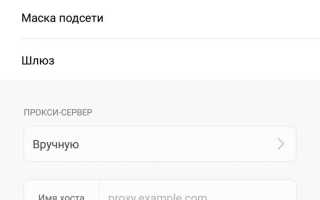
Ниже находится раздел ручной настройки, в котором задаются IP-адрес или доменное имя прокси сервера и порт подключения. Здесь же активируется переключатель использования прокси, без которого указанные данные не будут задействованы системой. Изменения вступают в силу сразу после сохранения, без перезагрузки компьютера.
Дополнительно доступ к тем же параметрам возможен через классическую панель управления: Панель управления → Свойства браузера → Подключения → Настройка сети. Этот интерфейс используется для управления прокси в устаревших приложениях и позволяет редактировать список исключений для локальных адресов и отдельных сайтов.
При работе с несколькими сетями следует учитывать, что прокси настраивается глобально для системы, а не для конкретного Wi-Fi или Ethernet-подключения. Любые изменения в этом разделе влияют на активное сетевое соединение до момента ручной корректировки параметров.
Как вручную прописать IP-адрес и порт прокси сервера

Ручная настройка прокси в Windows 10 выполняется через системный раздел Параметры → Сеть и Интернет → Прокси и применяется ко всем программам, использующим сетевые службы операционной системы. Для начала необходимо отключить автоматическое определение параметров, чтобы система не переопределяла введённые значения.
В блоке ручной конфигурации активируется переключатель использования прокси сервера, после чего становятся доступны поля для ввода IP-адреса или доменного имени и порта. Адрес указывается без протокола, например в формате числового IP или DNS-имени, а порт вводится как целое число, предоставленное администратором сети или сервисом прокси.
При работе с HTTP и HTTPS прокси достаточно одной записи, так как Windows 10 использует единый сервер для обоих протоколов. Для SOCKS-прокси системный интерфейс также принимает адрес и порт, однако отдельные приложения могут игнорировать эти параметры и требовать собственную конфигурацию.
Поле исключений позволяет задать список адресов, которые будут открываться напрямую, минуя прокси. Записи вводятся через точку с запятой, без пробелов, с возможностью указания доменов и локальных IP-диапазонов. Это особенно важно для доступа к внутренним ресурсам и сетевым устройствам.
После сохранения параметров соединение через прокси активируется сразу, без перезапуска системы. Для проверки корректности ввода рекомендуется открыть любой сетевой ресурс или использовать встроенные средства диагностики Windows, чтобы убедиться в доступности сети через заданный сервер.
Как включить автоматическую настройку прокси по URL PAC-файла

Автоматическая конфигурация прокси через PAC-файл используется в сетях, где правила маршрутизации зависят от адреса сайта, протокола или IP-диапазона. В Windows 10 эта схема настраивается централизованно и не требует ручного ввода параметров для каждого приложения.
Для активации настройки необходимо открыть раздел Параметры → Сеть и Интернет → Прокси и перейти к блоку автоматической конфигурации. Здесь используется отдельный механизм, независимый от ручного режима.
- Отключить ручное использование прокси сервера, если оно активно.
- Включить параметр использования сценария настройки.
- Ввести полный URL-адрес PAC-файла, включая протокол доступа.
PAC-файл представляет собой текстовый сценарий на JavaScript, который определяет, какой прокси сервер использовать для каждого запроса. Windows 10 загружает его при подключении к сети и периодически обновляет правила без участия пользователя.
После указания URL система начинает применять настройки автоматически. Проверка корректности выполняется через доступ к внешним и внутренним ресурсам, для которых в PAC-файле заданы разные условия маршрутизации.
- Использовать стабильный источник размещения PAC-файла с постоянным адресом.
- Убедиться, что файл доступен без аутентификации.
- Проверить отсутствие блокировок со стороны брандмауэра или антивируса.
При изменении сценария на сервере новые правила вступают в силу без изменений на стороне Windows 10, что удобно для администрирования сетей с большим количеством рабочих станций.
Как отключить прокси сервер и вернуть прямое подключение

Отключение прокси в Windows 10 выполняется через системные сетевые параметры и полностью возвращает прямое соединение с интернетом без промежуточных серверов. Для этого требуется открыть раздел Параметры → Сеть и Интернет → Прокси, где собраны все активные схемы маршрутизации трафика.
В первую очередь необходимо деактивировать использование сценария настройки, если ранее был задан URL PAC-файла. Активный сценарий продолжает применять правила прокси даже при выключенной ручной конфигурации.
Далее отключается переключатель ручного использования прокси сервера. После этого поля с IP-адресом и портом перестают учитываться системой, а сетевые запросы направляются напрямую через текущее подключение.
Для полного сброса параметров рекомендуется проверить классический интерфейс: Панель управления → Свойства браузера → Подключения → Настройка сети. Здесь не должно быть отмеченных пунктов, связанных с прокси или автоматической конфигурацией.
Изменения применяются сразу, без перезапуска компьютера. Для подтверждения прямого подключения достаточно открыть внешний ресурс или проверить сетевые параметры текущего соединения, убедившись в отсутствии промежуточного сервера в цепочке доступа.
Как проверить, работает ли прокси после настройки
После задания параметров прокси в Windows 10 необходимо убедиться, что сетевой трафик действительно проходит через указанный сервер. Проверка выполняется средствами системы и внешними сервисами без изменения конфигурации.
- Открыть любой браузер, использующий системные настройки Windows, например Microsoft Edge.
- Перейти на сервис определения внешнего IP-адреса и сравнить результат с адресом прокси сервера.
- Убедиться, что отображаемый IP не совпадает с IP интернет-провайдера.
Дополнительно можно проверить доступность ресурсов, которые ранее были недоступны без прокси. Успешная загрузка таких сайтов указывает на корректную маршрутизацию соединения.
- Открыть Параметры → Сеть и Интернет → Прокси и убедиться, что активен нужный режим подключения.
- Временно отключить прокси и повторить загрузку того же ресурса.
- Сравнить результат при включённом и выключенном прокси.
При наличии проблем стоит проверить журнал событий Windows и сообщения об ошибках в браузере. Ошибки подключения, тайм-ауты или отсутствие доступа к сети чаще всего указывают на неверный адрес, порт или недоступность прокси сервера.
Как настроить прокси для конкретной сети Wi-Fi или Ethernet
В Windows 10 прокси сервер задаётся на уровне всей системы, однако поведение подключения можно адаптировать под конкретную сеть за счёт сетевых профилей и сценариев автоматической конфигурации. Это актуально при использовании разных прокси для домашнего интернета, рабочей сети или публичных точек доступа.
Для начала необходимо определить тип активного подключения в разделе Параметры → Сеть и Интернет. Windows автоматически различает Wi-Fi и Ethernet и применяет сетевые параметры в зависимости от текущего интерфейса.
Для раздельной настройки используется автоматическая конфигурация через PAC-файл, в котором правила прокси привязываются к IP-диапазону сети, имени домена или шлюзу по умолчанию. Такой сценарий позволяет системе выбирать прокси сервер в зависимости от того, к какой сети выполнено подключение.
| Тип сети | Подход к настройке прокси |
|---|---|
| Домашний Wi-Fi | Отключённый прокси или прямое подключение |
| Корпоративный Ethernet | PAC-файл с прокси для внутренних и внешних ресурсов |
| Публичный Wi-Fi | Ручной прокси с заданным IP и портом |
При невозможности использовать сценарии автоматической конфигурации переключение выполняется вручную: перед сменой сети активируется или отключается прокси в системных параметрах. Для снижения риска ошибок рекомендуется заранее сохранить параметры прокси сервера и исключения.
Для корпоративных устройств настройка прокси для конкретных сетей часто применяется через групповые политики или скрипты входа, что позволяет автоматически изменять параметры при подключении к определённому Wi-Fi или Ethernet-сегменту без участия пользователя.
Как задать исключения для сайтов без использования прокси

Исключения позволяют указать адреса, для которых Windows 10 будет использовать прямое подключение, даже если прокси сервер включён. Это необходимо для доступа к локальным ресурсам, внутренним веб-интерфейсам оборудования и сайтам, некорректно работающим через прокси.
Список исключений настраивается в разделе Параметры → Сеть и Интернет → Прокси при активной ручной конфигурации. В соответствующем поле вводятся доменные имена, IP-адреса или диапазоны адресов.
Записи указываются без протокола и разделяются точкой с запятой. Допускается использование поддоменов, локальных имён хостов и частных IP-сетей. Пробелы между элементами списка не применяются, так как они могут привести к игнорированию правила.
Для обхода прокси при обращении к внутренним сетям рекомендуется добавлять локальные адреса шлюзов, серверов и панелей управления. При работе в корпоративной среде исключения часто используются для доменных зон, доступных только внутри сети.
Изменения вступают в силу сразу после сохранения параметров. Проверка выполняется путём открытия исключённого ресурса и анализа сетевого соединения, которое должно устанавливаться напрямую, минуя указанный прокси сервер.
Какие ошибки возникают при настройке прокси и как их устранить

Одна из самых распространённых проблем – отсутствие доступа в интернет после включения прокси. В большинстве случаев это связано с неверно указанным IP-адресом или портом. Необходимо проверить формат данных, исключить протоколы в адресе и убедиться, что сервер доступен из текущей сети.
Ошибка частичной загрузки сайтов возникает при конфликте ручной настройки и активного PAC-файла. Если одновременно включены оба режима, Windows 10 может применять некорректные правила маршрутизации. Для устранения следует оставить только один способ конфигурации.
Отказ отдельных приложений подключаться к сети часто связан с типом прокси. Некоторые программы не поддерживают системные настройки или работают только с SOCKS-подключением. В таких случаях требуется задать прокси непосредственно в параметрах приложения либо использовать альтернативный тип сервера.
Проблемы с доступом к локальным ресурсам указывают на отсутствие исключений. Добавление внутренних доменов и IP-адресов в список обхода прокси позволяет восстановить соединение с сетевыми устройствами и корпоративными сервисами.
Если изменения не применяются, рекомендуется проверить классический интерфейс Свойства браузера → Подключения → Настройка сети. Несоответствие параметров между современными и устаревшими настройками Windows приводит к конфликтам и нестабильной работе сетевого подключения.
При нестабильном соединении стоит временно отключить антивирус и брандмауэр для диагностики. Некоторые средства защиты блокируют трафик через прокси или ограничивают загрузку сценариев автоматической конфигурации.
Вопрос-ответ:
Почему после настройки прокси интернет работает только в браузере, а программы не подключаются?
Часть программ в Windows 10 не использует системные сетевые параметры и игнорирует настройки прокси, заданные через «Параметры». Такое поведение часто встречается у мессенджеров, игровых клиентов и утилит обновления. Для решения требуется проверить настройки сети внутри самого приложения или убедиться, что тип прокси совпадает с поддерживаемым форматом. Также стоит проверить, не используется ли SOCKS-прокси, который некоторые программы обрабатывают иначе, чем HTTP или HTTPS.
Можно ли настроить разные прокси для рабочей и домашней сети без постоянного переключения?
Да, это возможно через автоматическую конфигурацию с помощью PAC-файла. В таком сценарии правила выбирают прокси на основе IP-адреса сети, домена или шлюза. Когда компьютер подключается к рабочему Ethernet, применяется корпоративный сервер, а при подключении к домашнему Wi-Fi используется прямое соединение. Такой подход не требует ручного вмешательства при смене сети.
Почему сайты с локальными адресами не открываются при включённом прокси?
По умолчанию Windows 10 направляет весь трафик через прокси сервер, включая обращения к локальным ресурсам. Если внутренние адреса не добавлены в список исключений, запросы уходят на прокси и не возвращаются обратно в локальную сеть. Добавление доменных имён, IP-адресов или диапазонов в поле исключений решает эту проблему.
Как понять, что настройки прокси сбиваются системой автоматически?
Признаком автоматического изменения параметров служит самопроизвольное появление включённой автоматической конфигурации или сценария настройки после перезагрузки. Такое поведение характерно для корпоративных компьютеров с групповыми политиками или сетей, где используется DHCP с указанием PAC-файла. В этом случае ручные параметры перезаписываются, и требуется проверить политики или параметры сети.

 Загрузка...