Содержание статьи
Усилители WiFi TP-Link применяются для расширения зоны покрытия беспроводной сети в помещениях с перегородками, бетонными перекрытиями и удалёнными комнатами. Большинство моделей, включая серии TL-WA, RE и Deco в режиме повторителя, работают по схожему принципу: принимают сигнал от основного роутера и передают его дальше с тем же или изменённым именем сети. Понимание этого механизма позволяет избежать типичных ошибок при подключении и выборе места установки.
Перед началом настройки важно учитывать параметры основной сети: диапазон 2,4 ГГц или 5 ГГц, тип шифрования (WPA2-PSK или WPA3), а также текущий уровень сигнала в точке размещения усилителя. Если усилитель получает слабый сигнал от роутера, расширение сети будет нестабильным, независимо от модели и заявленных характеристик. Рекомендуется располагать устройство в зоне, где уровень сигнала составляет не менее –60 dBm.
Настройка усилителей TP-Link возможна через веб-интерфейс или мобильное приложение TP-Link Tether, однако пошаговая ручная конфигурация через браузер остаётся универсальным способом для всех устройств. Такой подход позволяет задать параметры подключения, проверить совместимость с роутером другого бренда и проконтролировать итоговое состояние соединения без привязки к смартфону.
Определение модели усилителя TP-Link и проверка комплектации

Модель усилителя WiFi TP-Link указывается на наклейке корпуса и на заводской упаковке. Обозначение имеет вид RE200, RE305, RE650 или аналогичное и определяет поддерживаемые диапазоны, максимальную скорость и способ настройки. Для двухдиапазонных устройств обязательно наличие поддержки 2,4 ГГц и 5 ГГц, что напрямую влияет на совместимость с основным роутером.
Дополнительно следует проверить аппаратную ревизию, обозначаемую как Ver: X.X. Эта информация критична при загрузке прошивки и использовании инструкций, так как интерфейс и порядок настройки могут отличаться даже у одинаковых моделей разных ревизий. Данные о версии также отображаются в веб-интерфейсе, но на этапе подготовки их проще считать с корпуса.
Стандартная комплектация усилителя TP-Link включает само устройство со встроенной вилкой питания, краткое руководство пользователя и гарантийный талон. Отсутствие печатной инструкции допустимо, однако наличие заводской наклейки с адресом доступа tplinkrepeater.net или IP-адресом обязательно. Если усилитель оснащён Ethernet-портом, его наличие следует проверить визуально, так как он используется для настройки через кабель и работы в режиме точки доступа.
Перед подключением рекомендуется осмотреть корпус на предмет повреждений, проверить фиксацию антенн (при их наличии) и убедиться, что кнопка RESET/WPS нажимается с характерным щелчком. Эти детали напрямую влияют на возможность сброса параметров и корректного запуска процедуры настройки.
Выбор места установки усилителя WiFi в квартире или доме
Усилитель WiFi TP-Link должен располагаться не в зоне отсутствия сигнала, а между роутером и участком с нестабильным подключением. Оптимальная точка – место, где уровень сигнала основной сети составляет не менее −55…−60 dBm, что обычно соответствует 1–2 комнатам от роутера без капитальных перегородок. Размещение устройства вплотную к роутеру не расширяет покрытие, а установка в «мёртвой зоне» приводит к обрывам соединения.
При выборе розетки важно учитывать высоту установки. Рекомендуется располагать усилитель на уровне 1–1,5 метра от пола, избегая ниш, металлических шкафов и углов помещений. Железобетонные стены, зеркала и бытовая техника с электродвигателями снижают качество приёма, особенно в диапазоне 5 ГГц, где затухание сигнала происходит быстрее.
Для многоэтажных домов и квартир с длинными коридорами усилитель следует размещать ближе к центру зоны покрытия, а не у внешних стен. В частных домах с перекрытиями между этажами предпочтительна установка на лестничных пролётах или вблизи проёмов, где сигнал проходит с минимальными потерями. Использование встроенных индикаторов уровня сигнала на корпусе TP-Link позволяет скорректировать положение без дополнительных приборов.
Перед окончательной фиксацией места установки рекомендуется проверить скорость соединения на подключённых устройствах и стабильность пинга. Если усилитель поддерживает два диапазона, следует убедиться, что он принимает стабильный сигнал именно в том диапазоне, который используется для передачи данных, так как автоматический выбор не всегда оптимален.
Подключение усилителя TP-Link к электросети и сброс настроек
Перед началом настройки усилитель TP-Link необходимо подключить напрямую к стационарной розетке без использования удлинителей и сетевых фильтров. Это снижает риск нестабильного питания и исключает помехи, влияющие на работу радиомодуля. После подключения индикатор питания должен загореться постоянно, без мигания, что свидетельствует о корректном запуске устройства.
Если усилитель ранее использовался или был протестирован, рекомендуется выполнить полный сброс параметров до заводских значений. Это исключает конфликты настроек и ошибки авторизации при подключении к новой сети.
- Убедиться, что устройство включено и полностью загрузилось (1–2 минуты после подачи питания).
- Найти кнопку RESET или RESET/WPS на корпусе.
- Нажать кнопку тонким предметом и удерживать 8–10 секунд.
- Отпустить кнопку после одновременного мигания индикаторов.
После сброса усилитель автоматически перейдёт в режим первичной настройки. Будет активна открытая WiFi-сеть с именем, соответствующим модели устройства, либо доступ по Ethernet-порту, если он предусмотрен конструкцией. На этом этапе не следует нажимать кнопку WPS, так как это может запустить альтернативный сценарий подключения.
Перед переходом к дальнейшей конфигурации рекомендуется дождаться полной перезагрузки устройства и убедиться, что индикаторы находятся в штатном состоянии. Только после этого усилитель готов к подключению через веб-интерфейс или приложение.
Вход в веб-интерфейс усилителя TP-Link через браузер
Для доступа к веб-интерфейсу усилителя TP-Link необходимо подключить устройство, с которого выполняется настройка, к WiFi-сети усилителя или соединить их Ethernet-кабелем, если порт предусмотрен конструкцией. После сброса параметров сеть усилителя не требует пароля и определяется по названию модели или как TP-Link_Extender.
 .»>
.»>
В адресной строке браузера следует ввести tplinkrepeater.net. Если страница не открывается, допускается использование IP-адреса, указанного на наклейке корпуса, чаще всего 192.168.0.254. Запросы необходимо вводить без префиксов http и https, так как часть моделей не поддерживает автоматическое перенаправление.
При первом входе система предложит создать локальный пароль администратора. Его следует сохранить, так как он используется только для доступа к интерфейсу усилителя и не связан с паролем WiFi-сети. Повторный вход без авторизации невозможен, даже после перезагрузки устройства.
Если веб-интерфейс не загружается, требуется проверить, что на устройстве отключены мобильные данные и активен именно тот сетевой адаптер, который подключён к усилителю. Также следует временно отключить VPN и прокси-службы, так как они блокируют доступ к локальным адресам. После успешной авторизации открывается мастер настройки, готовый к выбору основной беспроводной сети.
Подключение усилителя TP-Link к основной WiFi сети
После входа в веб-интерфейс усилителя TP-Link запускается мастер подключения к основной беспроводной сети. В списке доступных сетей отображаются все точки доступа в зоне приёма с указанием диапазона и уровня сигнала. Для стабильной работы следует выбирать сеть с максимальным показателем сигнала, особенно при использовании одного усилителя для нескольких помещений.
При выборе сети требуется ввести действующий пароль WiFi. Тип шифрования и режим аутентификации определяются автоматически, однако при использовании скрытого SSID параметры необходимо вводить вручную, включая точное имя сети и частотный диапазон. Ошибка в одном символе приводит к циклическим попыткам подключения без явного уведомления.
Для двухдиапазонных моделей TP-Link возможно раздельное подключение к сетям 2,4 ГГц и 5 ГГц. Если роутер использует разные имена сетей, рекомендуется подключить усилитель к обеим, чтобы устройства автоматически выбирали подходящий диапазон. При одинаковом SSID приоритет определяется условиями приёма и настройками роуминга.
На этапе сохранения параметров усилитель выполняет перезапуск и устанавливает связь с роутером. Процесс занимает до двух минут, в течение которых нельзя отключать питание. Успешное подключение подтверждается стабильным индикатором сигнала на корпусе и отображением статуса «Подключено» в интерфейсе управления.
Проверка уровня сигнала и корректировка расположения усилителя
После подключения усилителя TP-Link к основной WiFi сети необходимо оценить качество принимаемого и передаваемого сигнала. Первичный ориентир – светодиодные индикаторы на корпусе устройства, отображающие уровень приёма от роутера. Для точной проверки следует дополнительно использовать интерфейс управления усилителя, где отображается текущая мощность сигнала в относительных значениях.
При неудовлетворительных показателях требуется изменить расположение устройства, перемещая его ближе к роутеру с шагом 1–2 метра и повторно проверяя параметры. Изменения рекомендуется вносить постепенно, каждый раз дожидаясь стабилизации соединения после переподключения к электросети.
| Уровень сигнала | Характеристика соединения | Рекомендуемое действие |
|---|---|---|
| Слабый | Частые разрывы, низкая скорость | Переместить усилитель ближе к роутеру |
| Средний | Стабильное соединение с задержками | Скорректировать высоту или направление антенн |
| Высокий | Устойчивое соединение | Зафиксировать текущее положение |
Финальная проверка выполняется в зоне, ради которой устанавливался усилитель. Следует протестировать скорость загрузки, задержку и стабильность подключения на нескольких устройствах. Если параметры отличаются при перемещении на незначительное расстояние, рекомендуется повторно изменить точку установки, добиваясь равномерного покрытия без резких провалов сигнала.
Вопрос-ответ:
Почему усилитель TP-Link подключается к сети, но интернет на устройствах пропадает?
Чаще всего причина связана с неверным вводом пароля основной WiFi сети или несовпадением диапазона. Если роутер работает в 5 ГГц, а усилитель подключён только к 2,4 ГГц, часть устройств будет терять доступ. Также стоит проверить, не включена ли фильтрация по MAC-адресам на роутере, так как усилитель определяется как отдельное устройство.
Можно ли настроить усилитель TP-Link без использования приложения на смартфоне?
Да, все модели усилителей TP-Link поддерживают настройку через браузер. Для этого достаточно подключиться к сети усилителя и открыть адрес tplinkrepeater.net или локальный IP-адрес. Такой способ подходит для компьютеров, ноутбуков и планшетов и позволяет задать все параметры вручную.
Почему после установки усилителя скорость ниже, чем рядом с роутером?
Усилитель передаёт уже принятый сигнал, поэтому скорость зависит от качества связи между ним и роутером. Если устройство получает слабый сигнал, пропускная способность снижается. На результат также влияет количество подключённых клиентов и использование одного диапазона для приёма и передачи данных.
Нужно ли менять имя WiFi сети после подключения усилителя?
Изменение имени сети не является обязательным. При одинаковом SSID устройства автоматически переключаются между роутером и усилителем. Если задать другое имя, можно вручную выбирать точку подключения, что удобно при тестировании уровня сигнала и скорости.
Что делать, если веб-интерфейс усилителя TP-Link не открывается в браузере?
Следует убедиться, что устройство подключено именно к сети усилителя, а не к основному роутеру. Также стоит отключить VPN, прокси и мобильный интернет. Если доступ по доменному имени не работает, рекомендуется использовать IP-адрес, указанный на корпусе устройства.
Можно ли использовать усилитель TP-Link с роутером другого производителя и как избежать проблем с подключением?
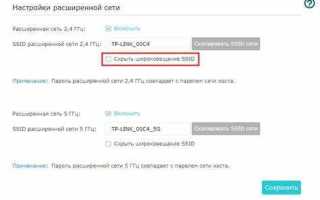
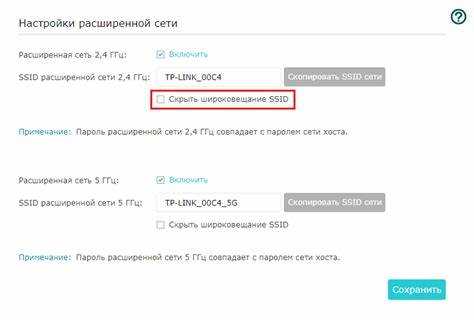
Усилители TP-Link совместимы с роутерами любых брендов при стандартных настройках WiFi. Перед подключением следует проверить, что на роутере включён режим WPA2-PSK или WPA3 без смешанных нестандартных параметров. Желательно временно отключить скрытие SSID и задать фиксированный канал, так как автоматический выбор иногда мешает корректному соединению. После успешного подключения параметры можно вернуть к прежнему виду, контролируя стабильность связи.

 Загрузка...