Содержание статьи

Материнские платы MSI управляют вентиляторами через встроенный контроллер Super I/O, который напрямую получает данные с термодатчиков процессора, чипсета и зоны VRM. В отличие от программ под Windows, BIOS задаёт базовую логику работы охлаждения ещё до загрузки системы, поэтому именно здесь формируются минимальные обороты, точки разгона и реакция на скачки температуры. Ошибка в этих параметрах приводит либо к постоянному гулу на 2000–2500 об/мин, либо к перегреву CPU при кратковременных нагрузках.
Раздел Hardware Monitor в BIOS MSI позволяет управлять каждым разъёмом CPU_FAN и SYS_FAN отдельно, выбирая режим PWM для четырёхпиновых вентиляторов или DC для трёхпиновых моделей. От правильного выбора зависит диапазон регулировки: PWM даёт стабильный запуск с 20–30 % сигнала, тогда как DC часто требует не менее 40 % напряжения, чтобы крыльчатка начала вращаться без рывков.
Построение кривой оборотов по температуре CPU задаёт, при каких значениях, например 40 °C, 60 °C и 80 °C, вентилятор будет переходить с 600 об/мин на 1200 и выше. В BIOS MSI можно задать до четырёх точек и включить автоматическую калибровку Smart Fan Tuning, которая определяет реальные минимальные и максимальные обороты конкретного вентилятора. Эти данные позволяют выставить нижний порог без остановки и верхний предел, не превышающий акустический комфорт корпуса.
Грамотная настройка в BIOS избавляет от необходимости держать в системе резидентные утилиты и защищает ПК в момент, когда Windows ещё не запущена, а процессор уже разогревается под инициализацией драйверов и сервисов. Это особенно важно для сборок на Ryzen и Intel Core с турбобустом, где температура может прыгать на 20–30 °C за доли секунды.
Как войти в BIOS MSI и открыть раздел Hardware Monitor для управления вентиляторами
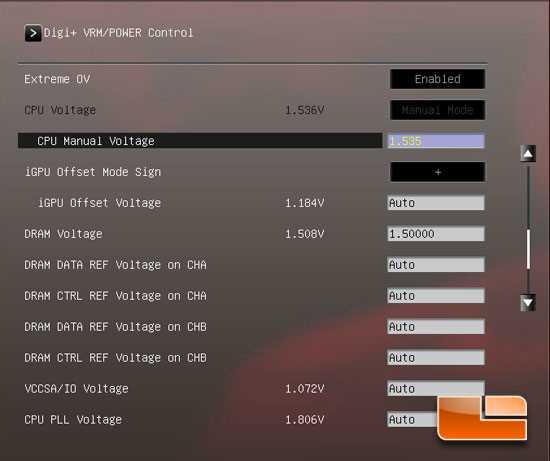
Для доступа к BIOS на материнских платах MSI используется клавиша Delete, которую нужно нажимать сразу после подачи питания, до появления логотипа Windows. На системах с включённым Fast Boot окно для ввода команды длится менее одной секунды, поэтому практичнее зажать клавишу заранее и удерживать её до загрузки интерфейса BIOS. На ноутбучных платформах MSI может использоваться F2, но на настольных платах серии PRO, MAG, MPG и MEG применяется именно Delete.
После входа по умолчанию открывается режим EZ Mode, в котором отображаются только базовые параметры и сводная информация о вентиляторах. Для доступа к настройкам кривых и режимов управления необходимо переключиться в Advanced Mode клавишей F7. В этом режиме активируется полный набор вкладок, включая раздел управления охлаждением.
После открытия Hardware Monitor в правой части экрана отображаются активные разъёмы CPU_FAN и SYS_FAN с текущими значениями RPM, а в левой – температурные источники: процессор, материнская плата и, на некоторых моделях, датчик VRM. Если вентилятор не отображается, это означает либо отсутствие сигнала тахометра, либо подключение к разъёму без поддержки мониторинга.
| Действие | Клавиша или путь в BIOS MSI |
|---|---|
| Вход в BIOS при запуске ПК | Delete (удерживать при включении) |
| Переход из EZ Mode в Advanced Mode | F7 |
| Открытие Hardware Monitor напрямую | F6 |
| Переход к Hardware Monitor через меню | Advanced > Hardware Monitor |
Если после нажатия F6 раздел не открывается, это указывает на устаревшую версию BIOS или кастомную прошивку, где быстрые клавиши отключены. В таком случае используется только навигация через Advanced Mode, что занимает больше времени, но предоставляет тот же набор инструментов для управления вентиляторами.
Где в BIOS MSI найти режимы PWM и DC и как выбрать подходящий тип подключения вентилятора
Режим PWM используется для четырёхконтактных вентиляторов с отдельной линией управления, передающей цифровой сигнал с частотой около 25 кГц. В этом режиме питание подаётся постоянно на уровне 12 В, а скорость регулируется широтно-импульсной модуляцией, что даёт стабильный запуск с 20–30 % сигнала и точное удержание низких оборотов. Для кулеров процессора и радиаторов СЖО этот вариант обеспечивает более предсказуемую реакцию на рост температуры.
Режим DC предназначен для трёхконтактных вентиляторов, где скорость изменяется снижением напряжения на линии питания. В BIOS MSI диапазон регулировки обычно начинается с 40–50 %, так как при меньших значениях многие модели не могут преодолеть инерцию и останавливаются. Для корпусных вентиляторов без поддержки PWM этот режим остаётся единственным вариантом, но требует подбора минимального порога вручную.
Определить, какой режим нужен конкретному вентилятору, можно по разъёму: 4-pin – PWM, 3-pin – DC. Если четырёхконтактный вентилятор подключён в режиме DC, он будет работать, но потеряет точность регулировки и может держать завышенные обороты. Аналогично, трёхконтактный вентилятор в режиме PWM чаще всего будет крутиться на максимальной скорости из-за отсутствия линии управления.
После выбора режима BIOS MSI позволяет сразу проверить реакцию вентилятора, перемещая точки кривой оборотов. Если при снижении до 30 % в PWM вентилятор стабильно держит, например, 500–600 об/мин, режим выбран корректно. В DC при тех же значениях он либо остановится, либо начнёт дёргаться, что указывает на необходимость поднять минимальный уровень или сменить тип управления.
Как определить минимальные и максимальные обороты вентиляторов в BIOS MSI
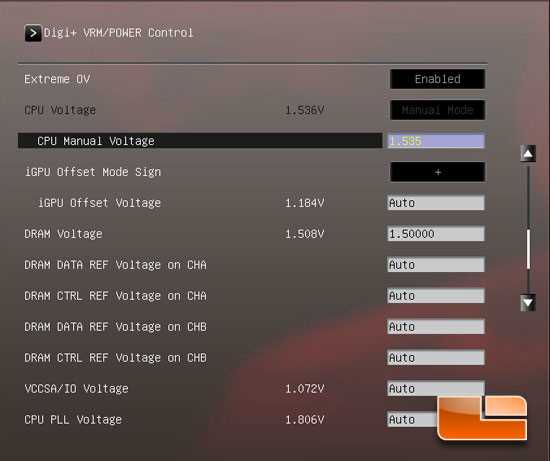
Все измерения оборотов выполняются в разделе Hardware Monitor, где BIOS MSI в реальном времени отображает значение RPM для каждого подключённого вентилятора. Для начала нужно выбрать конкретный разъём, например CPU_FAN или SYS_FAN1, после чего активируется его кривая управления и числовое поле с текущей скоростью вращения.
Минимальные обороты определяются путём понижения нижней точки кривой до тех пор, пока вентилятор не начнёт терять стабильность. В режиме PWM большинство моделей уверенно запускаются в диапазоне 20–30 %, что обычно соответствует 400–700 об/мин. В DC этот порог выше – чаще всего 40–50 %, так как при меньшем напряжении двигатель не может поддерживать вращение.
Для точного выявления предела следует постепенно уменьшать значение и наблюдать за показателем RPM. Когда вентилятор останавливается или появляются резкие скачки, последнее стабильное значение считается рабочим минимумом и используется как нижний лимит кривой. Этот параметр особенно важен для корпусных вентиляторов, чтобы исключить их периодическое включение и выключение.
Максимальные обороты фиксируются установкой верхней точки кривой на 100 % и выдерживанием вентилятора в этом режиме не менее 10–15 секунд. BIOS MSI покажет пиковое значение RPM, которое можно сравнить с паспортными данными, например 1500, 1800 или 2200 об/мин. Если реальное число заметно ниже, это указывает на ограничение по питанию или некорректный режим управления.
Полученные минимальные и максимальные значения используются для построения рабочей зоны вентилятора, где BIOS MSI распределяет обороты пропорционально температуре. Такой подход позволяет задать диапазон, в котором вентилятор не будет останавливаться на малых нагрузках и при этом сможет выйти на полную скорость при нагреве процессора или корпуса.
Как задать пользовательскую кривую вращения вентиляторов по температуре CPU
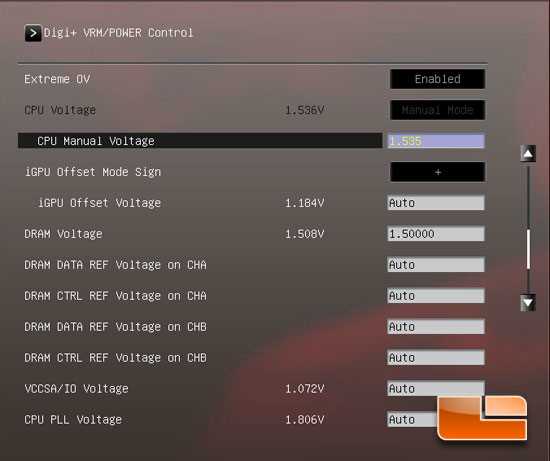
Настройка выполняется в разделе Hardware Monitor, где для выбранного разъёма CPU_FAN отображается график зависимости оборотов от температуры процессора. В качестве источника сигнала необходимо оставить именно CPU, так как он реагирует быстрее других датчиков и отражает реальные пики нагрузки при турбобусте.
Кривая в BIOS MSI состоит из четырёх точек, каждая из которых задаёт пару значений: температура в градусах и уровень мощности вентилятора в процентах. Практическая схема для воздушного кулера выглядит так: 35 °C – 25 %, 55 °C – 45 %, 70 °C – 70 %, 85 °C – 100 %. Такие значения удерживают обороты около 500–700 об/мин в простое и позволяют быстро выйти на максимум при росте температуры.
Перетаскивание точек выполняется мышью или клавишами, а изменения применяются мгновенно, что позволяет контролировать текущие RPM в правой панели. Если при 25 % вентилятор не вращается стабильно, нижнюю точку поднимают до минимального зафиксированного ранее порога, например 30–35 %.
Для процессоров Ryzen и Intel Core с агрессивным турбобустом важно сократить задержку реакции. В BIOS MSI это делается установкой более крутого подъёма между второй и третьей точками, чтобы при переходе с 55 °C к 70 °C вентилятор резко увеличивал обороты, а не выходил на них плавно с опозданием.
После завершения настройки кривая сохраняется в профиле BIOS и начинает работать сразу после перезагрузки, управляя вентилятором без участия операционной системы и сторонних утилит.
Как настроить реакцию вентиляторов на температуру видеокарты через BIOS MSI

Материнские платы MSI позволяют привязывать корпусные вентиляторы не только к CPU, но и к температуре видеокарты через встроенный датчик GPU или шину PCIe, если модель платы и версия BIOS поддерживают источник GPU Temperature. Эта опция доступна в разделе Hardware Monitor для разъёмов SYS_FAN и отображается в списке температурных источников рядом с CPU и System.
Для переназначения источника нагрева необходимо:
- выбрать нужный разъём SYS_FAN в Hardware Monitor;
- найти параметр Temperature Source;
- установить значение GPU вместо CPU или Motherboard.
После этого кривая оборотов начинает реагировать на нагрев видеокарты, что особенно важно для систем с мощными GPU, где основной тепловой поток создаётся именно в зоне слотов PCIe.
Практическая схема для корпусных вентиляторов, обдувающих видеокарту, строится по таким точкам:
- 40 °C – 30 % для минимального воздушного потока в простое;
- 60 °C – 55 % при типичной игровой нагрузке;
- 75 °C – 80 % для активного отвода тепла;
- 85 °C – 100 % как аварийный режим.
Такая кривая позволяет ускорять корпусные вентиляторы синхронно с ростом температуры GPU, снижая нагрев памяти и зоны VRM видеокарты, которые часто не контролируются её собственными кулерами.
Если в BIOS MSI отсутствует источник GPU, используется датчик System или PCIe, который физически расположен рядом со слотами видеокарты. В этом случае кривая настраивается с учётом более медленной реакции датчика, увеличивая обороты раньше, например уже при 45–50 °C System, чтобы компенсировать запаздывание показаний.
Как включить и откалибровать функцию Smart Fan Tuning в BIOS MSI
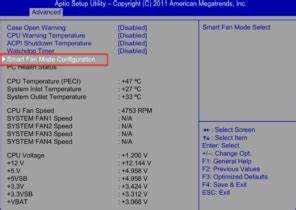
Функция Smart Fan Tuning находится в разделе Hardware Monitor и запускается кнопкой с тем же названием в верхней части экрана. Она доступна для каждого разъёма CPU_FAN и SYS_FAN отдельно и позволяет BIOS MSI автоматически определить реальные рабочие пределы конкретного вентилятора, а не использовать усреднённые значения.
Перед запуском калибровки необходимо:
- установить правильный режим управления PWM или DC для выбранного разъёма;
- убедиться, что вентилятор подключён напрямую к плате, без хабов и резисторов;
- отключить все пользовательские кривые, оставив стандартную.
Процедура начинается после подтверждения и занимает 30–60 секунд. В этот момент BIOS MSI последовательно снижает и повышает сигнал, фиксируя минимальные обороты, при которых вентилятор ещё стабильно вращается, и его максимальный RPM при 100 % мощности. Эти значения сохраняются как нижний и верхний предел для последующих настроек.
После завершения Smart Fan Tuning рекомендуется проверить полученные данные:
- снизить первую точку кривой до зафиксированного минимума и убедиться, что вентилятор не останавливается;
- поднять верхнюю точку до 100 % и сверить RPM с паспортными характеристиками;
- при необходимости вручную скорректировать пределы на 5–10 % для запаса по запуску.
Использование откалиброванных границ позволяет строить более точные кривые вращения, так как BIOS MSI оперирует реальными возможностями вентилятора, а не абстрактными процентами, что особенно важно для тихих моделей с узким диапазоном рабочих оборотов.
Как сохранить профиль настроек вентиляторов и восстановить его после сброса BIOS

Сохранённый профиль фиксирует не только кривые вращения, но и выбранные режимы PWM или DC для каждого разъёма, а также результаты Smart Fan Tuning. Эти данные хранятся в памяти платы и не зависят от операционной системы, поэтому восстановление занимает несколько секунд даже после очистки CMOS или обновления прошивки.
При сбросе BIOS к заводским значениям достаточно снова открыть OC Profile, выбрать ранее сохранённый слот и применить его. После загрузки профиля необходимо перейти в Hardware Monitor и проверить, что все разъёмы активны и источники температуры не изменились, так как некоторые версии BIOS могут сбрасывать привязку датчиков.
Для дополнительной защиты конфигурации MSI позволяет экспортировать профиль на USB-накопитель. Это делается из того же меню OC Profile, где профиль записывается в файл, который можно загрузить обратно на любую совместимую плату или после полной перепрошивки BIOS, исключая необходимость заново настраивать все кривые вручную.
Вопрос-ответ:
Почему корпусные вентиляторы на плате MSI крутятся на максимуме, хотя температура низкая?
Чаще всего разъёмы SYS_FAN работают в режиме PWM при подключённых трёхконтактных вентиляторах. Из-за отсутствия управляющей линии они получают постоянные 12 В и выходят на максимальные обороты. В Hardware Monitor нужно выбрать соответствующий разъём и переключить Control Mode на DC, после чего задать нижний предел, например 40–45 %, чтобы вентилятор стабильно запускался и не раскручивался без необходимости.
Можно ли в BIOS MSI привязать вентиляторы корпуса к нагреву видеокарты, а не процессора?
Да, если версия BIOS и чипсет платы поддерживают источник GPU Temperature. В Hardware Monitor для выбранного SYS_FAN в поле Temperature Source выбирается GPU. После этого кривая оборотов реагирует именно на нагрев видеокарты, что помогает снижать температуру памяти и зоны питания GPU при игровых нагрузках.
Почему Smart Fan Tuning показывает слишком низкие минимальные обороты и вентилятор потом останавливается?
Во время автокалибровки BIOS фиксирует момент, когда крыльчатка ещё вращается, но не проверяет, сможет ли она стабильно перезапуститься с этого значения. Если вентилятор имеет тугой подшипник или высокий пусковой ток, реальный порог может быть выше. После завершения процедуры стоит вручную поднять нижнюю точку кривой на 5–10 % и проверить, что вращение сохраняется при холодном старте.
Сохранятся ли мои кривые вентиляторов после обновления BIOS на плате MSI?
Обновление прошивки обычно сбрасывает настройки. Чтобы не настраивать всё заново, перед прошивкой нужно сохранить профиль в OC Profile и, при возможности, выгрузить его на USB-накопитель. После обновления профиль загружается обратно, и все кривые, режимы PWM/DC и результаты калибровки восстанавливаются за несколько кликов.

 Загрузка...