Содержание статьи
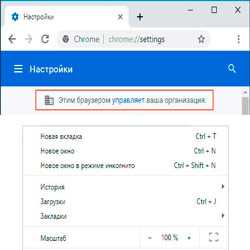
Сообщение «Этим браузером управляет организация» в Google Chrome означает, что в браузере применяются политики управления. Они могут быть заданы не только в корпоративной среде, но и локально – через реестр Windows, профиль пользователя, установленные расширения или конфигурационные файлы macOS. Даже на личном компьютере без подключения к домену такое уведомление указывает на активные административные параметры.
Чаще всего причина появления сообщения связана с программами, которые внедряют собственные политики: антивирусы, VPN-клиенты, прокси-утилиты, менеджеры паролей, а также расширения, установленные не через Chrome Web Store. Они добавляют ключи в разделы HKLM или HKCU, после чего Chrome воспринимает систему как управляемую.
Игнорировать это уведомление не рекомендуется. Активные политики могут ограничивать доступ к настройкам, изменять поисковую систему, управлять расширениями и передавать данные о работе браузера. Проверка страницы chrome://policy позволяет точно определить, какие параметры применены и из какого источника они загружаются.
Отключение сообщения требует удаления или сброса конкретных политик, а не простого скрытия уведомления. В зависимости от операционной системы используются разные подходы: правка реестра в Windows, очистка профиля Chrome, удаление конфигурационных файлов или выполнение команд в терминале macOS. Каждый из этих шагов направлен на устранение источника управления, а не его маскировку.
Как отключить сообщение «Этим браузером управляет организация»
Для отключения сообщения необходимо устранить политики, которые Chrome считает административными. В первую очередь откройте страницу chrome://policy и проверьте список активных параметров. Если отображаются значения с источником Platform или Machine, браузер получает управление на уровне системы, а не профиля пользователя.
В Windows основным источником таких политик является реестр. Откройте редактор реестра и проверьте разделы HKEY_LOCAL_MACHINE\Software\Policies\Google\Chrome и HKEY_CURRENT_USER\Software\Policies\Google\Chrome. Наличие любых ключей внутри этих веток приводит к появлению уведомления. Для отключения сообщения необходимо удалить сам раздел Chrome целиком, а затем перезапустить браузер.
Если политики отсутствуют в реестре, проверьте установленные расширения. Расширения, добавленные вне Chrome Web Store или установленные программно, могут регистрировать собственные политики. Удалите подозрительные расширения, затем закройте Chrome и очистите папку профиля пользователя по пути %LOCALAPPDATA%\Google\Chrome\User Data, предварительно сохранив нужные данные.
На macOS сообщение появляется при наличии конфигурационных профилей или файлов plist. Проверьте папку /Library/Managed Preferences/ и /Library/Preferences/ на наличие файлов с упоминанием com.google.Chrome. Удаление таких файлов и перезапуск системы сбрасывает управление браузером.
После удаления всех источников политик снова откройте chrome://policy и убедитесь, что список пуст. Если страница не содержит активных параметров, сообщение «Этим браузером управляет организация» исчезает автоматически без дополнительных действий.
Проверка активных политик браузера через chrome://policy
Страница chrome://policy отображает все политики, которые применяются к текущему экземпляру Google Chrome. Для доступа введите адрес вручную в адресной строке и нажмите Enter. Если браузер не управляется политиками, список будет пустым, а сообщение о контроле со стороны организации не появится.
Каждая строка в списке содержит имя политики, текущее значение и источник применения. Источники Platform и Machine указывают на системный уровень, что означает наличие записей в реестре Windows или конфигурационных файлов macOS. Источник Cloud свидетельствует о подключении браузера к учетной записи с централизованным управлением.
Особое внимание следует уделять политикам, влияющим на поведение браузера: ExtensionInstallForcelist, HomepageLocation, DefaultSearchProviderEnabled, ProxyMode. Их наличие подтверждает, что параметры заданы принудительно и не могут быть изменены через стандартные настройки Chrome.
После удаления подозрительных программ или правки системных параметров нажмите кнопку Reload policies на странице chrome://policy. Это позволяет обновить список без полного перезапуска браузера и сразу проверить, остались ли активные политики.
Если политики продолжают появляться после перезагрузки, это указывает на фоновую службу или приложение, которое повторно прописывает параметры при запуске системы. В таком случае проверка chrome://policy используется как контрольный инструмент для поиска источника повторного внедрения настроек.
Удаление корпоративных политик Google Chrome в реестре Windows
В Windows сообщение о том, что браузер управляется организацией, почти всегда связано с ключами реестра, созданными вручную или сторонним программным обеспечением. Chrome считывает эти параметры при каждом запуске и автоматически применяет их как административные политики.
Перед началом закройте Google Chrome и запустите редактор реестра через команду regedit. Основные ветки, которые необходимо проверить, расположены на системном и пользовательском уровне.
- HKEY_LOCAL_MACHINE\Software\Policies\Google\Chrome
- HKEY_CURRENT_USER\Software\Policies\Google\Chrome
Наличие папки Chrome внутри указанных разделов уже считается признаком активного управления, даже если внутри нет параметров. Для полного отключения уведомления требуется удалить раздел целиком, а не отдельные значения.
- Откройте нужную ветку реестра.
- Щёлкните правой кнопкой по папке Chrome.
- Выберите пункт удаления и подтвердите действие.
- Повторите шаги для всех найденных разделов.
Дополнительно проверьте ветку HKEY_LOCAL_MACHINE\Software\WOW6432Node\Policies\Google\Chrome на 64-битных системах. Некоторые приложения записывают политики именно туда, из-за чего стандартная проверка может не выявить источник.
После удаления всех разделов перезагрузите систему и откройте chrome://policy. Отсутствие записей в списке подтверждает, что корпоративные политики удалены, и сообщение «Этим браузером управляет организация» больше не будет отображаться.
Очистка профиля Chrome от навязанных параметров и ключей
Даже после удаления системных политик уведомление может сохраняться из-за изменений внутри пользовательского профиля Chrome. Профиль хранит настройки, идентификаторы расширений и служебные файлы, которые могут повторно активировать управление браузером при запуске.
Полностью закройте Chrome и перейдите в каталог профиля по пути %LOCALAPPDATA%\Google\Chrome\User Data. Основной рабочий профиль обычно находится в папке Default. Перед изменениями скопируйте каталог в другое место для сохранения закладок и истории.
Внутри папки профиля удалите файлы Preferences и Secure Preferences. В них хранятся принудительно заданные параметры, включая связанные с расширениями и стартовой конфигурацией. При следующем запуске Chrome создаст новые версии этих файлов без навязанных значений.
Дополнительно проверьте папку Extensions внутри профиля. Если там присутствуют каталоги расширений, которые не отображаются в интерфейсе браузера или восстанавливаются после удаления, удалите их вручную, ориентируясь на идентификаторы, указанные ранее на странице chrome://policy.
После очистки профиля запустите Chrome и создайте новый профиль пользователя через настройки. Перенос данных рекомендуется выполнять вручную, добавляя только закладки и сохранённые пароли. Такой подход исключает повторное применение скрытых параметров и полностью устраняет сообщение о контроле со стороны организации.
Отключение сторонних расширений, устанавливающих управление браузером
Некоторые расширения могут внедрять политики и изменять поведение Chrome, создавая сообщение «Этим браузером управляет организация». Часто это VPN-клиенты, менеджеры паролей, корпоративные утилиты и расширения, установленные не через Chrome Web Store.
Для выявления таких расширений откройте страницу chrome://extensions и включите режим разработчика. Обратите внимание на расширения с отметкой «Установлено извне» или неизвестными идентификаторами. Их наличие указывает на возможность принудительных изменений в настройках браузера.
Для отключения расширений используйте следующую таблицу действий:
| Шаг | Действие | Результат |
|---|---|---|
| 1 | Перейдите на chrome://extensions | Открытие списка всех расширений |
| 2 | Включите Режим разработчика | Появляется информация о источнике установки расширений |
| 3 | Удалите или отключите подозрительные расширения | Браузер перестаёт получать принудительные настройки |
| 4 | Перезапустите Chrome | Сообщение о контроле со стороны организации исчезает, если источником был расширение |
После удаления всех сторонних расширений повторно откройте chrome://policy, чтобы убедиться в отсутствии активных политик. Это позволяет определить, что именно расширения были источником управления браузером.
Сброс политик Chrome на macOS через терминал
На macOS сообщение «Этим браузером управляет организация» возникает из-за конфигурационных профилей или plist-файлов, которые задают административные параметры для Google Chrome. Удаление этих файлов позволяет сбросить управление браузером через терминал.
Для удаления активных политик выполните следующие шаги:
- Закройте Google Chrome полностью.
- Откройте Терминал и выполните команду для проверки профилей: sudo profiles list. Она отображает все установленные управляемые профили.
- Если в списке есть профили, связанные с Chrome, удалите их командой: sudo profiles remove -identifier [ID_профиля], заменив [ID_профиля] на значение из списка.
- Проверьте наличие plist-файлов в каталогах /Library/Managed Preferences/ и /Library/Preferences/ с именем com.google.Chrome.plist и удалите их: sudo rm /Library/Managed\ Preferences/com.google.Chrome.plist
- После удаления файлов и профилей перезапустите систему.
После перезагрузки откройте Chrome и страницу chrome://policy. Список активных политик должен быть пустым, а уведомление о контроле со стороны организации исчезнет. Этот метод полностью устраняет локальные и системные источники навязанных параметров на macOS.
Переустановка браузера с полным удалением служебных данных

Если удаление политик и очистка профиля не устранили сообщение «Этим браузером управляет организация», рекомендуется полностью переустановить Google Chrome с удалением всех служебных данных. Это исключает сохранённые настройки, ключи и расширения, которые могли восстанавливать управление.
На Windows выполните следующие шаги:
- Закройте Chrome и убедитесь, что процессы chrome.exe завершены через Диспетчер задач.
- Удалите браузер через Панель управления → Программы и компоненты.
- Удалите папку профиля по пути %LOCALAPPDATA%\Google\Chrome\User Data. Она содержит все локальные настройки и расширения.
- Очистите ключи реестра, если они остались, в ветках HKEY_CURRENT_USER\Software\Policies\Google\Chrome и HKEY_LOCAL_MACHINE\Software\Policies\Google\Chrome.
- Скачайте последнюю версию Chrome с официального сайта и установите заново.
На macOS удалите приложение из Программы и все связанные папки:
- /Library/Application Support/Google/Chrome
- ~/Library/Application Support/Google/Chrome
- /Library/Preferences/com.google.Chrome.plist
- /Library/Managed Preferences/com.google.Chrome.plist
После повторной установки Chrome создаёт чистый профиль без активных политик. Сообщение о том, что браузером управляет организация, исчезает, и все настройки возвращаются к стандартным.
Вопрос-ответ:
Почему Chrome показывает, что им управляет организация, если я использую личный компьютер?
Сообщение появляется, когда в браузере активны административные политики. Они могут быть добавлены программами, такими как антивирусы, VPN-клиенты или менеджеры паролей, расширениями или через системные настройки Windows и macOS. Даже без подключения к корпоративной сети эти параметры воспринимаются Chrome как контроль со стороны организации.
Можно ли удалить уведомление, не трогая системные политики?
Скрытие или отключение уведомления не убирает самих политик. Они продолжают работать, ограничивая изменения настроек, блокируя расширения или перенаправляя поисковые запросы. Уведомление исчезнет только после удаления ключей в реестре, plist-файлов или очистки профиля пользователя с расширениями, которые внедряют управление.
Как определить, какие политики действуют на моём браузере?
Откройте chrome://policy. На странице будет список всех применённых политик с указанием источника: Machine и Platform для системных, Cloud для настроек, загруженных через учётную запись. Политики, влияющие на стартовую страницу, поисковую систему или расширения, чаще всего вызывают появление уведомления о контроле организации.
После удаления реестровых ключей сообщение всё равно отображается. Почему?
Причина может быть в расширениях или служебных файлах профиля. Проверьте страницу chrome://extensions на наличие расширений, установленных извне Chrome Web Store. Также удалите файлы Preferences и Secure Preferences в папке профиля, чтобы сбросить навязанные параметры и ключи, которые сохранялись в предыдущих сессиях.
Как полностью удалить Chrome на macOS, чтобы убрать контроль организации?
Закройте браузер и удалите приложение из папки «Программы». После этого удалите папки /Library/Application Support/Google/Chrome и ~/Library/Application Support/Google/Chrome, а также plist-файлы com.google.Chrome.plist и /Library/Managed Preferences/com.google.Chrome.plist. После переустановки браузер создаст чистый профиль без активных политик, и уведомление исчезнет.
Почему после удаления всех расширений и чистки реестра сообщение «Этим браузером управляет организация» всё ещё отображается?
Даже после удаления ключей реестра и расширений браузер может сохранять управление из-за файлов профиля. В них хранятся служебные настройки и политики, которые Chrome применяет при запуске. Чтобы полностью убрать контроль, необходимо закрыть браузер, удалить файлы Preferences и Secure Preferences в папке профиля пользователя, а затем перезапустить Chrome. На macOS дополнительно нужно проверить папки /Library/Managed Preferences/ и ~/Library/Preferences/ на наличие файлов com.google.Chrome.plist, которые также могут задавать принудительные настройки.

 Загрузка...