Содержание статьи
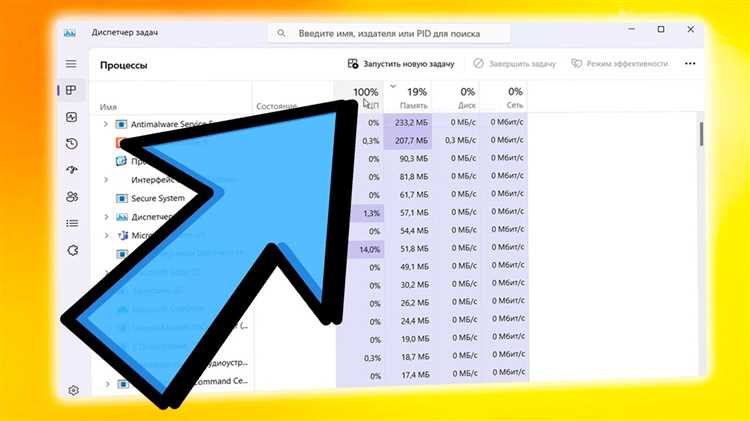
Центральный процессор (ЦП) отвечает за выполнение команд всех программ и системных процессов. В диспетчере задач Windows его загрузка отображается в процентах, где 0% означает отсутствие активности, а 100% – полную занятость ядра. Для современных четырехъядерных процессоров 100% общей загрузки соответствует суммарной загрузке всех ядер, а отдельные процессы могут использовать разное количество ресурсов на каждом ядре.
Диспетчер задач показывает не только текущую загрузку ЦП, но и среднюю за последние несколько секунд, а также распределение по ядрам. Это помогает выявлять узкие места: например, если один процесс занимает 80–90% одного ядра, а остальные ядра свободны, это может замедлять конкретные задачи, не перегружая систему полностью.
Кроме графиков и процентов, важно смотреть на столбцы «Описание» и «Пользователь», чтобы понять, какие приложения или службы нагружают процессор. Если ЦП стабильно загружен выше 70% при отсутствии активной работы, это сигнал о проблемах с программами или драйверами, требующими вмешательства.
Для анализа нагрузки полезно переключаться между режимами «Сводка по ядрам» и «Детали процессов», чтобы видеть, какие процессы используют несколько потоков одновременно. Понимание этих данных позволяет корректно распределять ресурсы, завершать «тяжелые» процессы или оптимизировать запуск программ без риска перегрузки системы.
Как открыть диспетчер задач и перейти к вкладке ЦП
Диспетчер задач можно открыть комбинацией клавиш Ctrl + Shift + Esc или через Ctrl + Alt + Del с последующим выбором пункта «Диспетчер задач». Также его можно вызвать, щелкнув правой кнопкой мыши по панели задач и выбрав «Диспетчер задач». В Windows 11 доступно открытие через поиск меню «Пуск» по запросу «Диспетчер задач».
После открытия по умолчанию отображается упрощенный режим с перечнем запущенных приложений. Чтобы увидеть загрузку процессора, необходимо нажать на «Подробнее» в нижней части окна. Это переключает диспетчер в полный режим с вкладками.
Для анализа ЦП выберите вкладку «Производительность». В левом столбце отобразится пункт «Центральный процессор», где показаны графики, общая загрузка в процентах, частота работы, количество ядер и потоков. Здесь же можно увидеть историю использования процессора за последние 60 секунд для каждого ядра.
Чтобы проверить отдельные процессы и их влияние на ЦП, переключитесь на вкладку «Процессы» и отсортируйте список по столбцу ЦП. Это позволяет определить, какие программы потребляют наибольшее количество ресурсов и где возможны узкие места в работе системы.
Что такое загрузка ЦП и как интерпретировать проценты
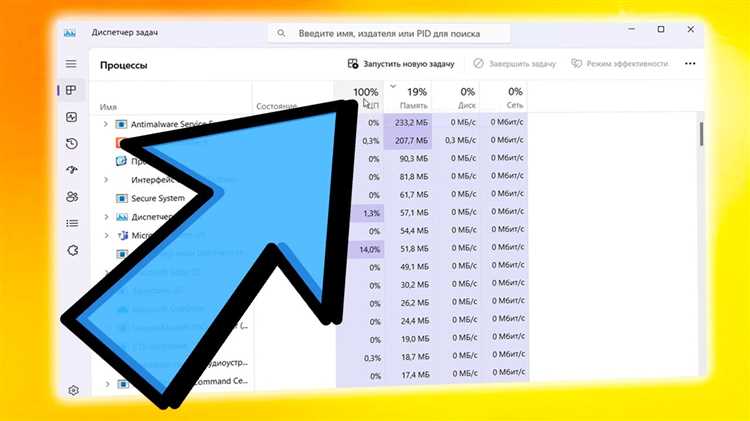
Загрузка ЦП показывает, какую часть вычислительных ресурсов процессора используют текущие задачи. Значение в процентах отражает суммарную активность всех ядер: 100% означает полную загрузку каждого ядра одновременно. Для четырехъядерного процессора 25% может означать, что одно ядро работает на полную мощность, а остальные простаивают.
Процент загрузки важно интерпретировать в контексте задач: кратковременные всплески до 80–90% при запуске тяжелых программ нормальны, но длительная загрузка выше 70% указывает на постоянную нагрузку. Если при минимальной активности система показывает 50–60% загрузки, стоит проверить фоновые процессы и службы.
ЦП также имеет разные уровни использования в зависимости от типа приложений. Однопоточные программы нагружают одно ядро, многопоточные – распределяют нагрузку по всем ядрам. Поэтому при наблюдении диаграммы важно оценивать не только общий процент, но и распределение по ядрам, чтобы понять реальную производительность и потенциальные узкие места.
Для точного анализа стоит использовать сортировку процессов по столбцу «ЦП» и проверять средние значения загрузки за последние минуты. Это позволяет определить, какие программы потребляют ресурсы непрерывно, а какие создают только временные пики, и принимать решения о завершении процессов или оптимизации запуска приложений.
Различие между отдельными процессами и общей нагрузкой

Общая загрузка ЦП в диспетчере задач показывает суммарное использование всех ядер процессора, а отдельные процессы отображают, сколько ресурсов потребляет каждая программа или служба. Понимание разницы позволяет точнее выявлять источники высокой нагрузки и управлять производительностью.
Для анализа полезно использовать следующие подходы:
- Сортировка процессов по столбцу ЦП позволяет увидеть, какие программы используют наибольший процент ресурсов в данный момент.
- Сравнение общей загрузки с суммой отдельных процессов помогает выявлять скрытые нагрузки от системных служб, драйверов или фоновых задач, которые не всегда явно видны.
- Наблюдение распределения нагрузки по ядрам показывает, какие процессы задействуют несколько потоков, а какие работают на одном ядре, создавая пиковую нагрузку.
Практические рекомендации:
- Если один процесс занимает более 70% одного ядра, а общий процент загрузки меньше 50%, можно рассмотреть завершение или оптимизацию этого процесса.
- Длительная высокая общая загрузка без явно нагружающих процессов может указывать на скрытые системные задачи или вирусы.
- Регулярное наблюдение отдельных процессов помогает планировать запуск ресурсоемких приложений без замедления системы.
Что означают графики и диаграммы загрузки ЦП
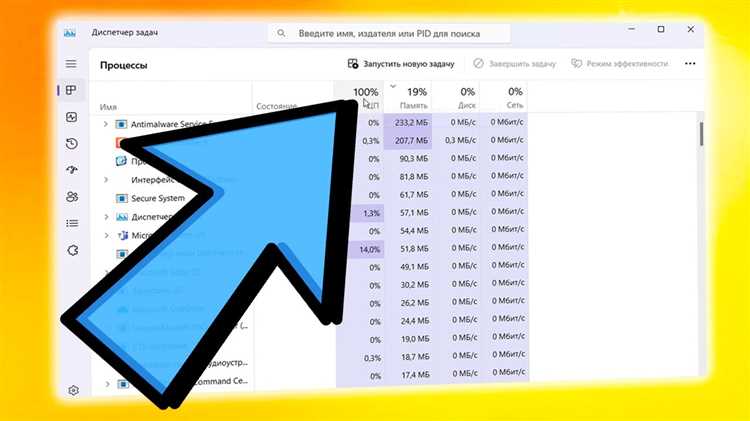
Графики и диаграммы на вкладке «Производительность» отображают активность процессора в реальном времени и историю его использования за последние 60 секунд. Линейный график показывает изменения нагрузки по каждому ядру, а круговая диаграмма – распределение ресурсов между процессами.
Каждое ядро на графике представлено отдельной линией. Если линии одного ядра регулярно поднимаются до 80–100%, а остальные остаются ниже 50%, это указывает на однопоточную нагрузку. Многопоточные приложения создают одновременные пики на нескольких ядрах.
Круговая диаграмма в разделе «Процессы» помогает визуально определить, какие программы занимают большую часть процессорного времени. Сегменты диаграммы обновляются в реальном времени, что позволяет быстро выявлять процессы с высокой нагрузкой.
Для практического анализа:
- Следите за резкими и устойчивыми пиками на графике, чтобы определить процессы, создающие кратковременную и постоянную нагрузку.
- Сравнивайте диаграмму с процентами общей загрузки, чтобы выявить скрытые системные процессы, влияющие на производительность.
- Используйте графики для планирования запуска тяжелых приложений: высокая загрузка всех ядер может замедлить запуск новых программ.
Как определить, какой процесс сильно нагружает ЦП
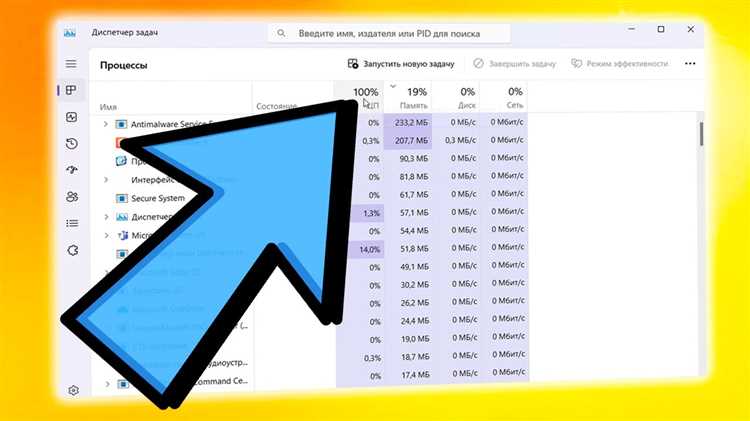
Для выявления процессов с высокой нагрузкой откройте вкладку «Процессы» в диспетчере задач и отсортируйте список по столбцу ЦП от большего к меньшему. На первых позициях будут программы, использующие наибольшую часть вычислительных ресурсов.
Если процесс постоянно занимает более 30–50% общего ЦП на протяжении нескольких минут без активного взаимодействия пользователя, это сигнал о потенциальной проблеме. Также важно учитывать количество потоков: многопоточные процессы могут распределять нагрузку равномерно по ядрам, создавая впечатление умеренной общей загрузки, но перегружая отдельные ядра.
Для систематического анализа можно использовать следующую таблицу:
| Признак | Интерпретация | Рекомендация |
|---|---|---|
| Процесс занимает >70% одного ядра | Высокая однопоточная нагрузка | Рассмотреть завершение процесса или поиск альтернативной программы |
| Процесс занимает >50% общего ЦП | Значительное влияние на производительность всей системы | Оптимизировать или временно приостановить |
| Длительные всплески нагрузки | Программа интенсивно использует ресурсы кратковременно | Можно игнорировать, если это соответствует ожиданиям работы приложения |
| Невидимые процессы с высокой нагрузкой | Фоновые службы или драйверы потребляют ресурсы | Проверить автозагрузку и обновления, возможен контроль через «Службы» |
Регулярная проверка столбца ЦП и использование таблицы помогает быстро находить процессы, которые создают узкие места в работе системы, и принимать меры для оптимизации нагрузки.
Роль фоновых процессов и служб в использовании ЦП

Фоновые процессы и системные службы могут занимать значительную часть ресурсов ЦП без прямого участия пользователя. К таким процессам относятся антивирусные сканеры, индексация файлов, обновления Windows и драйверы оборудования. Даже при минимальной активности пользователя они способны поддерживать загрузку ЦП на уровне 10–30%.
В диспетчере задач фоновые процессы отображаются на вкладке «Процессы» с пометкой «Системные» или именем службы. Для анализа их влияния рекомендуется сортировать список по столбцу ЦП и отслеживать стабильные нагрузки выше 5–10% от общего ЦП.
Высокая постоянная нагрузка от фоновых процессов может замедлять запуск приложений и снижать отзывчивость системы. Для оптимизации стоит:
- Отключать ненужные автозагрузки через Диспетчер задач → Автозагрузка или Конфигурацию системы (msconfig).
- Проверять расписание задач Windows и отключать редкие или неиспользуемые фоновые задачи.
- Контролировать работу антивируса и резервного копирования, особенно при использовании старых процессоров.
Понимание того, какие фоновые процессы активны и сколько ресурсов они используют, позволяет правильно распределять ЦП и предотвращать скрытую нагрузку, которая влияет на общую производительность системы.
Как понять, перегружен ли ЦП и когда это важно
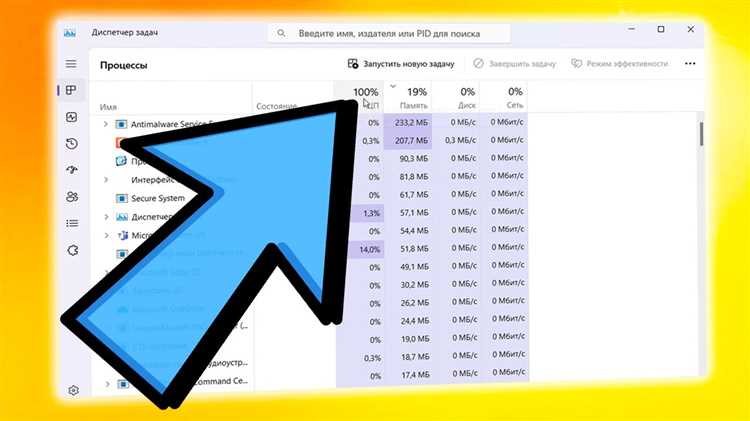
Основные признаки перегрузки ЦП:
- Задержки отклика при запуске программ или переключении между окнами.
- Регулярные пики использования одного или нескольких ядер до 90–100%.
- Необычный шум вентиляторов или нагрев корпуса, особенно у ноутбуков.
Важно понимать, когда это критично:
- При работе с ресурсоемкими приложениями (редактирование видео, 3D-графика, игры) высокая загрузка ожидаема, но продолжительная загрузка всех ядер может снизить производительность.
- Для повседневных задач, таких как браузинг, текстовые редакторы или просмотр видео, стабильная загрузка выше 50% указывает на фоновые процессы или некорректную работу программ.
- Постоянная перегрузка ЦП может привести к снижению срока службы компонентов, перегреву и сбоям в работе системы.
Для контроля перегрузки рекомендуется:
- Мониторить вкладку «Производительность» и распределение нагрузки по ядрам.
- Определять процессы с высокой нагрузкой на вкладке «Процессы» и при необходимости завершать или оптимизировать их.
- Следить за фоновыми службами и автозагрузкой, чтобы исключить скрытую нагрузку.
Простые шаги для уменьшения нагрузки на ЦП

Для снижения использования процессора можно сразу применять несколько практических методов, доступных в Windows без стороннего ПО.
Основные шаги:
- Завершение ресурсовых процессов на вкладке «Процессы» диспетчера задач. Обращайте внимание на приложения, стабильно потребляющие более 30–50% ЦП.
- Отключение ненужных программ из автозагрузки через вкладку «Автозагрузка» диспетчера задач или msconfig. Это предотвращает одновременный запуск большого количества процессов при старте системы.
- Проверка фоновых служб и задач Windows. Задачи индексации, обновления или резервного копирования можно перенести на периоды низкой активности пользователя.
- Обновление драйверов и программ. Старые или несовместимые версии могут создавать постоянную нагрузку на ЦП без видимой причины.
- Использование встроенного средства очистки ресурсов: в Windows 11 можно включить Оптимизацию фона для уменьшения активности неиспользуемых приложений.
Регулярный мониторинг вкладки «Производительность» позволяет видеть, как применяемые меры влияют на загрузку процессора и своевременно корректировать действия.
Вопрос-ответ:
Почему загрузка ЦП иногда достигает 100%, хотя я не запускаю никаких программ?
Даже если пользователь не выполняет активных действий, часть ресурсов процессора может использоваться системными процессами и службами, такими как обновления Windows, индексирование файлов, антивирусные проверки или драйверы оборудования. Диспетчер задач показывает суммарную нагрузку всех ядер, поэтому отдельные фоновые процессы могут создавать видимую высокую загрузку. Для точного понимания, какой процесс нагружает ЦП, стоит сортировать список по столбцу «ЦП» и отслеживать процессы с постоянным высоким потреблением.
Что означают разные цвета на графике загрузки ЦП в диспетчере задач?
Графики используют цвета для визуального различия нагрузки. В Windows 10 и 11 линии или сегменты диаграммы отображают активность каждого ядра: зеленый — работа обычных процессов, оранжевый или красный — работа приоритетных задач или служб, создающих значительную нагрузку. Это помогает определить, какие потоки нагружают процессор сильнее всего и где возникают пики. Пользователь может оценивать, распределена ли нагрузка равномерно по ядрам или сосредоточена на одном.
Как понять, что процесс использует ЦП слишком долго?
Если процесс стабильно занимает высокую долю процессора в течение нескольких минут без активного взаимодействия пользователя, это свидетельствует о непрерывной нагрузке. Например, процесс, потребляющий более 50% общего ЦП на протяжении 5–10 минут при отсутствии тяжелых приложений, можно считать долгосрочно нагружающим. В таком случае стоит проверить назначение процесса и при необходимости завершить его или изменить настройки автозапуска.
Можно ли снизить нагрузку ЦП без перезагрузки системы?
Да, несколько действий помогают уменьшить потребление ресурсов процессора без перезагрузки. Сначала нужно закрыть активные программы с высокой загрузкой через вкладку «Процессы». Затем отключить ненужные приложения из автозагрузки и проверить фоновые службы, которые могут выполнять задачи, такие как резервное копирование или индексирование файлов. Дополнительно стоит обновить драйверы оборудования, чтобы исключить конфликты и ошибки, создающие нагрузку.
Почему одни ядра загружены сильнее других, если общий процент ЦП не превышает 50%?
Разные программы используют разное количество потоков. Однопоточные приложения нагружают только одно ядро, создавая пики на графике, тогда как многопоточные распределяют нагрузку. В результате отдельные ядра могут работать на полную мощность, а остальные простаивают. Диспетчер задач показывает общий процент как среднее значение по всем ядрам, поэтому пики отдельных потоков могут не отражаться на суммарной загрузке, хотя отдельные ядра сильно нагружены.

 Загрузка...