Содержание статьи
Папка Comms в Windows 10 расположена в системной директории C:\Users\[Имя_пользователя]\AppData\Local\Comms и хранит данные, связанные с коммуникационными службами операционной системы, включая уведомления, журналы звонков и настройки приложений для сообщений. Она создаётся автоматически при первом запуске встроенных приложений типа Skype, Почта, Контакты и компонентов системы для синхронизации сообщений.
Файлы в папке Comms представляют собой в основном базы данных в формате .dat и .log, а также временные кэши, которые обеспечивают корректное отображение истории звонков и сообщений. Их удаление вручную может привести к сбоям в работе соответствующих приложений, поэтому рекомендуется использовать встроенные средства очистки Windows или специализированные утилиты, способные безопасно работать с системными кэшем.
Понимание роли папки Comms важно для управления дисковым пространством и устранения проблем с коммуникационными приложениями. Пользователи могут периодически проверять её размер и содержимое, чтобы определить, какие данные занимают наибольшее место, и при необходимости переносить или очищать устаревшие файлы, не нарушая функционирование системы.
Доступ к папке Comms может быть ограничен правами пользователя, поэтому для внесения изменений часто требуется администраторский доступ. Настройка разрешений позволяет управлять тем, какие приложения могут сохранять данные в этой папке, что особенно важно в корпоративной среде, где критична защита пользовательских данных и журналов коммуникаций.
Папка Comms в Windows 10: назначение и использование
Папка Comms предназначена для хранения данных, необходимых системным и пользовательским коммуникационным приложениям Windows 10. Она содержит журналы звонков, историю сообщений, кэши уведомлений и метаданные синхронизации, что позволяет приложениям типа Skype, Почта, Контакты быстро загружать информацию и поддерживать актуальность данных без повторного запроса к серверу.
Расположена папка по пути C:\Users\[Имя_пользователя]\AppData\Local\Comms и состоит из файлов формата .dat, .log и временных кэшей. Удаление этих файлов вручную может нарушить работу приложений, поэтому рекомендуется использовать системные средства очистки, например, Очистка диска с опцией «Временные файлы» или специальные утилиты, умеющие безопасно работать с AppData.
Для управления содержимым папки Comms полезно отслеживать её размер и типы файлов, чтобы выявлять объём данных, создаваемых каждым приложением. Например, файлы журналов звонков могут достигать десятков мегабайт при активном использовании Skype или других коммуникационных сервисов. Разграничение доступа к папке с помощью разрешений Windows позволяет ограничить запись данных только для доверенных приложений и защищает пользовательские данные от случайного удаления.
Рекомендации по использованию:
| Действие | Описание |
|---|---|
| Проверка размера | Регулярно оценивайте объём папки Comms через свойства папки для выявления крупных кэшей и устаревших журналов. |
| Очистка временных файлов | Используйте встроенную «Очистку диска» или команду Storage Sense для безопасного удаления временных данных. |
| Управление правами доступа | Ограничивайте запись для приложений с помощью настроек безопасности Windows, чтобы защитить журналы и кэши. |
| Резервное копирование | Перед удалением или переносом файлов создавайте резервные копии, чтобы избежать потери критических данных приложений. |
Где находится папка Comms и как её открыть

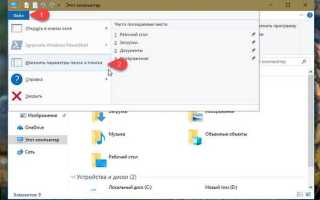
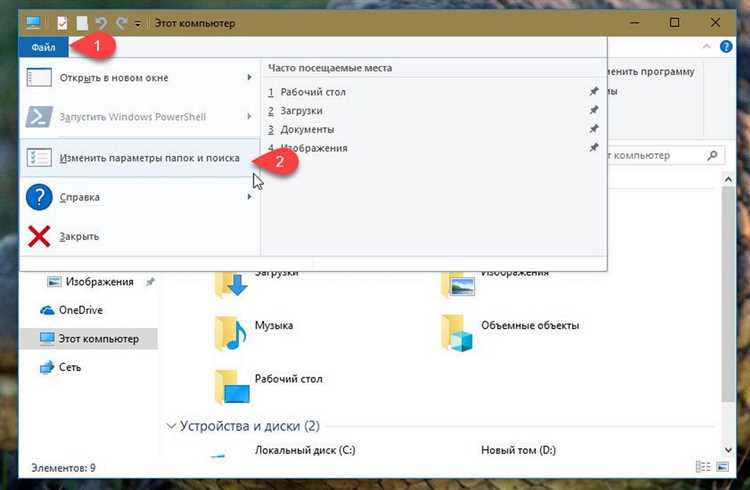
Папка Comms находится в директории C:\Users\[Имя_пользователя]\AppData\Local\Comms. Папка AppData по умолчанию скрыта, поэтому для её открытия необходимо включить отображение скрытых файлов через Проводник Windows: вкладка «Вид» → «Показать скрытые элементы».
Для быстрого доступа к папке можно использовать комбинацию клавиш Win + R и ввод команды %localappdata%\Comms, после чего нажать Enter. Этот метод открывает папку напрямую без необходимости вручную переходить по всем уровням каталогов.
При работе с содержимым папки рекомендуется запускать Проводник с правами администратора, чтобы избежать ошибок при попытке изменения или удаления файлов. Ограничение прав доступа для обычного пользователя предотвращает случайное повреждение системных данных и сохраняет стабильность работы приложений.
Для анализа объёма и состава файлов можно использовать встроенные функции Проводника: сортировку по размеру, типу и дате изменения. Это позволяет выявить устаревшие кэши и журналы, которые занимают наибольшее место, без вмешательства в критически важные системные файлы.
Какие файлы хранятся в папке Comms

Папка Comms содержит файлы, необходимые для работы встроенных коммуникационных приложений Windows 10 и синхронизации данных. Основные типы файлов включают:
- .dat – базы данных с информацией о звонках, сообщениях и настройках приложений.
- .log – журналы активности приложений, фиксирующие ошибки, отправку и получение сообщений.
- .tmp – временные файлы, используемые для кэширования данных и ускорения работы приложений.
- .xml – конфигурационные файлы, содержащие параметры синхронизации и связи между сервисами.
Файлы могут занимать от нескольких мегабайт до сотен мегабайт в зависимости от активности пользователя и количества подключённых приложений. Рекомендуется периодически проверять размер папки и использовать встроенные средства Windows для очистки устаревших временных файлов, чтобы не нарушить работу приложений.
При необходимости анализа содержимого папки безопаснее копировать файлы для изучения, а не изменять их напрямую, так как повреждение .dat или .log может привести к сбоям истории звонков и сообщений.
Зачем Windows 10 использует папку Comms

Папка Comms используется Windows 10 для хранения данных, обеспечивающих работу встроенных коммуникационных функций и приложений. Основные задачи папки включают:
- Сохранение истории звонков и сообщений – данные из приложений типа Skype, Почта и Контакты хранятся в базе, что позволяет быстро отображать историю и синхронизировать её между устройствами.
- Кэширование уведомлений – временные файлы ускоряют загрузку уведомлений и обеспечивают их корректное отображение в системном трее и приложениях.
- Хранение конфигурационных данных – XML и другие файлы сохраняют настройки синхронизации, параметры учетных записей и связи между сервисами.
- Журналы активности – файлы .log фиксируют события приложений, что помогает системе отслеживать ошибки и корректно восстанавливать данные после сбоев.
Использование папки Comms снижает нагрузку на систему, так как приложения получают доступ к локально сохранённым данным вместо постоянного запроса к серверу. Для безопасного управления папкой рекомендуется использовать встроенные инструменты очистки и резервное копирование перед удалением старых файлов.
Можно ли удалять файлы из папки Comms без риска

Удалять файлы из папки Comms вручную не рекомендуется, так как большинство из них отвечают за работу встроенных коммуникационных приложений Windows 10. Прямое удаление .dat, .log или .xml файлов может привести к потерям истории звонков, сообщений и нарушению синхронизации между устройствами.
Безопасные варианты очистки включают:
- Использование встроенной функции Очистка диска с отметкой «Временные файлы» – удаляются только кэши, которые не влияют на критические базы данных.
- Применение Storage Sense – автоматически удаляет устаревшие временные данные и кэш приложений, включая те, что хранятся в AppData.
- Резервное копирование перед удалением – если необходимо освободить место, сначала создайте копию папки Comms на другом диске или облачном хранилище.
Изменение прав доступа или полное очищение папки без резервной копии может вызвать сбои приложений и потерю истории коммуникаций, поэтому любые действия должны выполняться с учётом роли каждого файла и инструментов безопасного управления данными.
Как очистка папки Comms влияет на работу системы

Очистка папки Comms напрямую влияет на работу коммуникационных приложений и системных сервисов Windows 10. Удаление временных файлов и кэшей ускоряет запуск приложений и снижает нагрузку на диск, особенно при большом объёме истории звонков и сообщений.
Однако удаление критических файлов, таких как .dat и .xml, приводит к потере истории сообщений, сбросу настроек синхронизации и возможным сбоям в работе приложений типа Skype, Почта и Контакты. При этом система может создавать новые файлы на их месте, но старые данные будут утрачены.
Для безопасной очистки рекомендуется:
- Использовать встроенные инструменты Windows, например Очистка диска или Storage Sense, которые удаляют только кэш и устаревшие временные файлы.
- Перед удалением вручную создавать резервные копии папки Comms, чтобы при необходимости восстановить данные.
- Ограничивать доступ к папке только для доверенных приложений, чтобы минимизировать риск случайного удаления критических файлов.
Таким образом, правильное управление содержимым папки Comms улучшает производительность системы без потери функциональности коммуникационных приложений, а неправильная очистка может вызвать сбои и потерю истории взаимодействий.
Настройка доступа к папке Comms для разных пользователей

Папка Comms хранит данные коммуникационных приложений, поэтому важно контролировать доступ к ней для разных пользователей. Ограничение прав предотвращает случайное удаление критических файлов и защищает историю звонков и сообщений.
Настройка доступа выполняется через свойства папки:
- Щёлкните правой кнопкой на папке Comms и выберите Свойства → вкладка Безопасность.
- Добавьте или удалите пользователей и группы, указав, какие права им предоставлены: Чтение, Запись, Полный доступ.
- Для обычных пользователей рекомендуется оставить только Чтение, чтобы приложения могли использовать данные без возможности их изменения или удаления.
Администраторам системы следует контролировать наследование прав и проверять разрешения после обновлений Windows, так как системные апдейты могут изменять параметры безопасности папки. Правильная настройка предотвращает сбои приложений и защищает пользовательские данные.
Вопрос-ответ:
Что именно хранится в папке Comms и какие типы файлов можно там найти?
Папка Comms содержит данные, которые используют встроенные коммуникационные приложения Windows 10, такие как Skype, Почта и Контакты. В ней хранятся базы данных (.dat) с информацией о звонках и сообщениях, журналы активности (.log), временные кэши (.tmp) и конфигурационные файлы (.xml). Эти файлы обеспечивают работу приложений, хранение истории сообщений и настройку синхронизации между устройствами.
Можно ли удалить файлы из папки Comms без риска для системы?
Удалять файлы напрямую не рекомендуется, так как это может вызвать потерю истории звонков и сообщений, а также сбои в работе приложений. Безопасный способ очистки — использование встроенных инструментов Windows, например «Очистка диска» или Storage Sense, которые удаляют только временные файлы и устаревшие кэши. Если требуется ручная очистка, сначала создайте резервную копию папки.
Где найти папку Comms на компьютере с Windows 10?
Папка Comms находится в каталоге C:\Users\[Имя_пользователя]\AppData\Local\Comms. Папка AppData скрыта по умолчанию, поэтому нужно включить отображение скрытых элементов в Проводнике или открыть папку через команду Win + R → %localappdata%\Comms. Для работы с файлами лучше запускать Проводник с правами администратора.
Как очистка папки Comms влияет на производительность и работу приложений?
Удаление временных файлов и кэшей из папки Comms может ускорить загрузку приложений и снизить нагрузку на диск. Однако удаление критических файлов (.dat и .xml) приведёт к потере истории сообщений, сбросу настроек синхронизации и возможным сбоям работы приложений. Поэтому рекомендуется использовать встроенные инструменты очистки или резервное копирование перед изменениями.
Как ограничить доступ к папке Comms для разных пользователей на одном компьютере?
Доступ настраивается через свойства папки → вкладка «Безопасность». Можно добавить или удалить пользователей и группы, указав права: Чтение, Запись, Полный доступ. Для обычных пользователей рекомендуется оставлять только Чтение, чтобы приложения могли использовать данные без риска изменения или удаления. Администраторы должны проверять наследование прав после обновлений системы, так как апдейты могут изменять разрешения.

 Загрузка...