Содержание статьи
Цветная печать на принтерах HP зависит не только от наличия цветных картриджей, но и от корректной конфигурации драйвера, системы и самого устройства. Даже при исправных расходниках пользователь может получать чёрно-белые отпечатки из-за выбранного режима печати, неподходящего профиля бумаги или отключённого цвета на уровне операционной системы. Поэтому настройку важно начинать с понимания, где именно управляется цвет.
Современные принтеры HP используют разные драйверы: HP Universal Print Driver, фирменные драйверы для конкретных моделей и системные драйверы Windows или macOS. Каждый из них по-разному обрабатывает параметры цвета, насыщенности и смешивания чернил. Неправильно установленный драйвер может блокировать доступ к цветным настройкам или заменять их стандартными значениями.
На качество цветной печати напрямую влияют параметры носителя: тип бумаги, плотность, покрытие и выбранный профиль. При печати на обычной офисной бумаге с настройками для фотобумаги цвета искажаются, а расход чернил увеличивается. Аналогично, при выборе монохромного режима система может игнорировать цветные картриджи, даже если они заполнены.
Отдельного внимания требует калибровка принтера HP. Со временем цветопередача меняется из-за износа печатающей головки и различий между партиями картриджей. Встроенные инструменты HP позволяют скорректировать баланс цветов и устранить смещение оттенков без обращения в сервис.
Установка и обновление драйверов HP для поддержки цветной печати
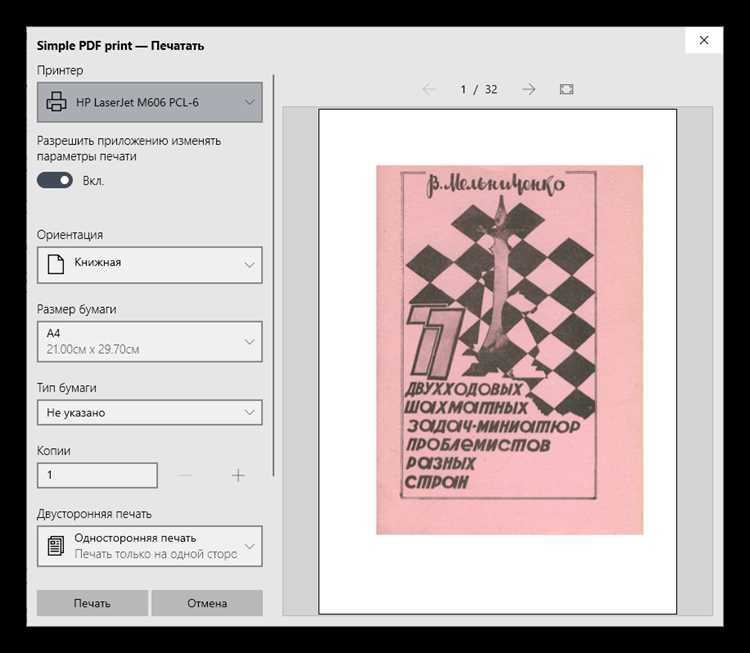
Для загрузки драйвера следует выбирать пакет, строго соответствующий серии принтера (например, DeskJet, OfficeJet, LaserJet) и типу подключения – USB, Ethernet или Wi-Fi. Ошибка в выборе интерфейса может привести к отсутствию вкладок «Цвет» и «Качество печати» в свойствах устройства. После загрузки установочный файл необходимо запускать с правами администратора.
При обновлении драйвера важно учитывать остатки предыдущих версий. Даже после стандартного удаления в системе могут сохраняться старые PPD-файлы и профили, блокирующие новые настройки. Рекомендуется удалить принтер из списка устройств, очистить очередь печати и только затем устанавливать обновлённый драйвер.
Для лазерных моделей HP предпочтительнее использовать драйверы с поддержкой PostScript, так как они корректно обрабатывают цветовые пространства и позволяют управлять насыщенностью и смешиванием тонеров. В драйверах PCL базового уровня часть цветовых параметров может быть недоступна.
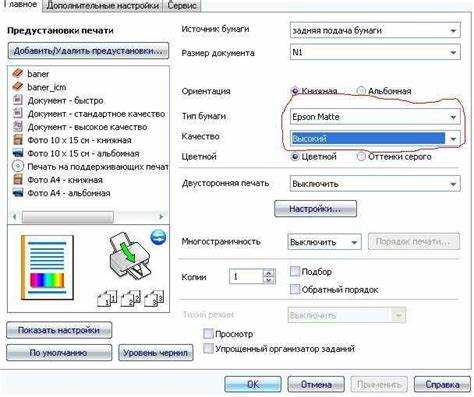
После завершения установки необходимо вручную проверить настройки по умолчанию. В разделе параметров драйвера следует убедиться, что выбран режим цветной печати, отключена печать в градациях серого и активированы все установленные цветные картриджи. Только после этого система начнёт использовать цвет при отправке заданий на печать.
Включение цветного режима в настройках принтера Windows и macOS
В Windows цветной режим управляется через свойства конкретного принтера, а не через параметры приложения. В разделе «Устройства и принтеры» необходимо открыть «Свойства принтера», затем вкладку драйвера HP и проверить состояние параметра «Печать в оттенках серого». Если он активен, система будет принудительно игнорировать цветные картриджи независимо от настроек документа.
Отдельно следует проверить настройки по умолчанию. В пункте «Параметры печати» цветной режим может быть выключен, даже если в окне печати он выбран вручную. Для моделей HP с расширенным драйвером параметр цвета часто скрыт в подразделах «Качество», «Цвет» или «Дополнительные настройки», где требуется явно выбрать использование цветных чернил.
Особое внимание требуется при печати через AirPrint. В этом режиме macOS автоматически применяет упрощённые настройки, и цвет может быть отключён без уведомлений. Для восстановления контроля над цветом принтер следует удалить из списка устройств и добавить заново после установки фирменного драйвера HP.
После изменения параметров рекомендуется выполнить пробную печать из системного окна, а не из приложения. Это позволяет убедиться, что выбранный цветной режим сохранён на уровне драйвера и применяется ко всем заданиям, независимо от используемой программы.
Выбор типа бумаги и носителя для корректной цветопередачи
Принтеры HP используют параметры носителя как основу для расчёта объёма чернил и последовательности их нанесения. Если в драйвере указана обычная бумага, а фактически загружена фотобумага, изображение получается пересвеченным и с нарушенным балансом цветов. Поэтому тип бумаги в настройках должен строго соответствовать реальному носителю.
Для струйных моделей HP выбор бумаги влияет на впитываемость чернил. Офисная бумага плотностью 70–80 г/м² не рассчитана на насыщенные цветовые заливки и приводит к растеканию оттенков. Для графики и фотографий рекомендуется использовать носители от 180 г/м² с пометкой «Inkjet» или «Photo», которые активируют другой режим подачи чернил.
Лазерные принтеры HP по-разному обрабатывают цвет в зависимости от типа носителя. При выборе тонкой бумаги цветные области могут выглядеть блекло из-за снижения температуры закрепления тонера. Для презентационных материалов лучше указывать плотную бумагу или картон, чтобы система корректно рассчитала пропорции тонеров.
В драйвере HP необходимо вручную выбирать категорию бумаги, а не оставлять значение «Автоматически». В этом режиме устройство ориентируется на базовые параметры и часто снижает насыщенность цветов. Для фотопечати следует дополнительно указать тип покрытия – глянцевое или матовое, так как это влияет на цветовой профиль.
Использование неподходящего носителя также может привести к смещению оттенков при одинаковых настройках цвета. Для стабильного результата рекомендуется печатать весь тираж на бумаге одной партии и всегда проверять выбранный тип носителя перед отправкой задания на печать.
Настройка параметров цвета в драйвере принтера HP
Драйвер принтера HP предоставляет отдельный набор параметров, которые напрямую управляют цветопередачей, минуя настройки приложений. Эти параметры доступны в свойствах принтера и могут отличаться в зависимости от серии устройства и типа драйвера. Основные изменения следует вносить именно здесь, чтобы они применялись ко всем заданиям печати.
В разделе управления цветом необходимо проверить, кто отвечает за обработку цвета – принтер или приложение. Для документов с графикой и фотографиями рекомендуется передавать управление драйверу HP, так как встроенные профили лучше согласованы с конкретной моделью устройства и типами носителей.
Частой причиной искажений является включённая автоматическая коррекция цвета. Этот режим изменяет насыщенность и контраст без уведомлений, ориентируясь на усреднённые шаблоны. Для точной передачи оттенков автоматическую коррекцию следует отключить и использовать ручные параметры.
| Параметр | Назначение | Рекомендация |
|---|---|---|
| Цветовой режим | Определяет использование цветных картриджей или тонеров | Выбирать «Цветной» для любых графических материалов |
| Профиль цвета | Задаёт алгоритм преобразования оттенков | Использовать профиль, соответствующий типу бумаги |
| Коррекция цвета | Автоматически изменяет яркость и насыщенность | Отключать при печати изображений и логотипов |
| Насыщенность | Регулирует интенсивность цветов | Изменять минимально, только при визуальной необходимости |
После изменения параметров цвета рекомендуется сохранить настройки как профиль по умолчанию. Это исключает случайный возврат к заводским значениям и обеспечивает одинаковую цветопередачу при печати из разных программ.
Калибровка принтера HP для устранения искажений цветов
Для большинства цветных принтеров HP процедура запускается через встроенное меню устройства или утилиту обслуживания в драйвере. Перед началом необходимо убедиться, что все цветные картриджи установлены и уровень чернил достаточен для печати тестовых страниц.
- открыть свойства принтера HP в системе;
- перейти в раздел обслуживания или инструментов;
- выбрать пункт калибровки цвета или выравнивания цветов;
- загрузить обычную бумагу рекомендованной плотности;
- дождаться завершения печати и обработки тестовых образцов.
Лазерные модели HP выполняют калибровку автоматически, но её можно инициировать вручную при появлении полос или различий между цветами. В этом случае принтер последовательно настраивает плотность каждого тонера и корректирует их совмещение.
- запустить калибровку через панель управления принтера;
- не прерывать процесс даже при паузах;
- после завершения перезагрузить устройство.
После калибровки рекомендуется выполнить пробную печать с цветными градиентами и нейтральными оттенками серого. Это позволяет сразу определить, устранены ли искажения и требуется ли дополнительная настройка параметров цвета в драйвере.
Решение проблем: принтер HP печатает в черно-белом режиме
Переход принтера HP в чёрно-белый режим чаще всего связан с настройками драйвера, а не с неисправностью устройства. Даже при установленном цветном картридже система может использовать только чёрный цвет, если активирован параметр печати в оттенках серого или выбран монохромный профиль по умолчанию.
В первую очередь необходимо открыть свойства принтера и проверить настройки по умолчанию, а не параметры текущего задания. Если в разделе драйвера отмечен режим «Grayscale» или «Black Only», цветные данные от приложений будут игнорироваться независимо от формата документа.
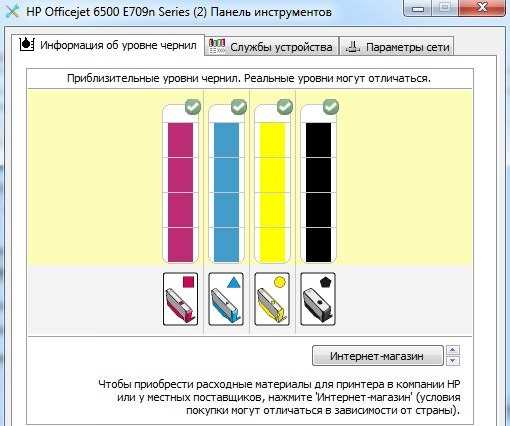
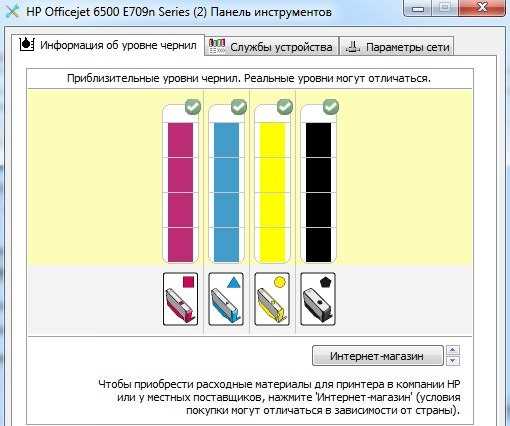
Отдельного внимания требует состояние цветных картриджей. Принтеры HP блокируют цветную печать при критически низком уровне одного из цветов, даже если остальные картриджи заполнены. Проверку следует выполнять через утилиту обслуживания, а не визуально, так как система ориентируется на данные чипов.
Ещё одной причиной может быть использование универсального или системного драйвера. Такие драйверы часто определяют устройство как монохромное и скрывают цветные параметры. В этом случае требуется удалить текущий драйвер, перезагрузить систему и установить оригинальный пакет HP для конкретной модели.
Если проблема возникает только в одном приложении, необходимо проверить его внутренние параметры печати. Некоторые программы сохраняют режим чёрно-белой печати отдельно от системных настроек. Для диагностики рекомендуется выполнить пробную печать из стандартного системного диалога или из другого приложения.
Вопрос-ответ:
Почему принтер HP с цветными картриджами печатает только чёрным?
Чаще всего причина связана с настройками драйвера. Активированный режим печати в оттенках серого или профиль «Black Only» полностью отключает использование цветных картриджей. Также цвет может быть заблокирован, если один из цветных картриджей определяется системой как пустой или несовместимый, даже при наличии чернил.
Какой драйвер HP выбрать, если в системе нет настроек цвета?
При отсутствии параметров цвета обычно установлен системный или универсальный драйвер. Для восстановления управления цветной печатью требуется удалить текущий драйвер и установить фирменный пакет HP, предназначенный для конкретной модели принтера и версии операционной системы. Для лазерных моделей часто лучше подходит драйвер с поддержкой PostScript.
Почему цвета на отпечатке отличаются от изображения на экране?
Экран использует собственную цветовую модель и подсветку, а принтер работает с чернилами или тонером. Несоответствие профиля бумаги, отключённая калибровка или автоматическая коррекция цвета в драйвере приводят к смещению оттенков. Для снижения расхождений следует выбрать правильный тип носителя и выполнить калибровку принтера.
Нужно ли выполнять калибровку после замены картриджей?
Да, замена картриджей часто меняет баланс цветов. Новые чернила или тонеры могут отличаться по плотности, и без калибровки принтер продолжает использовать старые параметры. Процедура позволяет синхронизировать работу всех цветов и устранить полосы и цветовые перекосы.
Почему при печати через AirPrint пропадает цвет?
AirPrint применяет упрощённые настройки и может автоматически отключать цветной режим. В таком случае система не предоставляет доступ к параметрам драйвера HP. Для печати с использованием цвета рекомендуется установить фирменный драйвер и добавить принтер вручную через системные настройки.

 Загрузка...