Содержание статьи
Ошибка 0xc0000020 в Windows 10 чаще всего возникает при запуске отдельных программ или системных компонентов и указывает на конфликт между исполняемым файлом и текущим состоянием операционной системы. На практике проблема связана с повреждёнными системными библиотеками, некорректными обновлениями Windows, несовместимыми версиями приложений или ошибками в среде выполнения Visual C++ и .NET Framework. Пользователь обычно сталкивается с внезапным закрытием программы или сообщением о невозможности запуска без дополнительных пояснений.
В отличие от более распространённых кодов ошибок, 0xc0000020 нередко появляется после обновлений Windows 10, установки нового программного обеспечения или замены системных файлов сторонними утилитами. В ряде случаев ошибка затрагивает только одно приложение, а иногда мешает запуску сразу нескольких программ, что указывает на системный характер сбоя. Игнорирование проблемы может привести к повторяющимся сбоям и нестабильной работе системы.
Для устранения ошибки важно определить её источник: повреждение файлов Windows, конфликт версий библиотек, устаревшее приложение или некорректные параметры совместимости. В статье рассмотрены практические способы диагностики и исправления ошибки 0xc0000020 в Windows 10, основанные на встроенных инструментах системы и проверенных действиях, которые можно выполнить без переустановки операционной системы.
Ошибка 0xc0000020 в Windows 10: способы исправления
При появлении ошибки 0xc0000020 первым шагом следует проверить целостность системных файлов. Для этого откройте командную строку с правами администратора и выполните команду sfc /scannow. Утилита проверяет защищённые файлы Windows 10 и автоматически заменяет повреждённые версии из кэша. Если после завершения проверки ошибка сохраняется, запустите DISM /Online /Cleanup-Image /RestoreHealth для восстановления хранилища компонентов, от которого зависит корректная работа SFC.
Ошибка часто связана с несовместимостью конкретного приложения с установленной сборкой Windows 10. Откройте свойства проблемного исполняемого файла, перейдите на вкладку Совместимость и укажите запуск в режиме предыдущей версии Windows, например Windows 8 или Windows 7. Там же имеет смысл активировать запуск от имени администратора, если программа обращается к системным библиотекам или разделам реестра.
Отдельного внимания требуют пакеты Microsoft Visual C++ Redistributable и .NET Framework. Повреждённые или устаревшие версии этих компонентов нередко вызывают ошибку 0xc0000020 при запуске программ. В разделе «Приложения и возможности» удалите все версии Visual C++ с пометкой «Redistributable», перезагрузите систему и установите актуальные сборки с официального сайта Microsoft. Для .NET Framework используйте встроенное средство «Включение или отключение компонентов Windows» и повторно активируйте нужные версии.
Если ошибка начала появляться после обновления системы, проверьте журнал установленных обновлений Windows 10. Временно удалите последнее накопительное обновление через «Просмотр установленных обновлений» и перезагрузите компьютер. При подтверждении связи ошибки с конкретным обновлением рекомендуется приостановить их установку до выхода исправленной версии.
В случаях, когда сбой затрагивает сразу несколько программ, целесообразно использовать точку восстановления системы, созданную до появления ошибки 0xc0000020. Восстановление возвращает системные файлы и параметры реестра в рабочее состояние без удаления пользовательских данных, что позволяет быстро устранить последствия неудачных изменений в системе.
Расшифровка кода 0xc0000020 и причины его появления при запуске программ
Код 0xc0000020 относится к категории ошибок инициализации приложений в Windows 10 и указывает на конфликт между исполняемым файлом программы и системными компонентами, необходимыми для её запуска. На уровне ядра ошибка возникает в момент загрузки зависимых библиотек, когда система не может корректно сопоставить версию или структуру модуля с текущим окружением.
Наиболее распространённые причины появления ошибки 0xc0000020 при запуске программ:
- повреждение системных файлов Windows после сбоев обновлений или аварийного завершения работы;
- несовместимость приложения с текущей сборкой Windows 10;
- отсутствие или повреждение библиотек Visual C++ Redistributable, используемых программой;
- ошибки в работе .NET Framework при запуске управляемых приложений;
- замена оригинальных DLL-файлов сторонними установщиками или оптимизаторами;
- конфликт 32-битного приложения с 64-битными системными компонентами.
Чаще всего ошибка проявляется в виде сообщения «Приложение не удалось запустить правильно (0xc0000020)» или мгновенного закрытия программы без уведомлений. В журнале событий Windows при этом фиксируются записи с указанием сбоя загрузки модуля, что помогает определить проблемный компонент.
Для точного выявления источника ошибки рекомендуется:
- проверить журнал событий в разделе «Журналы Windows → Приложение»;
- уточнить разрядность программы и соответствие архитектуре системы;
- проанализировать дату появления ошибки и связать её с обновлениями или установкой нового ПО;
- определить, запускаются ли другие приложения с аналогичными зависимостями.
Понимание механизма возникновения ошибки 0xc0000020 позволяет выбрать целевой способ исправления и избежать необоснованных действий, таких как переустановка всей операционной системы.
Проверка системных файлов Windows 10 с помощью SFC и DISM
Повреждённые системные файлы Windows 10 часто становятся причиной ошибки 0xc0000020, особенно при запуске приложений, использующих стандартные библиотеки системы. Для диагностики используется встроенная утилита System File Checker. Запустите командную строку от имени администратора и выполните команду sfc /scannow. Процесс сканирования занимает от 5 до 20 минут и проверяет целостность всех защищённых файлов Windows, автоматически восстанавливая найденные несоответствия.
Если по завершении проверки SFC появляется сообщение о невозможности восстановления части файлов, необходимо использовать Deployment Image Servicing and Management. Эта утилита работает с хранилищем компонентов Windows, из которого SFC берёт эталонные версии файлов. В той же командной строке выполните DISM /Online /Cleanup-Image /RestoreHealth и дождитесь завершения операции без прерывания системы.
После окончания работы DISM рекомендуется повторно запустить sfc /scannow, чтобы убедиться в корректном восстановлении всех системных файлов. При успешном исправлении повреждений ошибка 0xc0000020 при запуске программ часто исчезает без дополнительных действий.
Во время выполнения SFC и DISM не следует закрывать командную строку или принудительно перезагружать компьютер, так как это может привести к повторному повреждению системных компонентов. Для получения подробной информации о восстановленных файлах можно изучить журнал CBS.log, расположенный в каталоге Windows.
Исправление ошибки 0xc0000020 через обновление Windows 10
Ошибка 0xc0000020 нередко связана с несоответствием системных компонентов актуальной версии Windows 10. Установка обновлений позволяет заменить повреждённые файлы, обновить библиотеки и устранить ошибки, возникшие в предыдущих сборках. Проверку обновлений следует выполнять через раздел «Параметры → Обновление и безопасность → Центр обновления Windows».
Для корректного обновления системы рекомендуется соблюдать следующий порядок действий:
- проверить наличие свободного места на системном диске, не менее 10–15 ГБ;
- отключить сторонние антивирусные программы на время установки обновлений;
- запустить ручную проверку обновлений и дождаться завершения загрузки;
- перезагрузить компьютер для применения изменений.
Если ошибка появилась после недавнего обновления, необходимо проверить журнал установленных пакетов. В разделе «Просмотр журнала обновлений» можно выявить дату появления проблемы и временно удалить конкретное накопительное обновление через «Удалить обновления». После перезагрузки системы следует приостановить получение обновлений, чтобы избежать повторного сбоя.
При невозможности установки обновлений стандартным способом целесообразно использовать средство устранения неполадок Центра обновления Windows. Оно автоматически проверяет службы обновлений, кэш загрузки и параметры сети, которые могут блокировать корректное обновление системы и вызывать ошибку 0xc0000020.
В случаях серьёзных сбоев помогает обновление Windows 10 с сохранением файлов через официальный установочный инструмент Microsoft. Такой способ переустанавливает системные компоненты без удаления пользовательских данных и часто устраняет ошибки, связанные с повреждёнными библиотеками и службами.
Переустановка проблемного приложения, вызывающего ошибку 0xc0000020
Перед переустановкой рекомендуется полностью удалить программу стандартными средствами Windows 10 через «Приложения и возможности», а не просто запускать повторный установщик поверх существующей версии. Это снижает риск сохранения повреждённых компонентов.
| Этап | Действие |
|---|---|
| Удаление | Удалить приложение через «Приложения и возможности» и перезагрузить систему |
| Очистка | Проверить папки Program Files и AppData на оставшиеся файлы программы |
| Загрузка | Скачать актуальную версию установщика с официального сайта разработчика |
| Установка | Запустить установщик от имени администратора |
После удаления полезно вручную проверить каталоги C:\Program Files, C:\Program Files (x86) и папку AppData текущего пользователя. Остаточные конфигурационные файлы могут повторно вызывать ошибку 0xc0000020 даже после новой установки.
При выборе установочного файла следует учитывать разрядность системы. Установка 32-битной версии приложения на 64-битную систему допустима, но использование неподходящих сборок или неофициальных репаков часто приводит к ошибкам инициализации. После переустановки рекомендуется сразу проверить запуск программы до установки дополнительных модулей или обновлений.
Проверка совместимости приложения с текущей версией Windows 10
Ошибка 0xc0000020 может возникать из-за того, что приложение разработано для другой версии Windows и использует устаревшие системные вызовы или библиотеки. Для проверки совместимости откройте свойства исполняемого файла программы и перейдите на вкладку Совместимость. Здесь можно указать запуск в режиме предыдущих версий Windows, например Windows 7 или Windows 8, если приложение не поддерживает текущую сборку Windows 10.
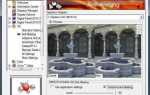
Рекомендуется включить опцию «Запускать эту программу от имени администратора», если программа обращается к системным папкам или реестру. Также полезно активировать режим уменьшенного цветового режима или отключения масштабирования для высоких разрешений, если интерфейс приложения инициализируется некорректно и вызывает ошибку.
Для комплексной проверки совместимости можно использовать средство Проверка совместимости программ Windows (Program Compatibility Troubleshooter). Оно автоматически выявляет конфликты с текущей версией системы, предлагает параметры запуска и создаёт профиль совместимости, который сохраняется для всех последующих запусков приложения.
Если после всех настроек ошибка 0xc0000020 сохраняется, следует проверить документацию разработчика и официальные форумы. Часто приложения требуют обновления библиотек Visual C++ Redistributable или специфической версии .NET Framework, несоответствие которых вызывает сбои при запуске.
Использование точки восстановления системы для устранения ошибки 0xc0000020
Ошибка 0xc0000020 может быть вызвана недавними изменениями в системных файлах, настройках реестра или установкой обновлений и программ. В таких случаях точка восстановления позволяет вернуть состояние Windows 10 к моменту, когда сбой ещё не проявлялся, без удаления пользовательских данных.
Для использования точки восстановления откройте «Панель управления → Восстановление → Запуск восстановления системы». В списке доступных точек выбирайте дату, предшествующую появлению ошибки. Система отобразит изменения, которые будут отменены, включая обновления драйверов и установленные программы, влияющие на стабильность.
Перед запуском восстановления рекомендуется закрыть все приложения и сохранить рабочие файлы. Процесс перезагрузки может занять 15–30 минут в зависимости от объёма изменений и производительности диска. После завершения восстановления проверьте запуск приложения, которое ранее выдавало код 0xc0000020, чтобы убедиться в устранении ошибки.
Если точка восстановления отсутствует или ошибка сохраняется, можно создать новую контрольную точку после исправления повреждённых файлов с помощью SFC и DISM. Это позволит при необходимости быстро откатить систему к рабочему состоянию без повторной переустановки Windows 10.
Проверка Windows 10 на повреждённые библиотеки Visual C++ и .NET Framework
Ошибка 0xc0000020 часто возникает при запуске приложений, которые зависят от библиотек Visual C++ Redistributable и .NET Framework. Повреждённые или отсутствующие версии этих компонентов препятствуют загрузке исполняемых файлов и вызывают сбои.
Для проверки и восстановления библиотек Visual C++ откройте «Программы и компоненты» и убедитесь, что установлены все актуальные версии Redistributable, включая 2005, 2008, 2010, 2012, 2013 и 2015–2022. Если какая-либо версия отсутствует или помечена как повреждённая, удалите её и скачайте официальную сборку с сайта Microsoft. Установка должна выполняться с правами администратора и соответствовать разрядности системы и приложения (x86 или x64).
Для .NET Framework откройте «Включение или отключение компонентов Windows» и убедитесь, что активированы версии, необходимые для запуска приложений. При подозрении на повреждение компонентов используйте Microsoft .NET Framework Repair Tool, который автоматически проверяет целостность и восстанавливает недостающие файлы.
После переустановки и проверки всех зависимостей рекомендуется перезагрузить систему и протестировать запуск проблемного приложения. Исправление библиотек Visual C++ и .NET Framework решает большинство случаев ошибки 0xc0000020 без необходимости вмешательства в системные файлы или полную переустановку Windows 10.
Вопрос-ответ:
Почему появляется ошибка 0xc0000020 при запуске отдельных программ в Windows 10?
Ошибка 0xc0000020 возникает, когда исполняемый файл программы не может корректно загрузить необходимые системные библиотеки или зависимости. Чаще всего это связано с повреждёнными файлами Windows, некорректными версиями библиотек Visual C++ Redistributable или .NET Framework, а также с несовместимостью приложения с текущей сборкой системы. В журнале событий Windows фиксируются сбои загрузки модулей, что помогает определить источник проблемы.
Как проверить системные файлы Windows 10, чтобы устранить ошибку 0xc0000020?
Для проверки системных файлов используется команда sfc /scannow, выполняемая в командной строке с правами администратора. Она проверяет целостность защищённых файлов и автоматически заменяет повреждённые. Если SFC не смог восстановить все файлы, необходимо выполнить DISM /Online /Cleanup-Image /RestoreHealth, которое исправляет хранилище компонентов Windows. После этого рекомендуется повторно запустить SFC для подтверждения восстановления.
Можно ли устранить ошибку 0xc0000020 через обновление Windows 10?
Да, ошибка часто возникает из-за устаревших или повреждённых компонентов системы. Следует открыть «Параметры → Обновление и безопасность → Центр обновления Windows» и проверить наличие новых обновлений. Перед установкой важно освободить достаточный объём диска и временно отключить сторонние антивирусы. После завершения обновления и перезагрузки системы многие приложения начинают запускаться без ошибок.
Как переустановка приложения помогает исправить ошибку 0xc0000020?
Если ошибка появляется только в одном приложении, вероятно, повреждена его установка или файлы зависимостей. Полное удаление через «Приложения и возможности» с последующей очисткой папок Program Files и AppData позволяет удалить остаточные файлы. Затем нужно скачать последнюю версию программы с официального сайта и установить её с правами администратора. Этот процесс заменяет повреждённые модули и устраняет сбои.
Какие действия помогают проверить и восстановить библиотеки Visual C++ и .NET Framework для устранения ошибки 0xc0000020?
Необходимо убедиться, что на компьютере установлены все актуальные версии Visual C++ Redistributable (x86 и x64), включая версии 2005–2022. При повреждении или отсутствии версии её нужно удалить и установить заново с официального сайта Microsoft. Для .NET Framework следует проверить активность нужных версий в «Включение или отключение компонентов Windows» и при подозрении на повреждение использовать Microsoft .NET Framework Repair Tool. После восстановления библиотек перезагрузка системы позволяет проверить запуск приложений, которые ранее выдавали ошибку.

 Загрузка...