Содержание статьи
Поля документа в Microsoft Word напрямую влияют на читабельность текста, соответствие требованиям ГОСТ, учебных заведений, издательств и деловой переписки. Неверно заданные отступы приводят к смещению абзацев, некорректному отображению при печати и отклонению работы при проверке формальных требований. Поэтому настройка полей – это не декоративный шаг, а обязательная часть подготовки любого текстового файла.
В Word доступны как предустановленные шаблоны полей, так и ручной ввод точных значений в миллиметрах. Программа позволяет задавать разные параметры для отдельных страниц, разделов и даже фрагментов текста, что особенно важно при оформлении титульных листов, приложений и многостраничных отчетов. При этом большинство пользователей ограничиваются стандартными настройками, не зная о более гибких возможностях.
Пошаговый подход к настройке полей помогает избежать распространенных ошибок: лишних пустых строк, некорректных переносов и несоответствия требованиям печати. Разбор каждого действия в интерфейсе Word позволяет точно контролировать результат и адаптировать документ под конкретные задачи – от учебной работы до официального документа.
Где в интерфейсе Word находится меню изменения полей страницы
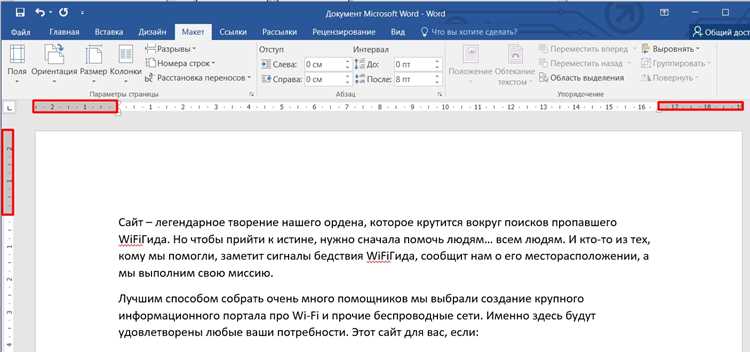
Меню настройки полей расположено в верхней части окна Microsoft Word и доступно во всех настольных версиях программы, начиная с Word 2010. Управление параметрами страницы вынесено в отдельный раздел ленты, что позволяет быстро изменить отступы без перехода в диалоговые окна.
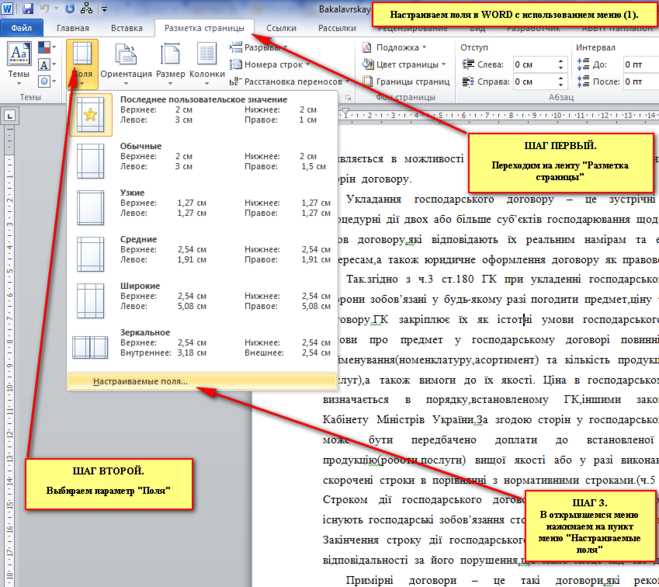
Чтобы открыть список доступных вариантов полей, выполните следующие действия:
- Перейдите на вкладку «Макет» (в Word 2010–2013 может называться «Разметка страницы»).
- Найдите группу команд «Параметры страницы», расположенную слева на ленте.
- Нажмите кнопку «Поля», обозначенную иконкой листа с отступами.
После нажатия кнопки открывается выпадающее меню, содержащее:
- набор стандартных схем полей с фиксированными значениями;
- вариант «Настраиваемые поля» для ручного ввода размеров;
- параметры зеркальных полей для двусторонней печати.
Для доступа к расширенным настройкам используйте пункт «Настраиваемые поля». Он открывает диалоговое окно, где можно задать точные значения верхнего, нижнего, левого и правого отступов, выбрать область применения и проверить предварительный просмотр изменений.
В версиях Word для macOS путь отличается незначительно: команда «Поля» находится на вкладке Layout, но функциональность и структура меню остаются аналогичными.
Как задать стандартные поля документа через вкладку «Макет»

Стандартные поля в Microsoft Word задаются через вкладку «Макет» и применяются ко всему документу без дополнительной настройки разделов. Этот способ подходит для большинства задач: учебных работ, служебных записок, договоров и отчетов, где требуются фиксированные отступы по периметру страницы.
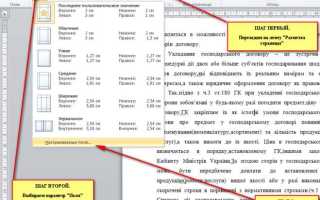
Для установки стандартных значений откройте вкладку «Макет» и нажмите кнопку «Поля» в группе «Параметры страницы». В раскрывающемся списке отображаются готовые схемы с заранее заданными размерами верхнего, нижнего, левого и правого отступов.
Каждый вариант в списке визуально показывает распределение полей, что позволяет выбрать нужную конфигурацию без перехода в дополнительные окна. После выбора схема применяется мгновенно ко всем страницам текущего файла, включая уже набранный текст.
Если документ предназначен для печати, рекомендуется сразу проверить результат через режим предварительного просмотра печати. Это позволяет убедиться, что текст не выходит за границы области печати и соответствует требованиям выбранного формата бумаги.
При необходимости вернуть исходные параметры достаточно повторно открыть меню «Поля» и выбрать исходный вариант. Word не сохраняет историю изменений полей отдельно, поэтому откат выполняется только путем повторного выбора нужной схемы.
Как установить пользовательские значения полей в миллиметрах

Ручная установка полей требуется, когда документ должен соответствовать конкретным числовым требованиям. Microsoft Word позволяет вводить значения напрямую в миллиметрах, что важно при подготовке учебных работ, технической документации и материалов для печати.
Чтобы задать собственные параметры, выполните следующие шаги:
- Откройте вкладку «Макет» на ленте.
- Нажмите кнопку «Поля» в группе «Параметры страницы».
- Выберите пункт «Настраиваемые поля».
В открывшемся диалоговом окне доступны поля ввода для точного задания размеров:
- Верхнее – расстояние от края листа до первой строки;
- Нижнее – отступ до нижней границы печати;
- Левое и Правое – боковые поля для текста.
Все значения вводятся в миллиметрах автоматически, если в настройках Word выбрана метрическая система. Проверить это можно в параметрах программы, в разделе единиц измерения.
Перед подтверждением изменений рекомендуется обратить внимание на поле «Применить». Оно позволяет выбрать, будут ли новые значения использоваться для всего документа или только для текущего раздела. После нажатия кнопки подтверждения поля сразу применяются без перезапуска файла.
Как настроить разные поля для первой страницы документа
Отдельные поля для первой страницы используются при оформлении титульных листов, заявлений и отчетов, где требуется иной отступ сверху или сбоку. В Microsoft Word это настраивается через параметры страницы с применением разбиения на разделы.
Для начала необходимо создать отдельный раздел для первой страницы. Установите курсор в конце первой страницы, откройте вкладку «Макет» и в группе «Параметры страницы» выберите команду добавления разрыва раздела со следующей страницы.
После этого курсор должен находиться в первом разделе. Откройте меню «Поля» и перейдите в пункт «Настраиваемые поля». Введите нужные значения отступов для первой страницы и в поле «Применить» выберите вариант «К текущему разделу».
Чтобы убедиться, что изменения не затронули остальные страницы, перейдите во второй раздел документа и проверьте его параметры полей. При необходимости задайте для него отдельные значения или выберите стандартную схему.
Для контроля результата рекомендуется включить отображение границ текста и перейти в режим разметки страницы. Это позволяет визуально проверить различия между первой страницей и остальной частью документа без печати.
Как изменить поля только для выделенного фрагмента текста

Изменение полей для отдельного фрагмента текста применяется, когда внутри одного документа требуется иной формат оформления, например для приложения, вставного блока или пояснительной части. В Microsoft Word такая настройка выполняется через автоматическое создание отдельного раздела.
Сначала выделите нужный фрагмент текста, для которого должны применяться другие отступы. Затем откройте вкладку «Макет», нажмите кнопку «Поля» и выберите пункт «Настраиваемые поля».
В диалоговом окне введите нужные значения полей и в списке «Применить» выберите вариант «К выделенному тексту». Word автоматически добавит разрывы разделов до и после фрагмента, не изменяя параметры остальных частей документа.
После применения параметров важно проверить, что границы разделов не нарушили структуру документа. Это особенно актуально при наличии колонтитулов, нумерации страниц и таблиц.
| Элемент документа | Что происходит при изменении полей |
|---|---|
| Выделенный текст | Получает новые значения верхнего, нижнего и боковых отступов |
| Предыдущий текст | Сохраняет исходные параметры полей |
| Последующий текст | Не затрагивается изменениями |
Для визуального контроля рекомендуется включить отображение непечатаемых символов и границ текста. Это позволяет увидеть автоматически созданные разрывы разделов и избежать ошибок при дальнейшей правке документа.
Как сохранить настроенные поля в виде шаблона Word

Сохранение настроенных полей в виде шаблона позволяет использовать одинаковые параметры страницы при создании новых документов без повторной настройки. Это актуально для отчетов, договоров и учебных работ с фиксированными требованиями к оформлению.
После задания нужных полей убедитесь, что они применены ко всему документу. Откройте меню сохранения файла и в списке типов выберите формат «Шаблон Word (*.dotx)». При необходимости шаблон можно сохранить в стандартную папку Word, чтобы он отображался в списке доступных заготовок.
Перед сохранением рекомендуется удалить лишний текст и оставить только структуру документа. Поля, ориентация страницы и формат бумаги сохраняются автоматически и будут применяться ко всем новым файлам, созданным на основе шаблона.
Для использования шаблона откройте окно создания нового документа и выберите сохраненный файл в разделе пользовательских шаблонов. После этого Word создаст новый документ с заранее заданными полями, не изменяя оригинал шаблона.
При необходимости корректировки достаточно открыть сам файл шаблона, изменить параметры полей и сохранить изменения. Все документы, созданные ранее, останутся без изменений.
Вопрос-ответ:
Почему после изменения полей текст «съезжает» и появляются лишние переносы строк?
При изменении полей Word перерассчитывает ширину строки. Если в тексте есть ручные переносы, табуляция или выравнивание пробелами, строки перестают помещаться в заданную область. Особенно часто это происходит в документах, где отступы формировались не абзацами, а пробелами. После изменения полей рекомендуется включить отображение непечатаемых символов и заменить ручное форматирование на стандартные параметры абзацев.
Можно ли задать поля в сантиметрах, если Word показывает дюймы?
Да, это настраивается в параметрах программы. Нужно открыть настройки Word, перейти в раздел дополнительных параметров и изменить единицы измерения на сантиметры или миллиметры. После этого все поля, линейки и диалоговые окна будут использовать выбранную систему измерения без пересчета вручную.
Почему поля меняются только на одной странице, а не во всем документе?
Чаще всего причина в наличии разрывов разделов. Word применяет параметры полей к текущему разделу, а не ко всему файлу. Если документ состоит из нескольких разделов, каждую часть нужно проверять отдельно. В окне настройки полей следует обращать внимание на параметр «Применить», чтобы изменения затронули нужную область.
Как вернуть стандартные поля, если документ уже сильно отформатирован?
Достаточно открыть вкладку «Макет», выбрать пункт «Поля» и указать стандартный вариант. Если в документе есть несколько разделов, эту операцию нужно выполнить для каждого из них. После возврата стандартных значений рекомендуется проверить колонтитулы, таблицы и изображения, так как их положение может измениться.
Почему при печати поля выглядят иначе, чем на экране?
Различия возникают из-за настроек принтера и области печати, которую он поддерживает. Некоторые модели не печатают текст вплотную к краям листа и автоматически добавляют дополнительные отступы. Чтобы избежать расхождений, следует проверить параметры страницы, формат бумаги и предварительный просмотр печати перед выводом документа.

 Загрузка...